Ошибка «синий экран» на Dell G15 5520 и Alienware m15 R7
Summary: В этой статье содержится информация о проблеме, при которой на ноутбуках Dell G15 5520 и Alienware M5 R7 возникают ошибки «синий экран».
Symptoms
Ноутбуки Dell G15 5520 и Alienware M5 R7 могут столкнуться с ошибкой «синий экран» при использовании, и не имеет фиксированного кода ошибки.
Cause
-
Resolution
Краткосрочное решение
- Обновите BIOS.
- Обновите микропрограмму SSD.
- Обновите драйверы с помощью Центра обновления Windows.
Инструкции по скачиванию и установке BIOS см. в руководстве по обновлению BIOS.
Как проверить название модели системы:
- Нажмите Windows + R.
- Введите msinfo32 в поле поиска.
- Нажмите OK. Пример. Dell G15 5520 (см. рис. 1)
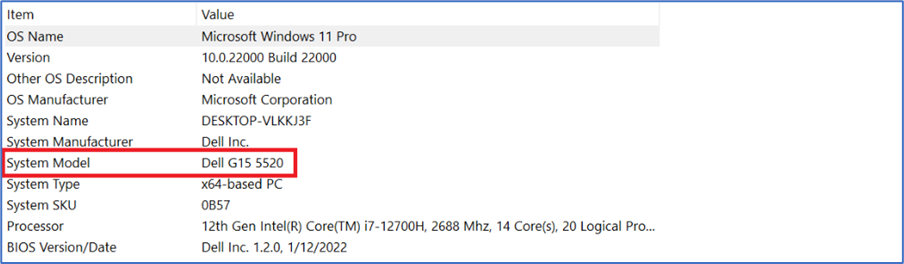
Рис. 1 . Название модели системы - Найти модель системы
Как проверить информацию о накопителе
- Нажмите правой кнопкой мыши значок Win на рабочем столе.
- Выберите Windows PowerShell (Admin).
- Введите команду wmic и нажмите Enter.
- Введите команду diskdrive get caption, firmware revision и нажмите клавишу Enter.
- В списке можно увидеть название моделиустройства и версию прошивки.
Справочный раздел для получения информации об устройстве хранения данных:
| Поставщик | Семейство или серия | Емкость | Версия прошивки до мая 2022 г. |
|---|---|---|---|
| Киоксия | BG4 | 256 Гбайт/512 Гбайт/1 Т | 10410106 |
| МЦД | СН530 | 256 Гбайт/512 Гбайт/1 Т | 21113012 |
| Hynix | КБ711 | 256 Гбайт/512 Гбайт/1 Т | 41002131 |
| Samsung | РМ991а | 256 Гбайт/512 Гбайт/1 Т | 26303039 |
| ГННТЦ | КЛ1 | 256Г | 22301116 |
| 512Г | 22321116 | ||
| Адата | ИМ2П33Ф3а | 256 Гбайт/512 Гбайт | 92103061 |
| Киоксия | ХГ7 | 512Г/1Т | 10804105 |
| 2 и 4 потока | 10904106 | ||
| Samsung | ПМ9А1 | 512Г/1Т | 36308229 |
| 2Т | 36308129 | ||
| ГННТЦ | СА6 | 512Г/1Т/2Т | 24201113 |
| МЦД | СН810 | 512Г/1Т/2Т | 61520012 |
| Micron | 3400 | 512Г/1Т/2Т | 34000050 |
| Hynix | ПК801 | 512Г/1Т/2Т | 51002141 |
Как скачать микропрограмму SSD:
-
Перейдите на страницу веб-сайта Dell «Драйверы и загружаемые материалы»:
-
Выберите операционную систему.
-
В поле Категория выберите Микропрограмма.
-
Найдите последнее обновление микропрограммы твердотельного накопителя.
-
Нажмите Скачать и сохраните файл на компьютере.
-
Откройте проводник и перейдите в папку, в которой сохранен скачанный файл.
-
Дважды нажмите на скачанный файл установки и завершите процесс установки, следуя инструкциям на экране.
Те же действия выполняются, если требуется скачать драйверы других версий.
Как проверить текущую версию драйвера:
- Откройте Диспетчер устройств.
- Расположен для контроллеров системы хранения данных
- Выберите Intel RST WMD Controller 467 F (для примера).
- Нажмите правой кнопкой мыши, перейдите в Свойства (см. рис. 3)
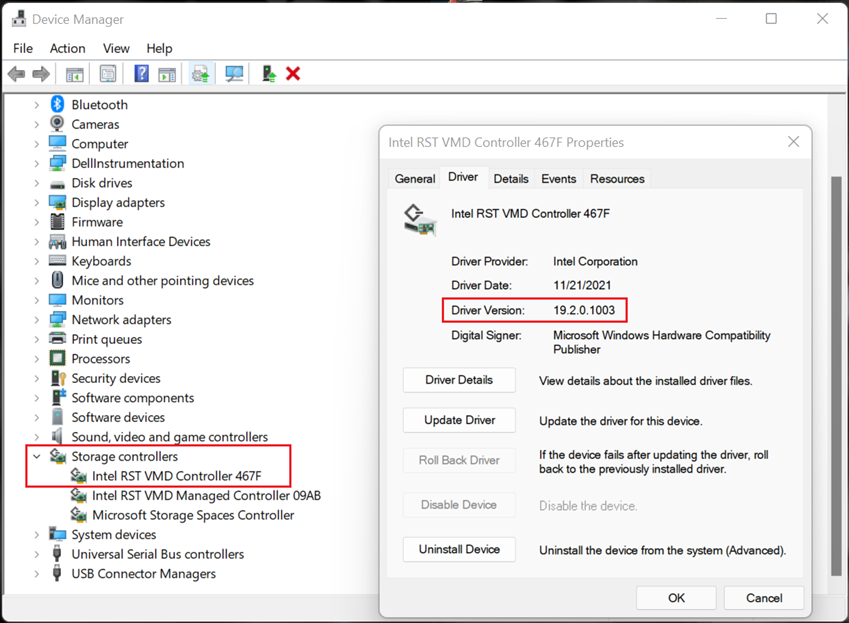
Рис. 2 Контроллер драйвера IRST
Выполните те же действия, если вы хотите проверить другие версии драйверов.
Как обновить драйверы с помощью Центра обновления Windows.
- Откройте настройки системы.
- Выберите Центр обновления Windows.
- Нажмите Проверить обновления и дождитесь загрузки и установки драйверов.
- После установки всех обновлений нажмите Перезапустить , чтобы применить все обновления.
Материалы по теме