Blåskärmsfel på Dell G15 5520 och Alienware m15 R7
Summary: Den här artikeln innehåller information om att Dell G15 5520 och Alienware M5 R7 kan få blåskärmsfel under användning.
Symptoms
De bärbara datorerna Dell G15 5520 och Alienware M5 R7 kan få ett blåskärmsfel vid användning, och det finns ingen fast felkod.
Cause
Ej tillämpligt
Resolution
Kortsiktig lösning
- Uppdatera BIOS.
- Uppdatera SSD-enhetens firmware.
- Uppdatera drivrutiner med Windows Update.
Information om hur du laddar ner och installerar BIOS finns i BIOS-uppdateringsmanualen.
Så här kontrollerar du systemets modellnamn:
- Tryck på Win + R
- Ange msinfo32 i sökrutan
- Klicka på OK. Till exempel: Dell G15 5520 (se bild 1)
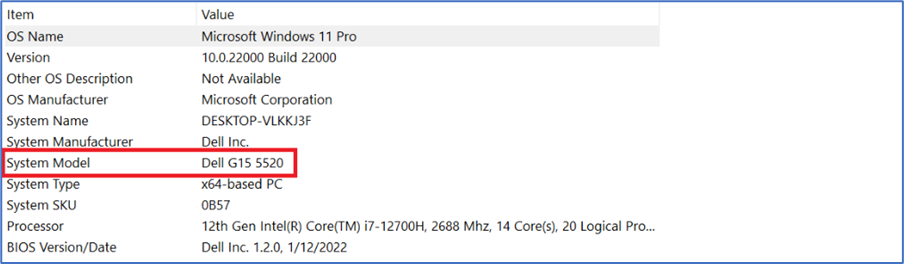
Bild 1 Systemets modellnamn - Sök efter systemmodell
Så här kontrollerar du information om lagringsenheter
- Högerklicka på Win-ikonen på skrivbordet.
- Välj Windows PowerShell (Admin).
- Skriv in kommandot wmic och tryck sedan på retur
- Skriv in kommandot diskdrive get caption, firmware revision och tryck sedan på Enter.
- Du kan se enhetensmodellnamn och firmwareversion i listan.
Referens för information om lagringsenhet:
| Återförsäljare | Familj eller serie | Kapacitet | Firmware-version fram till maj 2022 |
|---|---|---|---|
| Kioxia (Kioxia) | BG4 | 256G/512G/1T | 10410106 |
| WDC | SN530 | 256G/512G/1T | 21113012 |
| Hynix | BC711 | 256G/512G/1T | 41002131 |
| Samsung | PM991a | 256G/512G/1T | 26303039 |
| SSSTC (SSSTC) | CL1 | 256 G | 22301116 |
| 512 G | 22321116 | ||
| Adata | IM2P33F3a | 256 G/512 G | 92103061 |
| Kioxia (Kioxia) | XG7 | 512G/1T | 10804105 |
| 2T/4T | 10904106 | ||
| Samsung | PM9A1 | 512G/1T | 36308229 |
| 2T | 36308129 | ||
| SSSTC (SSSTC) | CA6 | 512G/1T/2T | 24201113 |
| WDC | SN810 | 512G/1T/2T | 61520012 |
| Micron | 3400 | 512G/1T/2T | 34000050 |
| Hynix | PC801 | 512G/1T/2T | 51002141 |
Så här laddar du ner fast programvara för SSD-enheter:
-
Gå till Dell-webbplatsen Drivrutiner och hämtningsbara filer:
-
Välj operativsystem.
-
Under Kategori väljer du Fast programvara.
-
Leta reda på den senaste uppdateringen av fast programvara för SSD-disk.
-
Klicka på Hämta och spara filen på datorn.
-
Öppna Utforskaren och bläddra till den plats där den nedladdade filen sparades.
-
Dubbelklicka på den hämtade installationsfilen och följ instruktionerna på skärmen för att slutföra installationen.
Samma steg om du vill ladda ner andra drivrutinsversioner.
Så här kontrollerar du den aktuella drivrutinsversionen:
- Öppna Enhetshanteraren.
- Lokaliserad till lagringsstyrenheter
- Välj Intel RST WMD Controller 467 F (till exempel).
- Högerklicka och gå till Egenskaper (se bild 3)
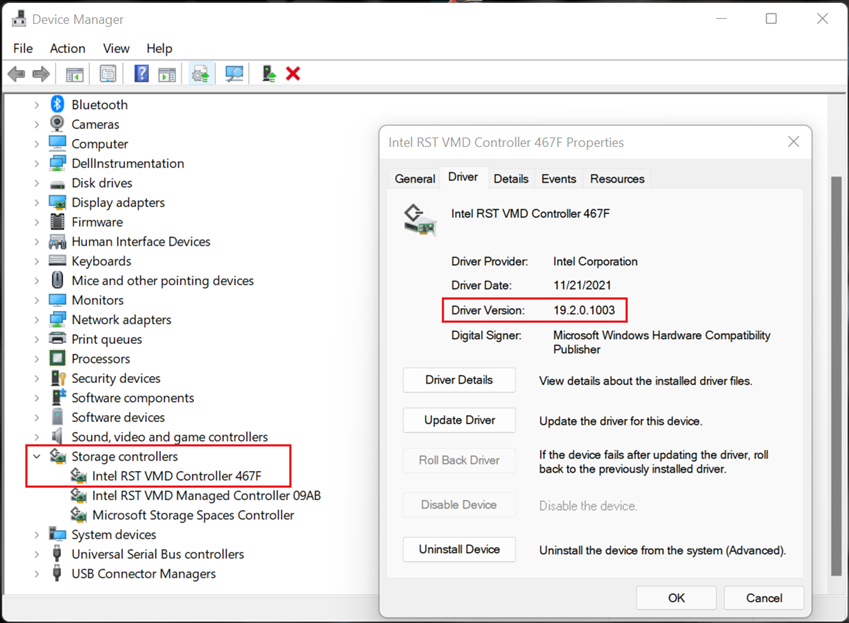
Figur 2 IRST-drivrutinsstyrenhet
Samma steg om du vill kontrollera andra drivrutinsversioner.
Så här uppdaterar du drivrutiner med Windows Update:
- Öppna systeminställningarna.
- Välj Windows Update.
- Klicka på Sök efter uppdateringar och vänta tills drivrutinerna har hämtats och installerats.
- När alla har installerats trycker du på Starta om för att tillämpa alla uppdateringar.
Relaterad läsning