Dell G15 5520 ve Alienware m15 R7'de Mavi Ekran Hatası
Summary: Bu makalede, Dell G15 5520 ve Alienware M5 R7'nin Kullanım Sırasında Mavi Ekran hatalarıyla karşılaşması hakkında bilgi verilmektedir.
Symptoms
Dell G15 5520 ve Alienware M5 R7 dizüstü bilgisayarlar kullanımdayken Mavi Ekran Hatası sorunuyla karşılaşabilir ve sabit bir hata kodu yoktur.
Cause
Yok
Resolution
Kısa vadeli çözüm
- BIOS u güncelleyin.
- SSD aygıt bellenimini güncelleyin.
- Sürücüleri Windows Update ile güncelleyin.
BIOS'u indirmek ve kurmak için BIOS Güncelleştirme Kılavuzu na başvurun.
Sistem model adını kontrol etme:
- Win +R tuşlarına basın
- Arama kutusuna msinfo32 yazın
- Tamam öğesine tıklayın. Örneğin: Dell G15 5520 (Bkz. Şekil 1)
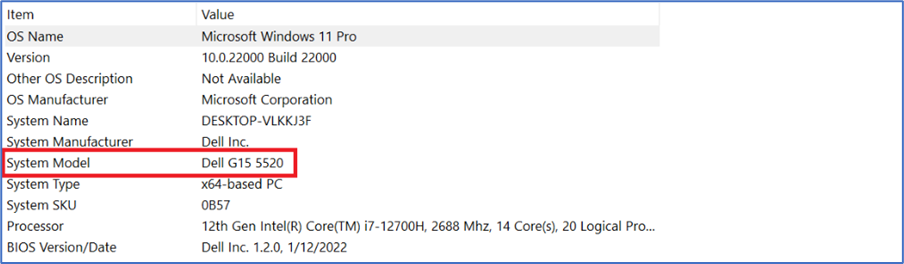
Şekil 1 sistem modeli adı - Sistem Modelini Bulma
Depolama Sürücüsü Bilgilerini Kontrol Etme
- Masaüstündeki Win simgesine sağ tıklayın.
- Windows PowerShell(Yönetici) öğesini seçin.
- wmic komutunu yazın ve enter tuşuna basın
- Komutu yazın diskdrive get caption, firmware revision ve enter tuşuna basın.
- Listede cihazmodel adını ve Donanım yazılımı sürümünü görebilirsiniz.
Depolama aygıtı bilgileri için referans:
| Satıcı | Aile veya Dizi | Kapasite | Mayıs 2022'ye kadar donanım yazılımı sürümü |
|---|---|---|---|
| Kioxia (Kioxia) | BG4 | 256G/512G/1T | 10410106 |
| WDC | SN530 Serisi | 256G/512G/1T | 21113012 |
| Hynix | BC711 Serisi | 256G/512G/1T | 41002131 |
| Samsung | PM991a | 256G/512G/1T | 26303039 |
| SSSTC (SSSTC) | CL1 Serisi | 256G | 22301116 |
| 512G | 22321116 | ||
| Adata | IM2P33F3a | 256G/512G | 92103061 |
| Kioxia (Kioxia) | XG7 Serisi | 512G/1T | 10804105 |
| 2T/4T | 10904106 | ||
| Samsung | PM9A1 Serisi | 512G/1T | 36308229 |
| 2T | 36308129 | ||
| SSSTC (SSSTC) | CA6 | 512G/1T/2T | 24201113 |
| WDC | SN810 Serisi | 512G/1T/2T | 61520012 |
| Micron | 3400 | 512G/1T/2T | 34000050 |
| Hynix | PC801 Serisi | 512G/1T/2T | 51002141 |
SSD Aygıt Bellenimi Nasıl İndirilir:
-
Dell Drivers and Downloads sayfasına gidin:
-
Operating System'ı (İşletim Sistemi) seçin.
-
Category altında Bellenim öğesini seçin.
-
En yeni katı hal sürücü Bellenim Güncelleştirmesini bulun.
-
Download (İndir) öğesine tıklayın ve dosyayı bilgisayarınıza kaydedin.
-
Dosya Gezgini'ni açarak indirilen dosyanın kaydedildiği konuma gidin.
-
İndirilen kurulum dosyasına çift tıklayın ve yükleme işlemini tamamlamak için ekrandaki talimatları izleyin.
Diğer sürücü sürümlerini indirmek istiyorsanız aynı adımları izleyin.
Geçerli sürücü sürümünü kontrol etme:
- Aygıt Yöneticisi'ni açın.
- Depolama denetleyicilerinde bulunur
- Intel RST WMD Controller 467 F'yi seçin (örneğin).
- Sağ tıklayın, Özellikler'e gidin (Bkz. Şekil 3)
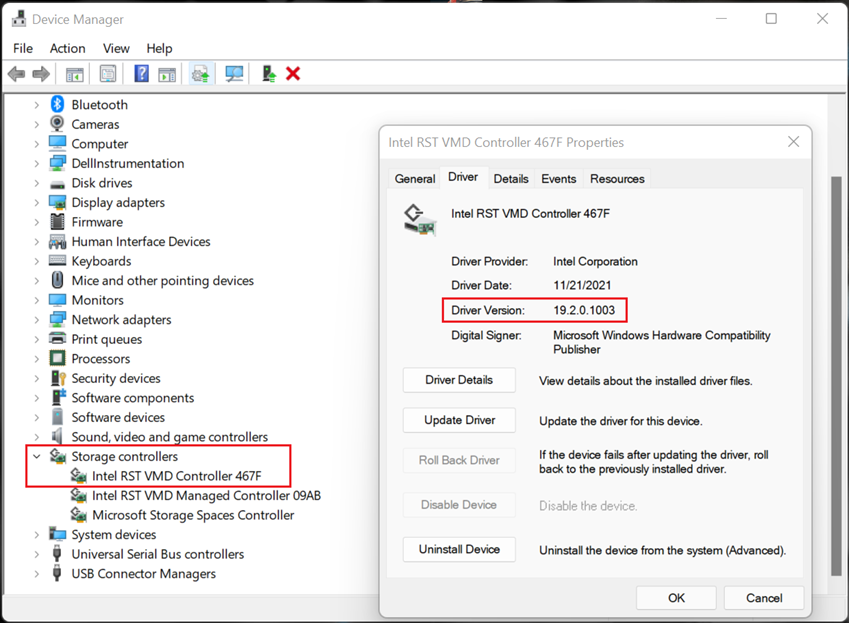
Şekil 2 IRST sürücü denetleyicisi
Diğer sürücü sürümlerini kontrol etmek istiyorsanız aynı adımları izleyin.
Windows Update ile Sürücüler Nasıl Güncellenir:
- Sistem Ayarları'nı açın.
- Windows Update öğesini seçin.
- Güncelleştirmeleri denetle öğesine tıklayın ve sürücülerin indirilip yüklenmesini bekleyin.
- Tüm güncelleştirmeler yüklendikten sonra tüm güncelleştirmeleri uygulamak için Yeniden Başlat a basın.
İlgili okuma