Dell G15 5520 和 Alienware M15 R7 出現藍色畫面錯誤
Summary: 本文提供 Dell G15 5520 和 Alienware M5 R7 在使用中遇到藍色畫面錯誤的相關資訊。
This article applies to
This article does not apply to
This article is not tied to any specific product.
Not all product versions are identified in this article.
Symptoms
Dell G15 5520 和 Alienware M5 R7 筆記型電腦在使用時可能會遇到藍色畫面錯誤問題,而且沒有固定的錯誤代碼。
Cause
N/A
Resolution
短期解決方案
- 更新 BIOS。
- 更新 SSD 裝置韌體。
- 透過 Windows Update 更新驅動程式。
若要下載和安裝 BIOS,請參閱 BIOS 更新指南。
如何檢查系統型號名稱:
- 按下 Win +R
- 在搜尋方塊中輸入 msinfo32
- 按一下確定。例如:Dell G15 5520 (請參閱圖 1)
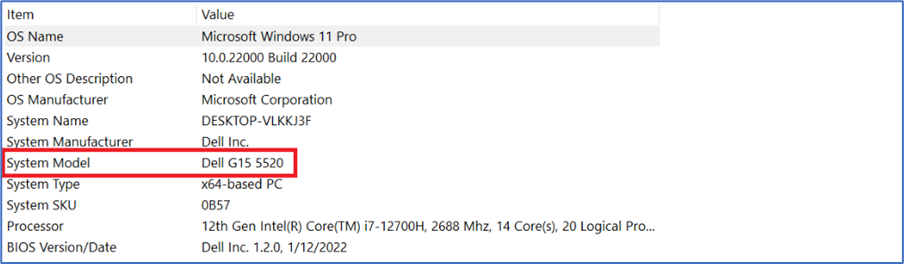
圖 1 系統型號名稱 - 尋找 系統型號
如何檢查儲存磁碟機資訊
- 以滑鼠右鍵按一下桌面上的 Win 圖示 。
- 選取 Windows PowerShell(admin)。
- 輸入命令 wmic,然後按下 Enter 鍵
- 輸入命令磁碟機取得標題,韌體修訂版,然後按下 Enter 鍵。
- 您可以在清單中看到裝置型號名稱和韌體版本。
儲存裝置資訊參考:
| 廠商 | 系列或系列 | 容量 | 韌體版本至 2022 年 5 月 |
|---|---|---|---|
| 鎧俠 | BG4 | 256G/512G/1T | 10410106 |
| WDC | SN530 | 256G/512G/1T | 21113012 |
| Hynix | 西元前711年 | 256G/512G/1T | 41002131 |
| Samsung | PM991a | 256G/512G/1T | 26303039 |
| SSSTC | CL1 | 256克 | 22301116 |
| 512克 | 22321116 | ||
| 威剛 | IM2P33F3a | 256 G/512 G | 92103061 |
| 鎧俠 | XG7 | 512克/1噸 | 10804105 |
| 2噸/4噸 | 10904106 | ||
| Samsung | PM9A1 | 512克/1噸 | 36308229 |
| 2噸 | 36308129 | ||
| SSSTC | CA6 | 512G/1T/2T | 24201113 |
| WDC | SN810 | 512G/1T/2T | 61520012 |
| Micron | 3400 | 512G/1T/2T | 34000050 |
| Hynix | 電腦801 | 512G/1T/2T | 51002141 |
如何下載 SSD 裝置韌體:
-
瀏覽至 Dell 驅動程式與下載頁面:
-
選取作業系統。
-
在 類別下,選取 韌體。
-
找到最新的 固態硬碟韌體更新。
-
按一下下載,並將檔案儲存至您的電腦。
-
開啟 檔案總 管並瀏覽至儲存下載檔案的位置。
-
按兩下 下載的安裝檔案 ,然後依照畫面上的指示完成安裝程序。
如果您想要下載其他驅動程式版本,請執行相同的步驟。
如何檢查目前的驅動程式版本:
- 開啟 裝置管理員。
- 位於 儲存控制器的位置
- 例如 ,選取 Intel RST WMD 控制器 467 F。
- 以滑鼠右鍵按一下,前往 內容 (請參閱圖 3)
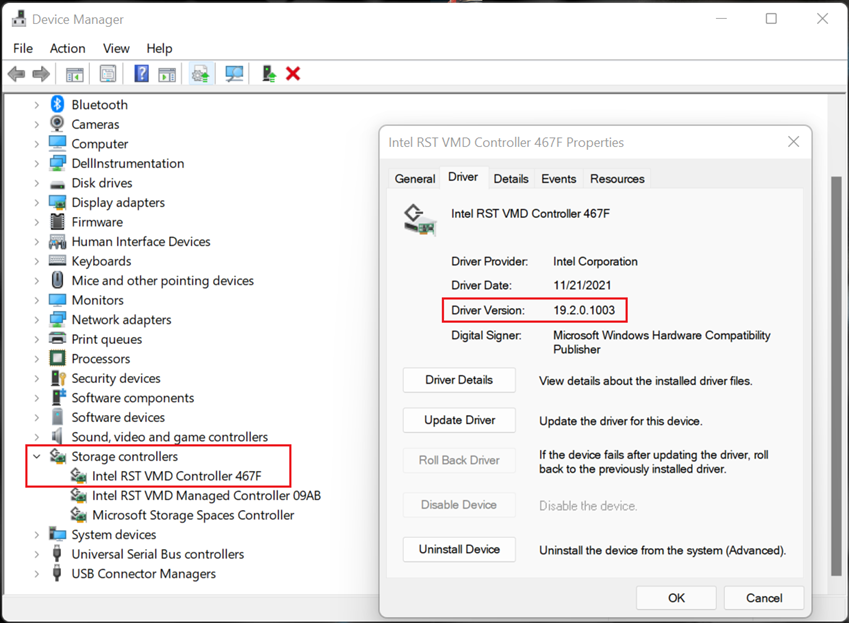
圖 2 IRST 驅動程式控制器
如果您想要檢查其他驅動程式版本,請執行相同的步驟。
如何透過 Windows Update 更新驅動程式:
- 開啟系統 設定。
- 選擇 Windows Update。
- 按一下 檢查更新,並等待驅動程式下載並安裝。
- 全部安裝完成後,按「重新啟動 」以套用所有更新。
相關閱讀
Affected Products
Alienware m15 R7, Dell G15 5520Article Properties
Article Number: 000200835
Article Type: Solution
Last Modified: 25 Nov 2025
Version: 7
Find answers to your questions from other Dell users
Support Services
Check if your device is covered by Support Services.