Помилка синього екрану на Dell G15 5520 та Alienware M15 R7
Summary: У цій статті наведено інформацію про те, як Dell G15 5520 та Alienware M5 R7 стикалися з помилками Blue Screen під час використання.
Symptoms
Ноутбуки Dell G15 5520 та Alienware M5 R7 можуть стикатися з помилкою Blue Screen під час використання, і виправленого коду помилки немає.
Cause
Н/Д
Resolution
Швидкострокове рішення
- Оновіть BIOS.
- Оновити прошивку SSD пристрою.
- Оновіть драйвери до Windows Update.
Щоб завантажити та встановити BIOS, зверніться до Посібника з оновлення BIOS.
Як перевірити назву моделі системи:
- Натисніть Win +R
- Введіть msinfo32 у пошуковий рядок
- Натисніть OK. Наприклад: Dell G15 5520 (див. Рисунок 1)
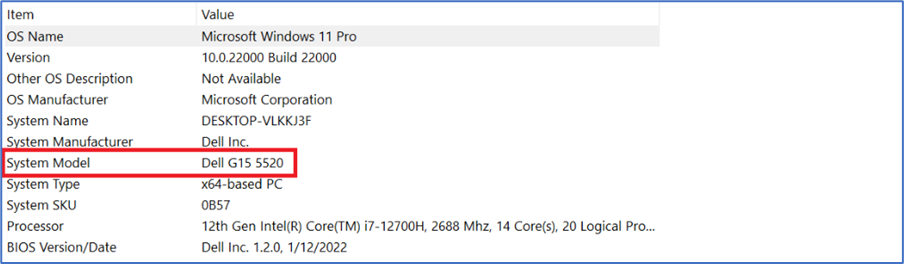
Назва моделі системи Рисунок 1 - Знайти модель системи
Як перевірити інформацію про накопичувальні диски
- Клацніть правою кнопкою миші по значку Windows на робочому столі.
- Виберіть Windows PowerShell(Admin).
- Введіть команду wmic , потім натисніть Enter
- Введіть команду: дисковий диск отримайте підпис, версію прошивки, потім натисніть Enter.
- У списку можна побачити назву моделіпристрою та версію прошивки.
Джерело інформації про пристрої зберігання:
| Постачальник | Сім'я або серія | Потужність | Версія прошивки до травня 2022 року |
|---|---|---|---|
| Кіоксія | BG4 | 256G/512G/1T | 10410106 |
| МЦД | SN530 | 256G/512G/1T | 21113012 |
| Hynix | BC711 | 256G/512G/1T | 41002131 |
| Samsung | PM991a | 256G/512G/1T | 26303039 |
| SSSTC | CL1 | 256G | 22301116 |
| 512G | 22321116 | ||
| Адата | IM2P33F3a | 256G/512G | 92103061 |
| Кіоксія | XG7 | 512G/1T | 10804105 |
| 2T/4T | 10904106 | ||
| Samsung | PM9A1 | 512G/1T | 36308229 |
| 2T | 36308129 | ||
| SSSTC | CA6 | 512G/1T/2T | 24201113 |
| МЦД | SN810 | 512G/1T/2T | 61520012 |
| Мікрон | 3400 | 512G/1T/2T | 34000050 |
| Hynix | PC801 | 512G/1T/2T | 51002141 |
Як завантажити прошивку SSD-пристрою:
-
Перейдіть на сторінку драйверів і завантажень Dell:
-
Виберіть операційну систему.
-
У розділі Категорія виберіть Firmware.
-
Знайдіть останнє оновлення прошивки твердотільного накопичувача.
-
Натисніть «Завантажити » і збережіть файл на комп'ютер.
-
Відкрийте Провідник файлів і перейдіть до місця, де збережено завантажений файл.
-
Двічі клацайте по файлу завантаження і дотримуйтесь інструкцій на екрані, щоб завершити процес встановлення.
Ті ж самі кроки, якщо хочете завантажити інші версії драйверів.
Як перевірити поточну версію драйвера:
- Відкрий диспетчер пристроїв.
- Розташування до контролерів зберігання
- Виберіть Intel RST WMD Controller 467 F (наприклад).
- Клацніть правою кнопкою, перейдіть до Властивостей (див. Рисунок 3)
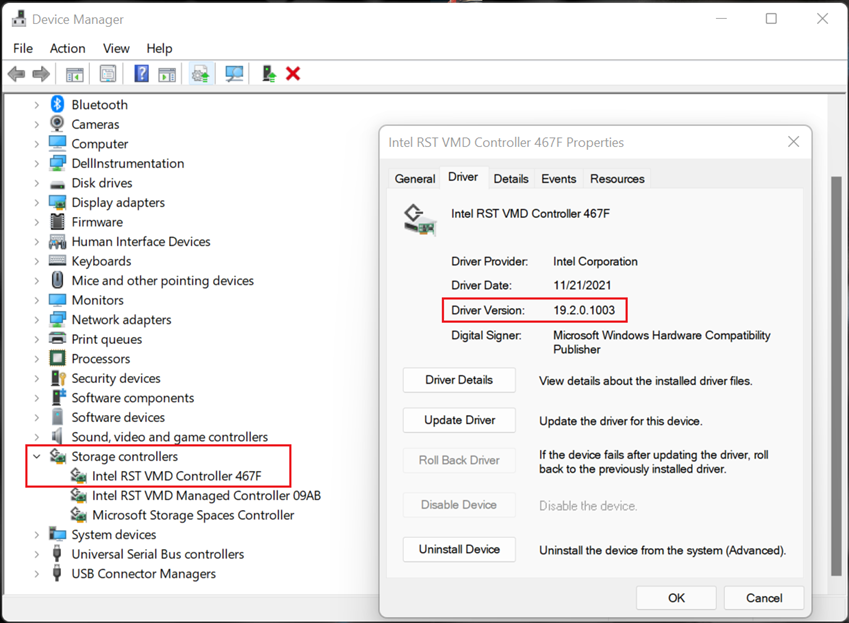
Рисунок 2 Контролер драйвера IRST
Ті ж самі кроки, якщо хочете перевірити інші версії драйверів.
Як оновити драйвери до Windows Update:
- Відкрийте налаштування системи.
- Виберіть Windows Update.
- Натисніть « Перевірити оновлення» і зачекайте, поки драйвери завантажаться та встановлються.
- Після того, як усі оновлення встановлені, натисніть Restart , щоб застосувати всі оновлення.
Пов'язана література