Пристрій захисту даних PowerProtect, IDPA: Процедура оновлення захисного сховища
Summary: У цій статті наведено процедуру ручного оновлення компонента Integrated Data Protection Protection Appliance (IDPA) Protection Storage (Data Domain) до останньої затвердженої версії 2.7.8 з DD OS 7.10.1.60. ...
This article applies to
This article does not apply to
This article is not tied to any specific product.
Not all product versions are identified in this article.
Instructions
Дивіться пов'язані статті:
- IDPA: Оновлення продукту з дозволеними балами
- DSA-2025-139: Оновлення безпеки домену даних Dell Technologies PowerProtect щодо вразливості безпеки
- Пристрої серії захисту даних PowerProtect та IDPA: Загальні кращі практики жорсткості безпеки для IDPA версій 2.7.7 та 2.7.8 (Для перегляду статті необхідно увійти як зареєстрований користувач Dell Support)
- Перевірка оновлення IDPA 2.7.8 не проходить на попередніх перевірках Protection Storage (коли застосовується DDOS 7.10.1.60 до оновлення 2.7.8)
Процедура оновлення Protection Storage (DD) у межах IDPA:
Рекомендується дотримуватися цієї процедури лише для пристроїв, які вже працюють на IDPA версії 2.7.8, оскільки вона також містить численні покращення безпеки. Якщо DDOS 7.10.1.60 вже застосовано, і адміністратор намагається оновити IDPA до 2.7.8, див. також: Перевірка оновлення IDPA 2.7.8 не проходить на попередніх перевірках Protection Storage
- Завантажте пакет оновлення RPM для Data Domain Operating System 7.10.1.60:
• 7.10.1.60-1161253.rpm (Для перегляду цього документа необхідно увійти як зареєстрований користувач Dell Support)SHA256 Checksum 5573f4f2cb4d583758454dfedf16abc2b90bece0e8d1e1616c4aeebbee8451a5 MD5 Checksum 84fb5634d74f1fd58d037e9c98316a87
- Переконайтеся, що насервері Avamar немає резервних копій. Увійдіть як адміністратор і вимкніть і планувальник, і підтримку:
dpnctl stop sched,maint- Увійдіть у панель ACM зі своїми обліковими даними.
- Використовуйте інтерфейсне посилання Protection Storage System Manager для входу в Data Domain (використовуючи системний адміністратор і поширені паролі ).

- Переконайтеся, що на домені даних не виконується завдання реплікації.
- Використовуйте меню Maintenance>System у DD System Manager.

- Використовуйте кнопку UPLOAD UPGRADE PACKAGE , щоб завантажити пакет, завантажений на кроці 1.


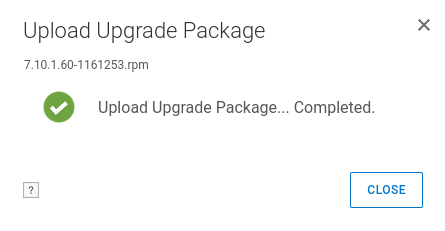
- Виберіть завантажений пакет RPM і натисніть кнопку UPGRADE PRECHECK.

- Після успішної попередньої перевірки з'являється діалогове вікно (з відповідною версією). Якщо попередня перевірка не вдається, зверніться до служби підтримки Dell за допомогою.

- Закрийте діалогове вікно і виберіть пакет для ВИКОНАТИ ОНОВЛЕННЯ СИСТЕМИ. Натисніть OK , щоб продовжити.

- Після натискання кнопки OK з'являється прогрес оновлення домену даних.
Оновлення відбувається у чотири етапи:
Попередня перевірка пакетів
оновлення Встановлення Оновлення програмного забезпечення
Перезавантаження системи
Фіналізувати оновлення
Чекати завершення оновлення. Оскільки третій етап цього процесу — перезавантаження домену даних, вам пропонують увійти в систему для завершення оновлення.
Оскільки домен даних перезавантажується на цьому етапі, можливо, знадобиться оновлення веб-сторінки, хоча він має оновлюватися самостійно.

Після повернення домену даних після перезавантаження оновлення завершено. Нова версія відображається на панелі керування ACM.
- Перезапустіть планувальник Avamar, який був зупинений на кроці 2:
dpnctl start sched,maintAffected Products
Integrated Data Protection Appliance Family, Integrated Data Protection Appliance SoftwareArticle Properties
Article Number: 000206181
Article Type: How To
Last Modified: 15 Dec 2025
Version: 13
Find answers to your questions from other Dell users
Support Services
Check if your device is covered by Support Services.