PowerProtect Data Protection Appliance, IDPA: Procedure voor het upgraden van beschermingsstorage
Summary: Dit artikel bevat de procedure voor het handmatig upgraden van de Integrated Data Protection Appliance (IDPA) Protection Storage (Data Domain) component naar de meest recente goedgekeurde versie 2.7.8 met DD OS 7.10.1.60. ...
This article applies to
This article does not apply to
This article is not tied to any specific product.
Not all product versions are identified in this article.
Instructions
Zie gerelateerde artikelen:
- IDPA: Toegestane puntproductupgrades
- DSA-2025-139: Dell Technologies PowerProtect Data Domain beveiligingsupdate voor een beveiligingslek
- Apparaten uit de PowerProtect Data Protection serie en IDPA: Algemene best practices voor beveiligingsverharding voor IDPA versie 2.7.7 en 2.7.8 (Log in als geregistreerde Dell Support-gebruiker om het artikel te bekijken)
- IDPA 2.7.8-upgradevalidatie mislukt bij voorcontroles van Protection Storage (wanneer DDOS 7.10.1.60 wordt toegepast vóór upgrade 2.7.8)
Procedure voor het upgraden van Protection Storage (DD) binnen IDPA:
Het wordt aanbevolen om deze procedure alleen te volgen voor apparaten die al op IDPA versie 2.7.8 zijn, omdat deze ook tal van beveiligingsverbeteringen bevat. Als DDOS 7.10.1.60 al is toegepast en een beheerder probeert de IDPA te upgraden naar 2.7.8, raadpleegt u: IDPA 2.7.8-upgradevalidatie mislukt bij voorcontroles van Protection Storage
- Download het upgrade-RPM-pakket voor Data Domain besturingssysteem 7.10.1.60:
• 7.10.1.60-1161253.rpm (Log in als geregistreerde Dell Support gebruiker is vereist om dit document te bekijken)SHA256 Checksum 5573f4f2cb4d583758454dfedf16abc2b90bece0e8d1e1616c4aeebbee8451a5 MD5 Checksum 84fb5634d74f1fd58d037e9c98316a87
- Zorg ervoor dat er geen back-ups worden uitgevoerd op de Avamar-server. Meld u aan als admin en schakel zowel planner als onderhoud uit:
dpnctl stop sched,maint- Meld u aan bij het ACM-dashboard met uw inloggegevens.
- Gebruik de koppeling naar de gebruikersinterface van Protection Storage System Manager om u aan te melden bij Data Domain (met referenties voor sysadmin en algemene wachtwoorden ).

- Zorg ervoor dat er geen replicatietaak wordt uitgevoerd op het Data Domain.
- Gebruik het menu Maintenance>System van de DD System Manager.
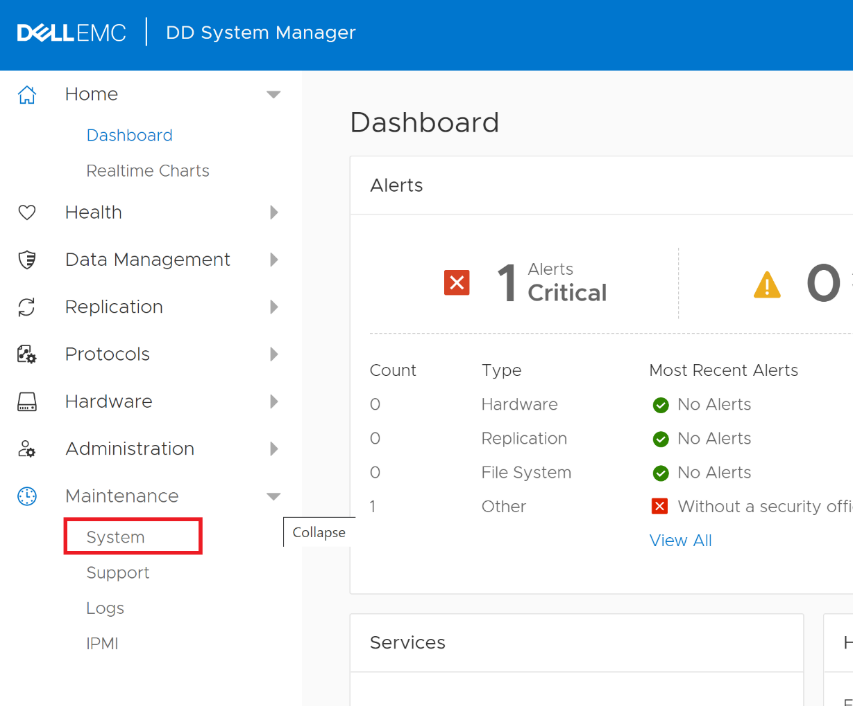
- Gebruik de knop UPLOAD UPGRADE PACKAGE om het pakket te uploaden dat u in stap 1 hebt gedownload.


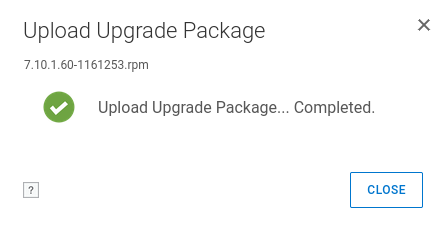
- Selecteer het geüploade RPM-pakket en klik op de knop VOORAF UPGRADE CONTROLEREN.

- Nadat de voorcontrole is geslaagd, wordt het dialoogvenster (met de juiste versie) weergegeven. Als de voorcontrole niet lukt, neemt u contact op met Dell Support voor hulp.

- Sluit het dialoogvenster en selecteer het pakket om SYSTEM UPGRADE UIT TE VOEREN. Klik op OK om door te gaan.

- Nadat u op de knop OK hebt geklikt, wordt de voortgang van de Data Domain-upgrade weergegeven.
De upgrade gebeurt in vier fasen:
Controle vooraf Upgradepakketten
installeren Upgradesoftware
installeren Systeem
opnieuw opstarten Upgrade
voltooien Wacht tot de upgrade is voltooid. Aangezien de derde fase van dit proces het opnieuw opstarten van het Data Domain is, wordt u gevraagd u aan te melden om de upgrade te voltooien.
Omdat het Data Domain in dit stadium opnieuw wordt opgestart, kan het nodig zijn om de webpagina te vernieuwen, hoewel dit vanzelf zou moeten gebeuren.
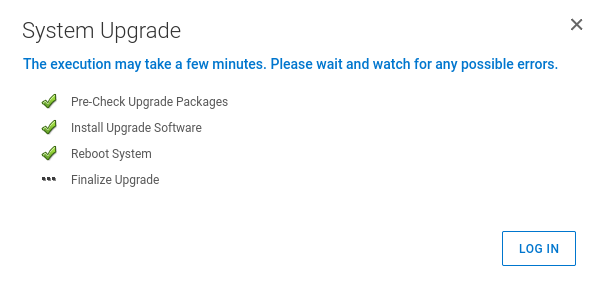
Zodra het Data Domain terugkeert na het opnieuw opstarten, is de upgrade voltooid. De nieuwe versie wordt getoond in het ACM-dashboard.
- Start de Avamar Scheduler opnieuw op die werd gestopt in de stap 2:
dpnctl start sched,maintAffected Products
Integrated Data Protection Appliance Family, Integrated Data Protection Appliance SoftwareArticle Properties
Article Number: 000206181
Article Type: How To
Last Modified: 15 Dec 2025
Version: 13
Find answers to your questions from other Dell users
Support Services
Check if your device is covered by Support Services.