Data Domain: Osvědčené postupy, omezení a doporučení společnosti Veeam
Summary: Tento článek obsahuje omezení a doporučení pro systém Data Domain s ohledem na uživatelskou příručku k nástroji Veeam 12 Backup and Replication a další dokumenty.
Instructions
Níže uvedené informace pocházejí přímo z uživatelské příručky Veeam Backup & Replication verze 12 pro VMware vSphere 
- Důrazně doporučujeme řídit se doporučeními z této příručky a také doporučeními z článku Veeam KB1745 Doporučené postupy pro deduplikační zařízení
- Od verze Veeam Backup & Replication 12 používají deduplikační úložná zařízení připojení protokol TLS.
Připojení TLS můžete zakázat pomocí hodnoty registru pro deduplikační úložná zařízení, která nepodporují připojení TLS. Další informace naleznete v článku KB4429 Úložiště Quantum DXi s firmwarem 3.x nefunguje s nástrojem Veeam Backup & Replication 12
- Použití systému Dell Data Domain s funkcí DD Boost nezaručuje zlepšení výkonu úloh. Snižuje zatížení sítě a zlepšuje propustnost sítě.
- V systému Dell Data Domain musí být povoleny služby NFS. V opačném případě nebude mít nástroj Veeam Backup & Replication přístup k úložnému systému.
- Nepovolujte šifrování pro úlohy cílené na deduplikační úložné zařízení. Šifrování má negativní vliv na poměr deduplikace. Další informace najdete v části Šifrování dat.
- Velikost zálohy může ovlivnit také šifrování: Velikost zálohy může být větší než velikost původního virtuálního počítače. Pokud povolíte šifrování, nastavte velikost bloku zpracování dat na 4 MB
Je to proto, že nástroj Veeam Backup & Replication čte bloky o velikosti 4 MB, šifruje je, ke každému datovému bloku přidá metadata o velikosti 16 kB a poté datové bloky zarovná.
To má za následek, že každý 4MB datový blok ve zdroji se stane 5MB blokem v cílovém systému.
- Když vytvoříte úlohu zálohování zaměřenou na úložiště záloh Dell Data Domain, nástroj Veeam Backup & Replication vám nabídne přepnutí na optimalizované nastavení úloh a využití datového bloku o velikosti 4 MB pro danou pracovní zátěž.
Zpracování dat (nastavení optimalizace úložiště). Doporučujeme používat optimalizovaná nastavení úlohy. Velké datové bloky vytvářejí menší tabulku metadat, která ke zpracování vyžaduje méně paměti a prostředků procesoru.
Další informace o optimalizaci úložiště najdete v tématu Komprese a odstranění duplicitních dat
- Systém Dell Data Domain nepodporuje metodu reverzního přírůstkového zálohování.
- Úložiště záloh Dell Data Domain nelze použít jako zdroje nebo cíle pro úlohy kopírování souborů.
- Délka dopředných přírůstkových a trvale dopředných přírůstkových řetězců zálohování (řetězců, které obsahují jednu úplnou zálohu a sadu následných přírůstkových záloh) nesmí být větší než 120 bodů obnovení.
Pokud chcete toto omezení překonat, naplánujte úplné zálohování (aktivní nebo syntetické), aby řada zálohování rozdělila na kratší úseky. Chcete-li například provádět zálohování v 15minutových intervalech 24 hodin denně, je nutné naplánovat syntetické úplné zálohy každý den. V tomto scénáři mohou být intervaly bezprostředně po půlnoci přeskočeny z důvodu doby trvání syntetického zpracování. Další informace naleznete v části Jak funguje syntetická úplná záloha
- Pokud se připojujete k úložišti záloh Dell Data Domain prostřednictvím technologie Fibre Channel, je nutné explicitně definovat server brány, který bude komunikovat se systémem Dell Data Domain.
Jako server brány je nutné použít server Microsoft Windows, který je přidaný do infrastruktury zálohování a má přístup k úložišti záloh Dell Data Domain prostřednictvím technologie Fibre Channel.
- Během opětovného prohledávání úložiště záloh nástroj Veeam Backup & Replication zjistí, zda je pro jednotku úložiště nastaven limit pevných datových proudů, a zobrazí tuto informaci ve statistice opětovné kontroly úložiště záloh.
Pokud dojde k překročení limitu pevných datových proudů, když nástroj Veeam Backup & Replication spouští úlohy v úložišti záloh, nástroj Veeam Backup & Replication nevytvoří nové datové proudy I/O.
- Během opětovného prohledávání úložiště záloh nástroj Veeam Backup & Replication zjistí, zda je pro jednotku úložiště nastaven limit pevných datových proudů, a zobrazí tuto informaci ve statistice opětovné kontroly úložiště záloh.
Pokud dojde k překročení limitu pevných datových proudů, když nástroj Veeam Backup & Replication spouští úlohy v úložišti záloh, nástroj Veeam Backup & Replication nevytvoří nové datové proudy I/O.
Článek znalostní databáze Veeam 1745 Doporučené postupy pro deduplikační zařízení
Obecné rady ohledně konfigurace
Níže jsou uvedeny obecné rady konfigurace nástroje Veeam Backup & Replication, které byste měli použít při zálohování do deduplikovaného úložiště.
Nastavení na úrovni úlohy
Podle článku znalostní databáze Veeam 1745 mají všechny pokyny zdokumentované dodavatelem
Nastavení úlohy zálohování
Rozšířená nastavení
Níže jsou uvedena obecná doporučení pro rozšířená nastavení (Storage > Advanced):
Karta Backup
Obecně platí, že deduplikační zařízení mají při operacích čtení nejnižší výkon. Chcete-li maximalizovat výkon, měly by úlohy zálohování sloužit pouze pro zápis. Abyste toho dosáhli, nakonfigurujte úlohu zálohování tak, aby používala (dopředné) přírůstkové zálohování s týdenními aktivními úplnými zálohami.
-
Režim zálohování
-
(Dopředné) Přírůstkové
-
-
-
Povoleno a nastaveno na týdenní frekvenci.
Týdenní úplné body obnovení zajišťují, že během obnovení je nutné číst co nejméně bodů obnovení.
-
Karta Maintenance
-
Provedení kontroly stavu záložních souborů
-
Disabled
Ačkoli je možné tuto funkci s deduplikačním úložištěm povolit, vyžaduje to mnoho operací čtení, které budou trvat dlouhou dobu. U větších souborů zálohy v úložišti s odstraněním duplicitních dat může tato funkce způsobit, že úloha zálohování stráví několik dní kontrolou stavu, což povede k tomu, že úloha nevytvoří nové body obnovení.
-
-
Defragmentace a komprese souboru úplné zálohy
-
Disabled
Tato volba není potřeba, pokud jsou vytvářeny aktivní plné zálohy.
-
Karta Storage
-
-
Disabled
Zakázání deduplikace v nástroji Veeam Backup & Replication způsobí, že body obnovení budou vypadat větší, ale protože je společnost Veeam nededuplikuje, umožňuje efektivnější funkci deduplikace úložiště.POZNÁMKA: Úložiště, které používá nededuplikační zónu pro ukládání původně zapsaných souborů, jako je například cílová zóna ExaGrid, může těžit z toho, že má povolenou deduplikaci Veeam, která umožňuje uchovávat více bodů obnovení ve stavu rychlého přístupu, než je zpracuje systém deduplikace úložiště.
-
-
-
Optimal či Dedupe-friendly
V části Repository Settings v tomto článku doporučujeme povolit funkci, která před zápisem dekomprimuje všechny body obnovení. Komprese nastavená na úroveň úlohy proto ovlivní kompresi dat pouze při přenosu zálohovaných dat po síti. Chcete-li snížit zahlcení sítě, můžete použít kompresi Optimal či Dedupe-friendly. Druhá možnost mírně sníží úsilí potřebné k dekompresi před zápisem. Komprese na úrovni úlohy by měla být zakázána jen zřídka, protože výrazně zvýší množství dat, která musí být přenášena přes síť do počítače, který zapisuje data do úložiště záloh.
-
-
Optimalizace úložiště (velikost bloku)
-
4 MB
Tato velikost bloku, dříve označovaná jako „Local target (large blocks)“, pomůže zlepšit výkon při ukládání zálohovaných souborů do deduplikačního úložiště, protože zmenšuje velikost interní tabulky metadat záložního souboru.
-
-
-
Disabled
Šifrování dat má negativní vliv na poměr odstranění duplicitních dat, pokud jako cíl používáte deduplikační úložné zařízení. Nástroj Veeam Backup & Replication používá pro každou relaci úlohy jiné šifrovací klíče. Z tohoto důvodu se šifrované datové bloky odeslané do deduplikačních úložných zařízení zobrazují odlišně, i když můžou obsahovat duplicitní data. Pokud chcete dosáhnout vyššího poměru deduplikace, můžete šifrování dat zakázat. Pokud přesto chcete používat šifrování, můžete povolit funkci šifrování na samotném deduplikačním úložném zařízení.
-
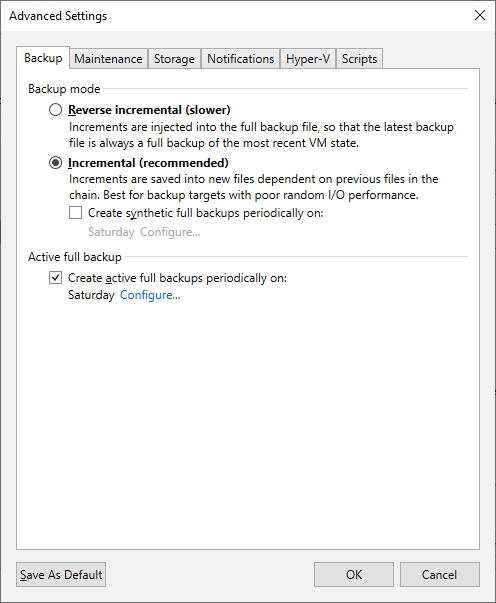
Obrázek 1: Povolení funkce šifrování na deduplikačním úložném zařízení.
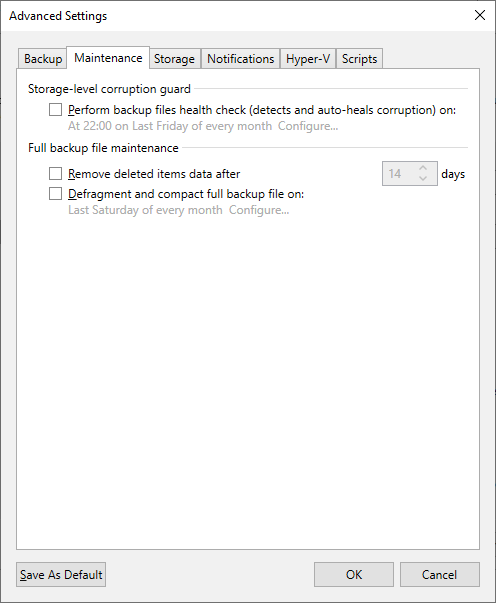
Obrázek 2: Nastavení údržby pro úroveň úložiště a úplné zálohování
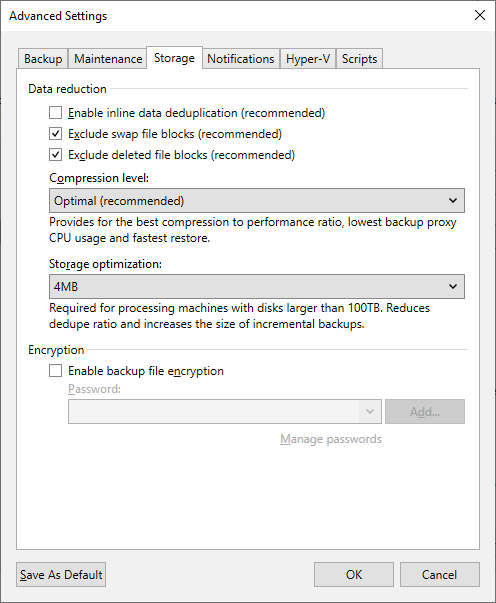
Obrázek 3: Nastavení redukce dat, úrovně komprese a optimalizace úložiště
Podle článku znalostní databáze Veeam 1745 mají všechny pokyny zdokumentované dodavatelem
a specifické pro dodavatele přednost před níže uvedenými pokyny.
Nastavení úlohy záložní kopie
Nastavení řetězce zálohování
Při cílení na deduplikační úložiště by měla být úloha záložního kopírování nakonfigurovaná následujícím způsobem, aby vynutila, že úloha záložní kopie provede primárně operace jen pro zápis:
-
Uchovávání některých úplných záloh déle pro účely archivace
-
Enabled a nastaveno alespoň na jednou týdně
Povolení této možnosti vynutí, aby úloha zálohování vynutila uchovávání pomocí zásad dopředného přírůstkového uchovávání, což zabrání úloze používat metodu uchovávání jinou než GFS, která zahrnuje sloučení nejstaršího přírůstku do úplné zálohy (metoda uchovávání známá jako trvale dopředná přírůstková záloha
-
-
Provádějte čtení celého bodu obnovení ze zdrojové zálohy místo toho, abyste ho syntetizovali z přírůstků
-
Enabled*
Povolením této možnosti pro úlohy kopírování záloh z místního na místní prostředí, které se zapisuje do deduplikačního úložiště, které nepodporuje klonování bloků, bude úloha nucena provádět výhradně operace pouze pro zápis, aby se vytvořila plná záloha GFS. Tím se vyhnete zbytečnému zdanění syntetického zpracování vytvoření úplné zálohy GFS, které zahrnuje vytvoření bodu obnovení úplné zálohy GFS načtením z předchozích bodů obnovení uložených v deduplikačním úložišti.
*Tato možnost by měla být zakázána, pokud:-
Úloha záložní kopie přenáší zálohy prostřednictvím nízkorychlostního připojení. Konkrétně se jedná o připojení, které je tak pomalé, že přenos celé úplné zálohy do cíle by byl pomalejší než úloha vytvářející úplnou zálohu synteticky pomocí dat, která jsou již přítomna v deduplikačním úložišti.
Některá připojení mimo pracoviště mohou být dostatečně rychlá, aby provedla úplný přenos rychleji než proces syntetického vytváření. Jde o to porovnat propustnost sítě s rychlostí čtení+zápisu deduplikačního úložiště. Pokud je například připojení používané k dosažení cíle záložní kopie 100 Mb/s (12,5 MB/s) a deduplikační úložiště může vytvořit syntetickou úplnou zálohu při rychlosti 40 MB/s, měla by být tato možnost zakázána. Pokud je však připojení 500 Mb/s (62,5 MB/s), je rychlejší než deduplikační úložiště v tomto příkladu, takže načtení celého bodu obnovení v síti bude rychlejší. -
Úložiště zálohování cílového deduplikačního zařízení používá funkci klonování bloků.
Klonování bloků je k dispozici s integrovanými deduplikačními zařízeními (HPE StoreOnce Catalyst, Exagrid, Data Domain DDboost a Quantum DXi)
-
-
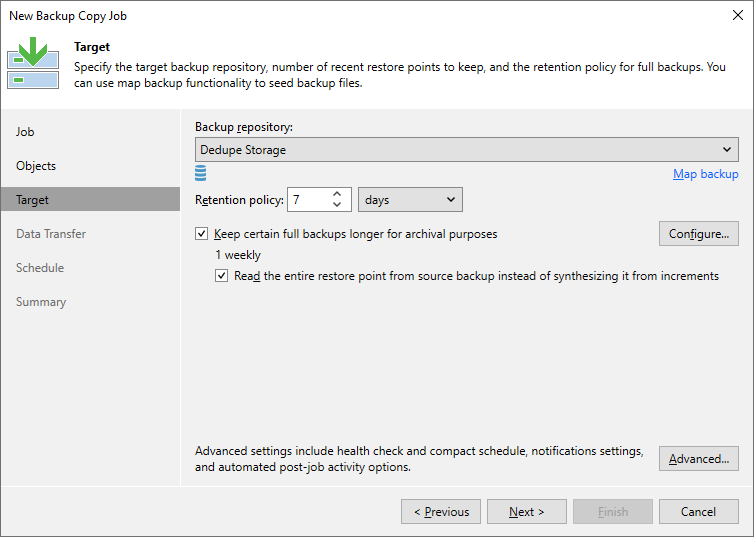
Obrázek 4: Zadejte cílové úložiště záloh, poslední body obnovení a zásady uchovávání informací.
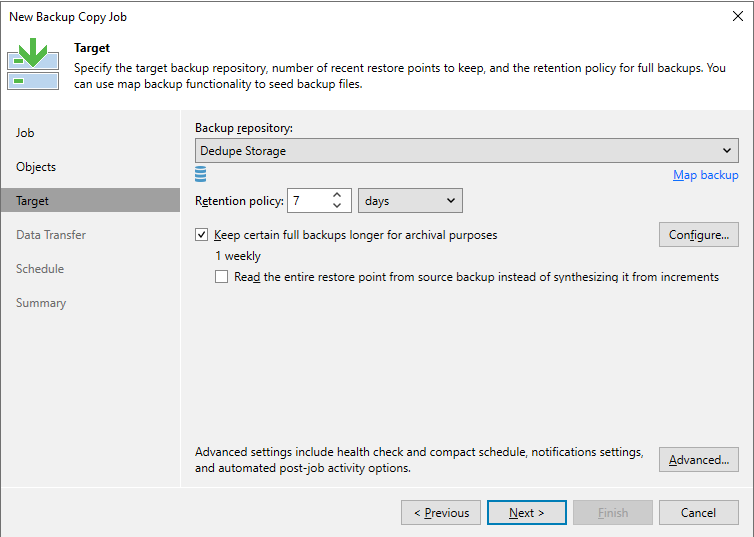
Obrázek 5: Odebrání možnosti číst celý bod obnovení ze zdrojové zálohy.
Pokročilé nastavení
Níže jsou uvedena obecná doporučení pro pokročilá nastavení (Target > Advanced):
Karta Maintenance
-
Provedení kontroly stavu záložních souborů
-
Disabled
Ačkoli je možné tuto funkci s deduplikačním úložištěm povolit, vyžaduje to mnoho operací čtení, které budou trvat velmi dlouhou dobu. U větších souborů zálohy v úložišti s odstraněním duplicitních dat může tato funkce způsobit, že úloha zálohování stráví několik dní kontrolou stavu, což povede k tomu, že úloha nevytvoří nové body obnovení.
-
-
Defragmentace a komprese souboru úplné zálohy
-
Disabled
Tato volba není potřeba, pokud jsou vytvářeny aktivní plné zálohy.
-
Karta Storage
-
-
Disabled
Zakázání deduplikace v nástroji Veeam Backup & Replication způsobí, že body obnovení budou vypadat větší, ale protože je společnost Veeam nededuplikuje, umožňuje efektivnější funkci deduplikace úložiště.POZNÁMKA: Úložiště, které používá nededuplikační zónu pro ukládání původně zapsaných souborů, jako je například cílová zóna ExaGrid, může těžit z toho, že má povolenou deduplikaci Veeam, která umožňuje uchovávat více bodů obnovení ve stavu rychlého přístupu, než je zpracuje systém deduplikace úložiště.
-
-
-
Auto
V části Repository Settings v tomto článku doporučujeme povolit funkci, která před zápisem dekomprimuje všechny body obnovení. Komprese nastavená na úroveň úlohy proto ovlivní kompresi dat pouze při přenosu zálohovaných dat po síti.
-
-
-
Disabled
Šifrování dat má negativní vliv na poměr odstranění duplicitních dat, pokud jako cíl používáte deduplikační úložné zařízení. Nástroj Veeam Backup & Replication používá pro každou relaci úlohy jiné šifrovací klíče. Z tohoto důvodu se šifrované datové bloky odeslané do deduplikačních úložných zařízení zobrazují odlišně, i když můžou obsahovat duplicitní data. Pokud chcete dosáhnout vyššího poměru deduplikace, můžete šifrování dat zakázat. Pokud přesto chcete používat šifrování, můžete povolit funkci šifrování na samotném deduplikačním úložném zařízení.
-

Obrázek 6: Nastavení údržby pro cílovou úroveň úložiště a úplné zálohování
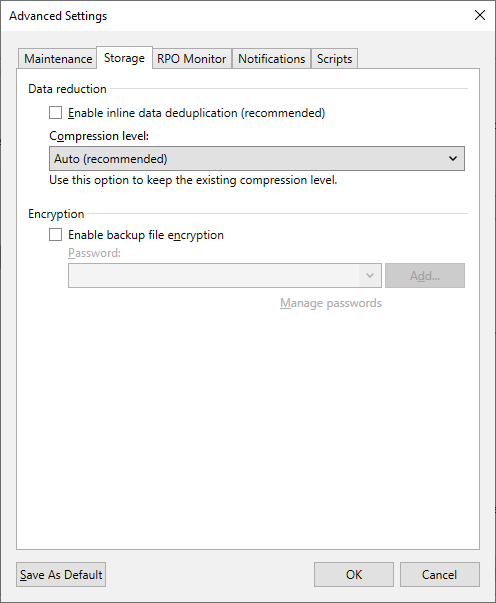
Obrázek 7: Nastavení cílové redukce dat, úrovně komprese a optimalizace úložiště
Nastavení úložiště záloh
Podle článku znalostní databáze Veeam 1745 mají všechny pokyny zdokumentované dodavatelem
Při vytváření nového úložiště záloh
Níže uvedená nastavení představují obecné rady pro deduplikační úložiště.
Nastavení kompatibility úložiště
Níže jsou uvedena obecná doporučení pro nastavení kompatibility úložiště (Repository > Advanced):
-
Align backup file data blocks
-
Povoleno pro deduplikační úložiště, které používá deduplikaci s pevnou délkou bloku nebo deduplikační úložiště schopné klonování bloků.
-
Zakázáno pro deduplikační úložiště, které používá deduplikaci s proměnnou délkou.
-
-
Před uložením dekomprimujte datové bloky záložních souborů
-
Povoleno pro všechna deduplikační úložiště, která nemají cílovou zónu bez deduplikace.
Zápis záložních souborů do deduplikačního úložiště, které nejsou komprimovány a deduplikovány řešením Veeam, umožní efektivní fungování mechanismů deduplikace v rámci úložiště.
-
-
Toto úložiště je zálohováno pomocí rotujících disků
-
Zakázáno
-
-
Použití záložních souborů pro jednotlivé počítače
-
Enabled
-
Additional Information
Jednoduchá matice podpory Data Domain Boost Veeam
Jednoduchá matice podpory zálohovacího softwaru Data Domain Veeam
Podporované funkce systému Dell Data Domain
Technologie DD Boost nabízí sadu funkcí pro pokročilé zpracování dat. Nástroj Veeam Backup & Replication podporuje následující funkce:
- Zpracování distribuovaných segmentů
- Pokročilé vyrovnávání zatížení a převzetí linek při selhání
- Virtuální syntetika. Kromě těchto technologií podporuje nástroj Veeam Backup & Replication šifrování přenášených dat a datové proudy jednotlivých jednotek úložiště.
Zpracování distribuovaných segmentů
Zpracování distribuovaných segmentů umožňuje systému Dell Data Domain „distribuovat“ proces deduplikace a provádět část operací deduplikace dat na straně serveru brány. Bez zpracování distribuovaných segmentů provádí deduplikaci v úložném systému Dell Data Domain systém Dell Data Domain. Server brány odesílá nefiltrované datové bloky do systému Dell Data Domain prostřednictvím sítě. Operace segmentace, filtrování a komprese dat se provádějí na cílové straně před zápisem dat na disk. Při zpracování distribuovaných segmentů se operace segmentace, filtrování a komprese dat provádějí na straně serveru brány. Server brány odesílá do systému Dell Data Domain pouze jedinečné datové bloky. V důsledku toho se sníží zatížení sítě a zlepší se propustnost sítě.
Pokročilé vyrovnávání zatížení a převzetí připojení při selhání
Pokročilé vyrovnávání zatížení a převzetí připojení při selhání umožňují vyvážit přenos dat, zatížení a směrovat datový provoz virtuálního počítače na funkční připojení v případě problémů se síťovým výpadkem. Bez pokročilého vyrovnávání zatížení se každý server brány připojuje k systému Data Domain prostřednictvím vyhrazeného ethernetového připojení. Taková konfigurace neumožňuje vyvážit zatížení přenosu dat napříč propojeními. Pokud během procesu přenosu dat dojde k chybě sítě, úloha zálohování selže a je nutné ji restartovat. Pokročilé vyrovnávání zatížení umožňuje sloučit několik ethernetových připojení do jedné skupiny rozhraní. V důsledku toho systém Dell Data Domain automaticky vyvažuje zatížení přenosem z několika serverů bran spojených v jedné skupině. Pokud některé připojení ve skupině selže, systém Dell Data Domain automaticky provede převzetí připojení při selhání a provoz zálohování je směrován na funkční připojení.
Virtual Synthetics
Nástroj Veeam Backup & Replication podporuje úplné virtuální syntetické zálohy systému Dell Data Domain. Úplné virtuální syntetické zálohy umožňují syntetizovat úplnou zálohu v cílovém úložišti záloh bez fyzického kopírování dat ze zdrojových datových úložišť. K vytvoření souboru úplné zálohy používá systém Dell Data Domain ukazatele na existující datové segmenty v cílovém úložišti záloh. Úplné virtuální syntetické zálohy snižují zatížení sítě a komponent zálohovací infrastruktury a zvyšují výkon úlohy zálohování.
Šifrování přenášených dat
Nástroj Veeam Backup & Replication podporuje šifrování za provozu představené v systému Dell Data Domain Boost 3.0. V případě potřeby můžete povolit šifrování dat na úrovni úložiště záloh. Nástroj Veeam Backup & Replication bude využívat technologii Dell Data Domain k šifrování dat přenášených mezi knihovnou DD Boost a systémem Data Domain.
Datové proudy vázané na jednotku úložiště
Nástroj Veeam Backup & Replication podporuje datové proudy jednotlivých jednotek úložiště v systému Dell Data Domain. Maximální počet paralelních úloh, které lze zacílit na úložiště záloh (nastavte omezení maximálního počtu souběžných úloh na hodnotu N), se použije na jednotku úložiště, nikoli na celý systém Dell Data Domain.
Zrychlené obnovení celého virtuálního počítače
Aby se urychlilo obnovení celého virtuálního počítače v systému Dell Data Domain, používá nástroj Veeam Backup & Replication mechanismus sekvenčního čtení dat ze záloh a obnovy paralelních disků virtuálních počítačů. Úložné systémy Dell Data Domain jsou optimalizovány s ohledem na sekvenční operace I/O. Datové bloky disků virtuálních počítačů v záložních souborech se však neukládají postupně, ale v náhodném pořadí. Pokud jsou datové bloky disků virtuálních počítačů náhodně čteny, výkon obnovení ze záloh v systému Dell Data Domain se sníží. Pro urychlení procesu obnovení vytváří nástroj Veeam Backup & Replication mapu datových bloků v souborech záloh. Vytvořenou mapu používá k postupnému čtení datových bloků disků virtuálních počítačů ze záložních souborů, které se nacházejí na disku. Nástroj Veeam Backup & Replication zapisuje datové bloky do cíle v pořadí, v jakém pocházejí z cílového zařízení Veeam Data Mover, a paralelně obnovuje několik disků virtuálních počítačů. Tento mechanismus zrychleného obnovení je ve výchozím nastavení povolený a používá se pro celý scénář obnovení virtuálního počítače.
Jak funguje zrychlené obnovení
Obnovení celého virtuálního počítače ze záloh v systému Dell Data Domain se provádí následujícím způsobem:
- Nástroj Veeam Backup & Replication otevře všechny soubory zálohy v řetězci zálohování, načte metadata z těchto souborů zálohy a uloží tato metadata do pamětí cache na zálohovacím serveru proxy, který je přiřazen k úloze obnovení.
- Nástroj Veeam Backup & Replication používá metadata uložená v cache k vytvoření mapy datových bloků. Mapa obsahuje odkazy na datové bloky virtuálních počítačů seřazené podle disků virtuálních počítačů.
- Každý disk virtuálního počítače se zpracovává v samostatné úloze. Nástroj Veeam Backup & Replication spustí pro každý úkol samostatné zařízení Veeam Data Mover na zálohovacím serveru proxy. Zařízení Veeam Data Mover čtou datové bloky disků virtuálních počítačů z úložiště záloh postupně, protože tyto bloky jsou umístěny na disku, a ukládají bloky načtených dat do vyrovnávací paměti na zálohovacím serveru proxy.
- Datové bloky se zapisují do cíle v pořadí, v jakém pocházejí z cílového zařízení Veeam Data Mover.
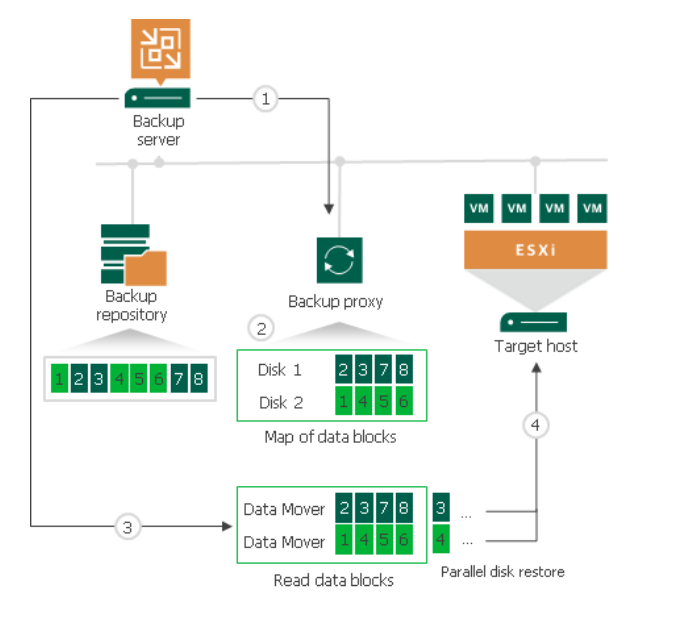
Obrázek 8: Pracovní postup zrychleného obnovení
Zálohovací server proxy pro zrychlené obnovení
Nástroj Veeam Backup & Replication obnovuje všechny disky virtuálního počítače prostřednictvím jednoho záložního serveru proxy. Pokud dáte nástroji Veeam Backup & Replication pokyn, aby automaticky vybral zálohovací server proxy pro úlohu obnovení, vybere nejméně zatížený zálohovací server proxy v infrastruktuře zálohování. Pokud explicitně přiřadíte záložní server proxy, nástroj Veeam Backup & Replication použije vybraný záložní server proxy. Pro každý disk virtuálního počítače spustí nástroj Veeam Backup & Replication na zálohovacím serveru samostatné zařízení Veeam Data Mover. Pokud například obnovíte virtuální počítač s 10 disky, nástroj Veeam Backup & Replication spustí na záložním serveru proxy 10 zařízení Veeam Data Mover. Záložní server proxy přiřazený pro celou úlohu obnovení virtuálního počítače musí mít dostatek prostředků paměti RAM, aby bylo možné paralelně obnovit disky virtuálních počítačů. Pro každý disk virtuálního počítače je vyžadováno 200 MB paměti RAM. Celkové množství požadovaných zdrojů paměti RAM se vypočítá podle následujícího vzorce: Celkové množství paměti RAM = počet disků virtuálních počítačů x 200 MB Před zahájením procesu obnovení zkontroluje nástroj Veeam Backup & Replication množství zdrojů paměti RAM na zálohovacím serveru proxy. Pokud záložní server proxy nemá dostatek zdrojů paměti RAM, nástroj Veeam Backup & Replication zobrazí varování v podrobnostech relace úlohy a automaticky přejde do běžného režimu zpracování disků virtuálních počítačů (data disků virtuálních počítačů se čtou náhodně a disky virtuálních počítačů se obnovují postupně).
Omezení zrychleného obnovení
Zrychlené obnovení celého virtuálního počítače má následující omezení:
- Zrychlené obnovení funguje na systémech Dell Data Domain s funkcí DD Boost.
- Pokud obnovíte virtuální počítač s dynamicky se zvětšujícími disky, může být proces obnovení pomalý.
- Pokud obnovíte virtuální počítač pomocí režimu síťového přenosu, počet paralelně obnovených disků virtuálních počítačů nesmí překročit počet povolených připojení k hostiteli ESXi.
- Pokud je systém Dell Data Domain přidán v rozsahu do úložiště záloh s možností škálování, je nutné nastavit zásadu umístění souborů zálohy na možnost Locality. Pokud je zásada umístění záložních souborů nastavená na možnost Performance, paralelní obnovení disku virtuálního počítače se zakáže.
Úložná zařízení a páskové knihovny
Úložná zařízení, která se používají k ukládání zálohovaných dat v režimu filer (CIFS/NFS) nebo v režimu blokového zařízení (iSCSI/FC/SAS), nejsou podporována, pokud jsou zálohovaná data přesunuta na pásky a již nejsou uložena přímo na zařízení fileru/bloku (vrstva hierarchické správy úložiště s páskou). Chcete-li přenést data na pásky, ujistěte se, že: • Všechna zálohovaná data jsou uložena v zařízení jako celek (to znamená, že všechny záložní řetězce jsou uloženy v zařízení jako celek a nejsou rozptýleny na více zařízeních) a na páskách jsou uloženy pouze kopie. • Tato zařízení emulují páskový systém (VTL) jako přístupový protokol.
Dell Data Domain
- Systém Dell Data Domain musí splňovat softwarové a hardwarové požadavky. Další informace najdete v článku Systémové požadavky.
- V systému Dell Data Domain musí být nainstalována licence DD Boost, funkce DD Boost musí být povolena a nakonfigurována.
- Server brány, který chcete používat pro práci se systémem Dell Data Domain, je nutné přidat do infrastruktury zálohování. Pokud úložný systém Dell Data Domain tyto požadavky nesplňuje, můžete jej přidat jako složku SMB (CIFS). V takovém případě nástroj Veeam Backup & Replication nebude používat technologii DD Boost pro práci se systémem Dell Data Domain. Další informace naleznete v části Dell Data Domain.
1. krok Spuštění průvodce novým úložištěm záloh
Chcete-li spustit průvodce novým úložištěm záloh, postupujte následovně:
- Otevřete zobrazení Backup Infrastructure.
- V podokně inventáře klikněte pravým tlačítkem na uzel Backup Repositories a vyberte možnost Add Backup Repository. Případně můžete na pásu karet kliknout na možnost Add Repository.
- V okně Add Backup Repository vyberte možnost Deduplicating Storage Appliance a typ úložiště záloh, které chcete přidat.
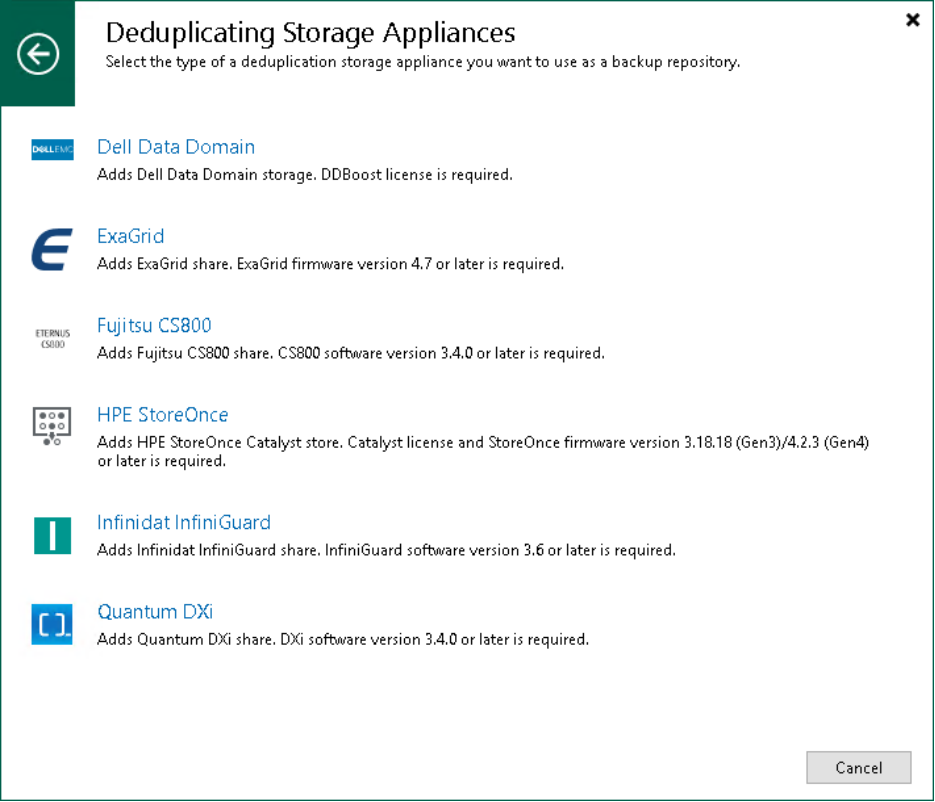
Obrázek 9: Spuštění průvodce novým úložištěm záloh.
2. krok: Zadejte název a popis úložiště záloh.
V kroku pojmenování zadejte název a popis úložiště záloh:
- Do pole Name zadejte název úložiště záloh.
- Do pole Description zadejte popis pro budoucí použití.
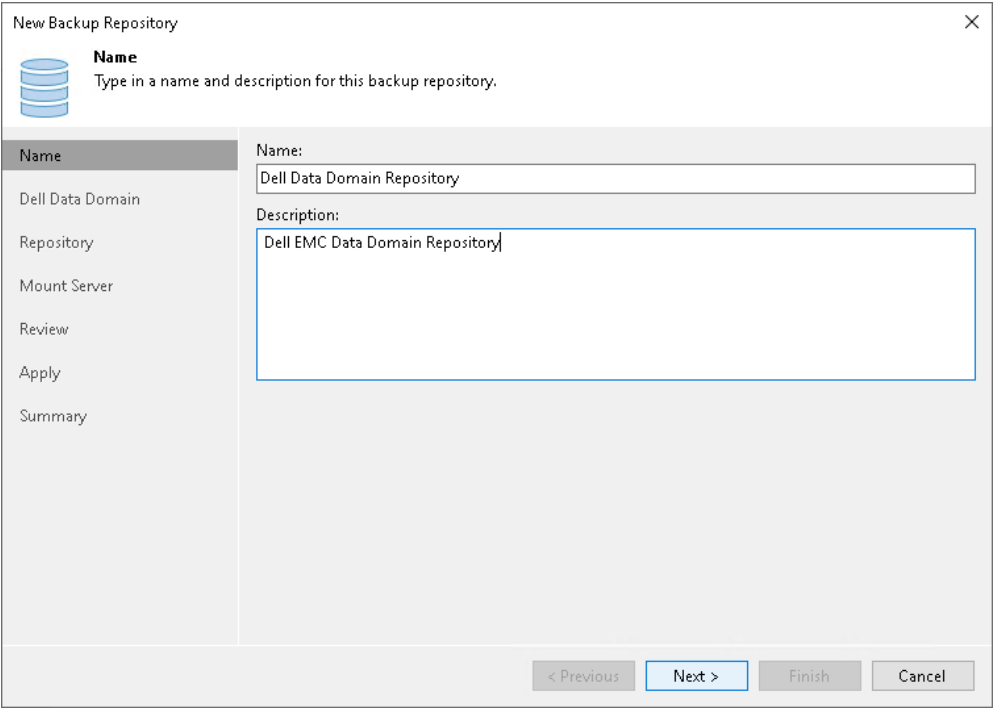
Obrázek 10: Zadání názvu a popisu úložiště záloh.
3. krok: Zadání nastavení serveru
Možnosti, které můžete zadat v kroku Server, závisí na typu úložiště záloh, které přidáváte.
Dell Data Domain
Konfigurace nastavení systému Dell Data Domain:
- Proveďte nastavení připojení pro systém Dell Data Domain:
- Pokud systém Dell Data Domain funguje přes protokol TCP, zadejte do pole „Type in Data Domain server name“ úplný název DNS nebo IPv4 či adresu IPv6 serveru Dell Data Domain.
.
- Pokud systém Dell Data Domain využívá technologii Fibre Channel, zaškrtněte políčko Use Fibre Channel (FC). Do pole „Type in Data Domain server name“ zadejte název serveru Data Domain Fibre Channel. Název serveru Data Domain Fibre Channel zjistíte tak, že v nástroji Data Domain System Manager otevřete kartu Data Management > DD Boost > Fibre Channel.
- Do pole Credentials zadejte přihlašovací údaje uživatelského účtu, který chcete připojit k serveru Dell Data Domain nebo Dell Data Domain Fibre Channel.
Chcete-li se připojit k serveru Dell Data Domain, je nutné použít přihlašovací údaje uživatele DD Boost.
Chcete-li zadat nastavení uživatelského účtu funkce DD Boost, otevřete v nástroji Data Domain System Manager kartu Data Management > DD Boost Settings.
- Chcete-li použít šifrování za provozu mezi zálohovacím serverem proxy a systémem Dell Data Domain, zaškrtněte políčko Enable DDBoost Encryption a zvolte úroveň šifrování Medium nebo High.
- V poli Gateway Server zadejte, který server brány chcete použít:
- Pokud chcete, aby nástroj Veeam Backup & Replication automaticky vybral server brány, ponechte možnost Automatic Selection.
- Pokud chcete explicitně vybrat servery, které lze použít jako servery brány, klikněte na tlačítko Choose vedle pole Gateway Server. V okně Gateway Server klikněte na možnost „Use the following gateway servers only“ a vyberte servery. Servery musí mít přímý přístup k zařízení Dell Data Domain a musí být umístěny co nejblíže zařízení. Nástroj Veeam Backup & Replication vybere nejvhodnější server.
DŮLEŽITÉ
Pokud se připojujete k systému Dell Data Domain prostřednictvím rozhraní Fibre Channel, je nutné explicitně definovat servery brány pro komunikaci se systémem Dell Data Domain. Vybrané servery musí být přidány do infrastruktury zálohování a musí mít přístup k zařízení Dell Data Domain prostřednictvím technologie Fibre Channel.
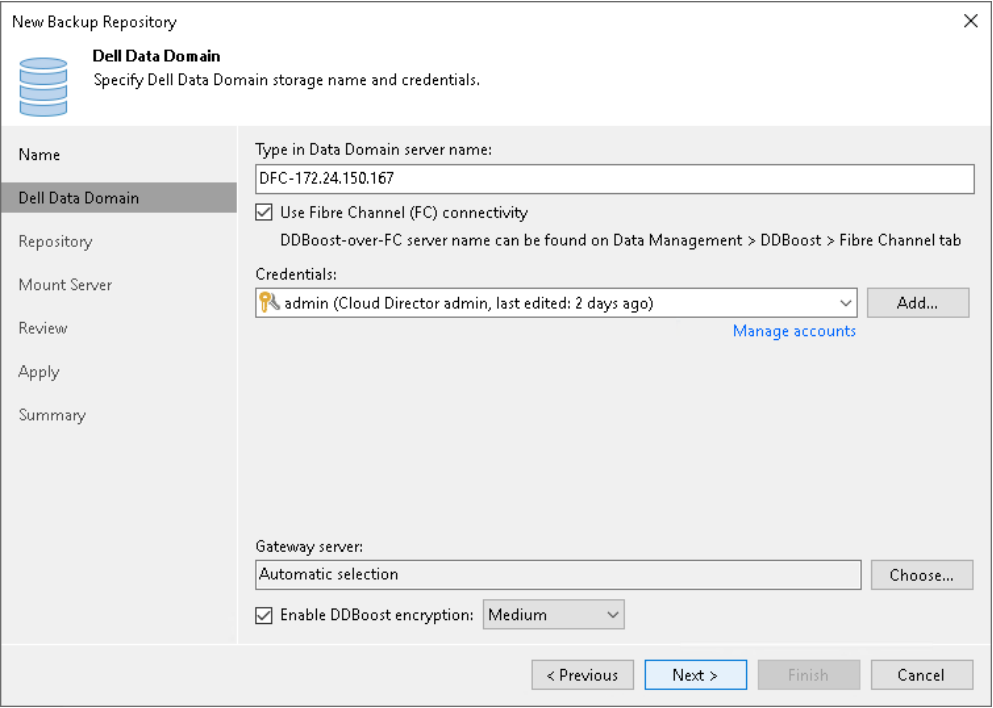
Obrázek 11: Použití technologie Fibre Channel
Předem nakonfigurovaná pokročilá nastavení
V závislosti na typu deduplikačního úložného zařízení, které používáte, nástroj Veeam Backup & Replication automaticky nastaví pokročilá nastavení na následující:
Dell Data Domain
- Možnost „Align backup file data blocks“ je zakázána a nelze ji změnit.
- Je povolena možnost „Decompress backup data blocks before storing option“.
- Možnost „This repository is backed by rotated hard drives“ je zakázána a nelze ji změnit.
- Možnost „Use per-machine backup files“ je povolena.
Omezení pro vrstvu výkonu
Vezměte v úvahu následující omezení pro vrstvu výkonu:
- Stejná omezení, která jsou specifická pro určité typy úložišť záloh, platí pro rozsahy výkonu.
Pokud například do úložiště pro škálované zálohy přidáte systém Dell Data Domain s rozsahem výkonu, nebudete v tomto úložišti záloh moci vytvořit řetězec záloh delší než 120 bodů.
Porty
U komponent zálohovací infrastruktury nástroj Veeam Backup & Replication automaticky vytvoří pravidla brány firewall pro požadované porty. Tato pravidla umožňují komunikaci mezi komponentami.
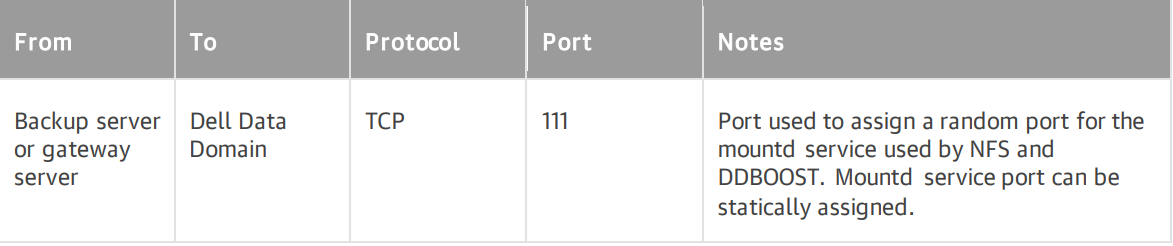
Obrázek 12: Automatizovaná pravidla brány firewall pro port TCP111
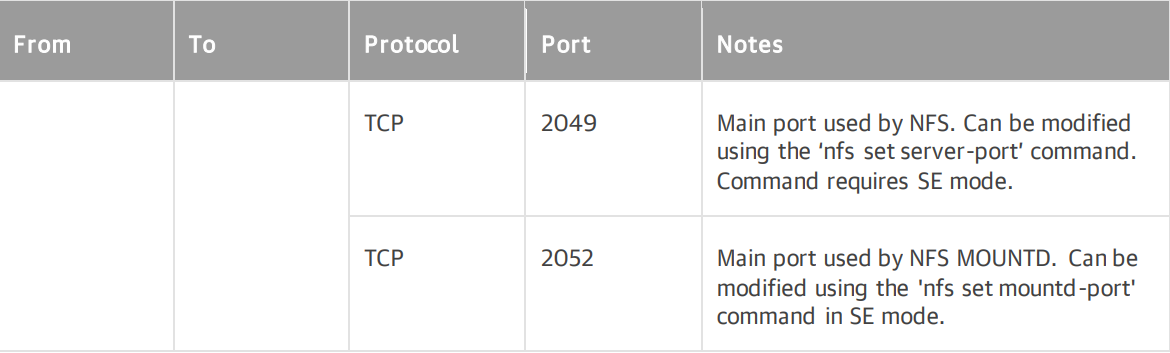
Obrázek 13: Automatizovaná pravidla brány firewall pro port TCP 2049 a 2052
Další články založené na znalostní databází ohledně Veeam:
- Článek společnosti Dell č. 194977 Veeam Backup & Replication a systém PowerProtect DataDomain
- Článek společnosti Dell č. 197234 Data Domain Boost: Zálohování ze softwaru VEEAM 11 nebo 11a spuštěného v systému Windows 2016 nebo 2019 do systému Data Domain pomocí funkce DDBOOST přes IP adresu může selhat a řešení Veeam může přestat reagovat
Články Data Domain o použití skupin ifgroups pro funkci ddboost: