「Data Domain:Veeamベスト・プラクティスの制限事項と推奨事項」
Summary: この記事では、Veeam 12 Backup & Replicationユーザー ガイドおよびその他のドキュメントに関連する、Data Domainの制限事項および推奨事項について説明します。
Instructions
以下の情報は、『Veeam Backup & Replication Version 12 User Guide for VMware vSphere』からの直接引用です。 
- このガイドの推奨事項と、Veeamナレッジベース記事(kb1745)『Deduplication Appliance Best Practices』に従うことを強くお勧めします。
- Veeam Backup & Replicationバージョン12以降、重複排除ストレージ アプライアンスはTLS接続を使用します。
TLS接続をサポートしていない重複排除ストレージ アプライアンスでは、レジストリー値を設定することでTLS接続を無効にすることができます。詳細については、Veeamナレッジベース記事(kb4429)『Quantum DXi Storage With Firmware 3.x Does Not Work with Veeam Backup & Replication 12』を参照してください。
- DD BoostでDell Data Domainを使用しても、ジョブ パフォーマンスの向上は保証されません。これにより、ネットワークの負荷が軽減され、ネットワーク スループットが向上します。
- NFSサービスは、Dell Data Domainで有効にする必要があります。そうしないと、Veeam Backup & Replicationはストレージ システムにアクセスできません。
- 重複排除ストレージ アプライアンスをターゲットとするジョブに対して暗号化を有効にしないでください。暗号化は重複排除率に悪影響を及ぼします。詳細については、『Data Encryption』を参照してください。
- 暗号化は、バックアップ サイズにも影響する可能性があります。バックアップのサイズは、元のVMのサイズよりも大きくなることがあります。暗号化を有効にし、データ処理ブロック サイズを4 MBに設定し
これは、Veeam Backup & Replicationが4 MBのブロックを読み取り、それを暗号化し、各データ ブロックに16 KBのメタデータを追加した後、データ ブロックを調整するためです。
これにより、ソース側で4 MBのデータ ブロックは、ターゲット側では5 MBのブロックになります。
- Dell Data Domainバックアップ リポジトリーをターゲットとしたバックアップ ジョブを作成する場合、Veeam Backup & Replicationでは、最適化されたジョブ設定に切り替えて、ワークロードに対して4 MBのデータ ブロックを使用することを提案します。
データ処理(ストレージ最適化の設定)。最適化されたジョブ設定を使用することをお勧めします。大容量のデータ ブロックでは、生成されるメタデータ テーブルが小さくなり、処理に必要なメモリーとCPUリソースが少なくなります。
ストレージの最適化の詳細については、「Data Compression and Deduplication」を参照してください。
- Dell Data Domainは、リバース増分バックアップ方法をサポートしていません。
- Dell Data Domainのバックアップ リポジトリーを、ファイル コピー ジョブのソースまたはターゲットとして使用することはできません。
- フォワード増分バックアップおよびフォーエバー フォワード増分バックアップのチェーン(1つのフル バックアップと後続の一連の増分バックアップを含むチェーン)の長さは、120リストア ポイントを超えることはできません。
この制限を回避するには、フル バックアップ(アクティブまたは合成)をスケジュールし、バックアップ チェーンをより短いシリーズに分割してください。たとえば、15分間隔で1日24時間のバックアップを実行するには、Synthetic Fulls(合成フル)を毎日スケジュールする必要があります。このシナリオでは、合成処理の所要時間により、午前0時直後のバックアップ間隔がスキップされる場合があります。詳細については、「How Synthetic Full Backup Works」を参照してください。
- ファイバ チャネル経由でDell Data Domainバックアップ リポジトリーに接続する場合は、Dell Data Domainと通信するためのゲートウェイ サーバーを明示的に定義する必要があります。
ゲートウェイ サーバーとしては、バックアップ インフラストラクチャに追加されており、ファイバ チャネル経由でDell Data Domainバックアップ リポジトリーにアクセスできるMicrosoft Windowsサーバーを使用する必要があります。
- バックアップ リポジトリーの再スキャン時に、Veeam Backup & Replicationはストレージ ユニットにハード ストリーム制限が設定されているかどうかを検出し、その情報をバックアップ リポジトリーの再スキャン統計に表示します。
Veeam Backup & Replicationがバックアップ リポジトリーに対してタスクを実行する際にハード ストリーム制限を超えた場合、Veeam Backup & Replicationは新しいI/Oストリームの作成に失敗します。
- バックアップ リポジトリーの再スキャン時に、Veeam Backup & Replicationはストレージ ユニットにハード ストリーム制限が設定されているかどうかを検出し、その情報をバックアップ リポジトリーの再スキャン統計に表示します。
Veeam Backup & Replicationがバックアップ リポジトリーに対してタスクを実行する際にハード ストリーム制限を超えた場合、Veeam Backup & Replicationは新しいI/Oストリームの作成に失敗します。
Veeamナレッジベース記事(kb1745)『Deduplication Appliance Best Practices』
一般的な構成に関するアドバイス
以下は、重複排除ストレージにバックアップを実行する場合に使用する、Veeam Backup & Replicationの一般的な構成に関するアドバイスです。
ジョブレベルの設定
Veeamナレッジベース記事(kb1745)に記載のとおり、ベンダー提供の文書
バックアップ ジョブ設定
詳細設定
以下は、[Advanced Settings]([Storage]>[Advanced])に関する一般的な推奨事項です。
[Backup]タブ
一般的に、重複排除デバイスは読み取り操作中に最もパフォーマンスが低くなります。そのため、パフォーマンスを最大化するには、バックアップ ジョブを書き込み専用にする必要があります。これを実現するには、フォワード増分方式と週次アクティブ フル バックアップを組み合わせて使用するようにバックアップ ジョブを構成します。
-
バックアップ モード
-
(フォワード)増分
-
-
-
これを有効にして、[Weekly]に設定します。
週次のフル リストア ポイントでは、リストア中に読み取りが必要なリストア ポイントをできるだけ少なくする必要があります。
-
[Maintenance]タブ
-
[Perform backup files health check]
-
無効
重複排除ストレージでこの機能を有効にすることは可能ですが、多くの読み取り操作が必要であるため、完了までに長い時間がかかります。重複排除されたストレージ上のバックアップ ファイルが大きい場合、この機能により、バックアップ ジョブがヘルスチェックの実行に数日を費やし、ジョブで新しいリストア ポイントが作成されない可能性があります。
-
-
[Defragment and compact full backup file]
-
無効
アクティブ フルの作成中は、このオプションは必要ありません。
-
[Storage]タブ
-
-
無効
Veeam Backup & Replicationで重複排除を無効にすると、リストア ポイントのサイズは大きく表示されます。しかし、Veeamが重複排除を行わないため、ストレージ側の重複排除機能がより効果的に働きます。メモ: ExaGridのLanding Zoneのように、最初に書き込まれたファイルを非重複排除ゾーンに保存するストレージでは、Veeamの重複排除を有効にすることで、この高速アクセス状態により多くのリストア ポイントを保持できる利点があります。その後、ストレージの重複排除システムで処理されます。
-
-
-
[Optimal]または[Dedupe-friendly]
この記事の「リポジトリー設定」セクションでは、すべてのリストア ポイントを書き込む前に解凍する機能を有効にすることを推奨しています。そのため、ジョブ レベルで設定された圧縮は、バックアップ データをネットワーク経由で転送する際のデータ圧縮にのみ影響します。ネットワークの混雑状態を軽減するために、[Optimal]または[Dedupe-friendly]圧縮のいずれかを使用できます。後者を選択すると、書き込み前の解凍作業がわずかに軽減されます。ジョブ レベルでの圧縮は、通常無効にすべきではありません。無効にすると、バックアップ データをバックアップ リポジトリーに書き込むマシンにネットワーク経由で転送するデータ量が大幅に増加するためです。
-
-
[Storage optimization](ブロック サイズ)
-
4 MB
このブロック サイズ(旧称「Local target (large blocks)」)は、重複排除ストレージにバックアップ ファイルを保存する際のパフォーマンス向上に役立ちます。バックアップ ファイル内部のメタデータ テーブルのサイズを小さくできるためです。
-
-
-
無効
データ暗号化は、重複排除ストレージ アプライアンスをターゲットとして使用する場合、重複排除率に悪影響を及ぼします。Veeam Backup & Replicationは、ジョブ セッションごとに異なる暗号化キーを使用します。このため、暗号化されたデータ ブロックは、重複データが含まれている場合でも、異なるデータとしてストレージに送信されます。より高い重複排除率を達成したい場合は、データ暗号化を無効にすることも可能です。それでも暗号化を使用したい場合は、重複排除ストレージ アプライアンス側で暗号化機能を有効にすることもできます。
-
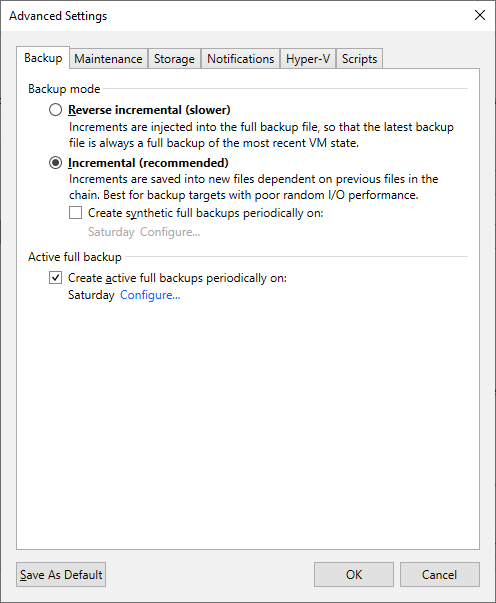
図1: 重複排除ストレージ アプライアンスで暗号化機能を有効にする。
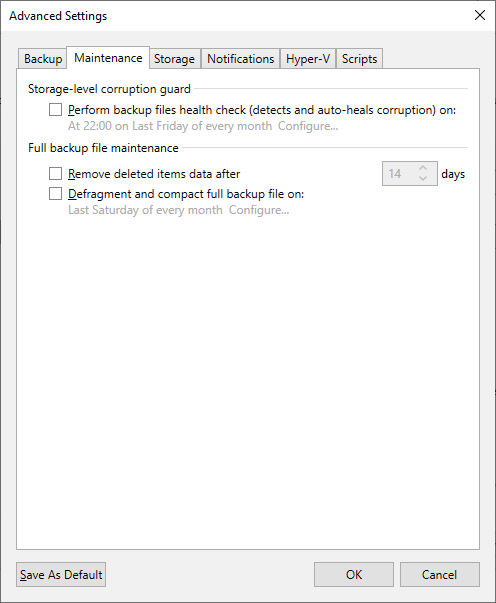
図2:ストレージレベル バックアップとフル バックアップのメンテナンス設定を行う
![[Data reduction]、[Compression level]、[Storage optimization]を設定する](https://supportkb.dell.com/img/ka0Do000000ipEnIAI/ka0Do000000ipEnIAI_ja_9.jpeg)
図3:[Data reduction]、[Compression level]、[Storage optimization]を設定する
バックアップ コピー ジョブの設定
バックアップ チェーンの設定
重複排除されたストレージをターゲットにする場合、バックアップ コピー ジョブは主に書き込み操作のみを行うよう、以下の設定で構成する必要があります。
-
[Keep certain full backups longer for archival purposes]
-
これを有効にして、少なくとも1週間に1回に設定します。
このオプションを有効にすると、バックアップ コピー ジョブはフォワード増分保存ポリシーを使用して保持を適用します。これにより、最も古い増分をフル バックアップに統合する非GFS保持方法(フォーエバー フォワード増分と呼ばれる保持方法
-
-
[Read the entire restore point from source backup instead of synthesizing it from increments]
-
有効*
ブロック クローニングをサポートしていない重複排除ストレージに書き込むローカル - ローカルのバックアップ コピー ジョブに対してこのオプションを有効にすると、GFSフルを作成する際にジョブが完全に書き込み専用操作のみを実行するようになります。そのため、重複排除ストレージに保存されている以前のリストア ポイントから読み取ることで、GFSフル リストア ポイントの作成を伴う、不要に負荷の高い合成GFSフル作成処理を回避できます。
*このオプションは、次の場合は無効にする必要があります。-
バックアップ コピー ジョブが低速接続を介してバックアップを転送している場合。具体的には、リンクの速度が非常に遅く、フル バックアップ全体を送るよりも、重複排除ストレージにすでに存在するデータを使用してジョブがフル合成を作成する方が速くなることがあります。
一部のオフサイト接続では、合成作成処理よりもフル転送の方が速くなる場合があります。ネットワークのスループットと重複排除ストレージの読み取り/書き込み速度を比較して判断します。たとえば、バックアップ コピーの宛先への接続速度が100 Mbps(12.5 MB/秒)で、重複排除ストレージが40 MB/秒で合成フルを作成できる場合は、このオプションを無効にする必要があります。ただし、接続速度が500 Mbps(62.5 Mb/s)であれば、この例の重複排除ストレージよりも高速です。したがって、リストア ポイント全体をネットワーク経由で読み取る方が速くなります。 -
ターゲット側重複排除アプライアンスのバックアップ リポジトリーは、ブロック クローニング機能を使用します。
ブロック クローニングは、統合型重複排除アプライアンス(HPE StoreOnce Catalyst、Exagrid、Data Domain DDBoost、Quantum DXI)で使用できます。
-
-
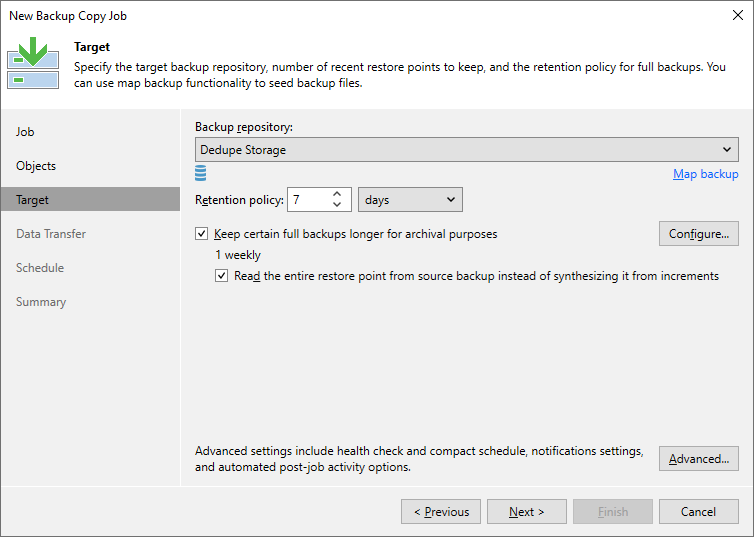
図4:ターゲット、バックアップ リポジトリー、最近のリストア ポイント、保持ポリシーを指定する。
![[read the entire restore point from source backup]オプションをオフにする](https://supportkb.dell.com/img/ka0Do000000ipEnIAI/ka0Do000000ipEnIAI_ja_11.jpeg)
図5:[read the entire restore point from source backup]オプションをオフにする。
詳細設定
詳細設定([Target]>[ Advanced])の一般的な推奨事項は次のとおりです。
[Maintenance]タブ
-
[Perform backup files health check]
-
無効
重複排除ストレージでこの機能を有効にすることは可能ですが、多くの読み取り操作が必要であるため、完了するまでに非常に長い時間がかかります。重複排除されたストレージ上のバックアップ ファイルが大きい場合、この機能により、バックアップ ジョブがヘルスチェックの実行に数日を費やし、ジョブで新しいリストア ポイントが作成されない可能性があります。
-
-
[Defragment and compact full backup file]
-
無効
アクティブ フルの作成中は、このオプションは必要ありません。
-
[Storage]タブ
-
-
無効
Veeam Backup & Replicationで重複排除を無効にすると、リストア ポイントのサイズは大きく表示されます。しかし、Veeamが重複排除を行わないため、ストレージ側の重複排除機能がより効果的に働きます。メモ: ExaGridのLanding Zoneのように、最初に書き込まれたファイルを非重複排除ゾーンに保存するストレージでは、Veeamの重複排除を有効にすることで、この高速アクセス状態により多くのリストア ポイントを保持できる利点があります。その後、ストレージの重複排除システムで処理されます。
-
-
-
[Auto]
この記事の「リポジトリー設定」セクションでは、すべてのリストア ポイントを書き込む前に解凍する機能を有効にすることを推奨しています。そのため、ジョブ レベルで設定された圧縮は、バックアップ データをネットワーク経由で転送する際のデータ圧縮にのみ影響します。
-
-
-
無効
データ暗号化は、重複排除ストレージ アプライアンスをターゲットとして使用する場合、重複排除率に悪影響を及ぼします。Veeam Backup & Replicationは、ジョブ セッションごとに異なる暗号化キーを使用します。このため、暗号化されたデータ ブロックは、重複データが含まれている場合でも、異なるデータとしてストレージに送信されます。より高い重複排除率を達成したい場合は、データ暗号化を無効にすることも可能です。それでも暗号化を使用したい場合は、重複排除ストレージ アプライアンス側で暗号化機能を有効にすることもできます。
-
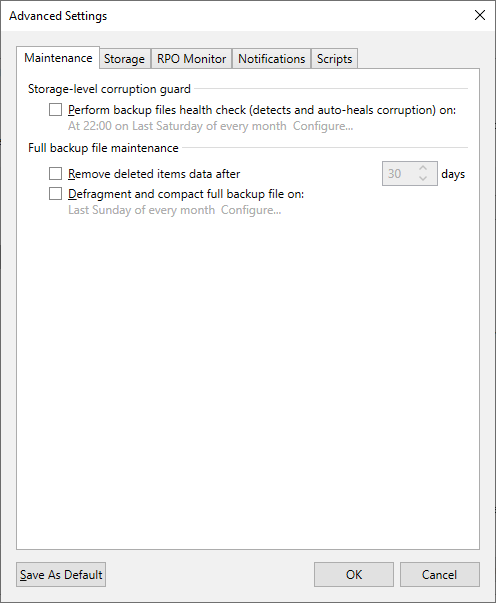
図6:ターゲットのストレージレベルおよびフル バックアップのメンテナンス設定を行う
![ターゲットの[Data reduction]、[Compression level]、[Storage optimization]を設定する](https://supportkb.dell.com/img/ka0Do000000ipEnIAI/ka0Do000000ipEnIAI_ja_13.jpeg)
図7:ターゲットの[Data reduction]、[Compression level]、[Storage optimization]を設定する
バックアップ リポジトリーの設定
Veeamナレッジベース記事(kb1745)に記載のとおり、ベンダー提供の文書
新しいバックアップ リポジトリーを作成する際に、組み込みのDeduplication Storage Appliance
以下は、重複排除ストレージに関する一般的な推奨設定です。
[Storage Compatibility Settings]
[Storage Compatibility Settings]([Repository]>[Advanced])の一般的な推奨事項は次のとおりです。
-
[Align backup file data blocks]
-
固定長ブロックの重複排除ストレージ、またはブロック クローニングに対応した重複排除ストレージでは有効にします。
-
可変長ブロックの重複排除ストレージでは無効にします。
-
-
[Decompress backup file data blocks before storing]
-
非重複ランディング ゾーンを持たないすべての重複排除ストレージでは有効にします。
Veeamによって圧縮・重複排除されていないバックアップ ファイルを書き込むことで、ストレージ内の重複排除メカニズムが効率的に動作します。
-
-
[This repository is backed by rotated drives]
-
Disabled
-
-
[Use per-machine backup files]
-
Enabled
-
Additional Information
『Data Domain Boost Veeam All Simple Support Matrix』
『Data Domain Backup Software Veeam All Simple Support Matrix』
Dell Data Domainでサポートされる機能
DD Boostテクノロジーは、高度なデータ処理を行う一連の機能を提供します。Veeam Backup & Replicationは、次の機能をサポートしています。
- 分散セグメント処理
- 高度なロード バランシングとリンク フェールオーバー
- Virtual Synthetics(仮想合成):これらのテクノロジーに加えて、Veeam Backup & Replicationは、転送中データの暗号化およびストレージ ユニット単位のストリームをサポートします。
分散セグメント処理
分散セグメント処理により、Dell Data Domainは重複排除プロセスを「分散」し、データ重複排除操作の一部をゲートウェイ サーバー側で実行することができます。分散セグメント処理を使用しない場合、Dell Data DomainはDell Data Domainストレージ システム上で重複排除処理を実行します。ゲートウェイ サーバーは、フィルター処理されていないデータ ブロックをネットワーク経由でDell Data Domainに送信します。データの区分化、フィルタリング、圧縮操作は、データがディスクに書き込まれる前に、ターゲット側で実行されます。分散セグメント処理では、データの区分化、フィルタリング、圧縮に関する操作は、ゲートウェイ サーバー側で実行されます。ゲートウェイ サーバーは、一意のデータ ブロックのみをDell Data Domainに送信します。その結果、ネットワークの負荷が軽減され、ネットワーク スループットが向上します。
高度なロード バランシングとリンク フェールオーバー
高度なロード バランシングとリンク フェールオーバーにより、データ転送の負荷を分散し、ネットワーク障害が発生した場合でも、VMデータ トラフィックを正常なリンクにルーティングすることができます。高度なロード バランシングを使用しない場合、すべてのゲートウェイ サーバーは専用のEthernetリンク上のData Domainに接続します。このような構成では、リンク間でデータ転送の負荷を分散する機能は提供されません。データ転送プロセス中にネットワーク エラーが発生した場合、バックアップ ジョブは失敗し、再実行する必要があります。高度なロード バランシングを使用すると、複数のEthernetリンクを1つのインターフェイス グループに集約できます。その結果、Dell Data Domainは、1つのグループに統合された複数のゲートウェイ サーバーからのトラフィック負荷を自動的に分散します。グループ内のリンクの一部がダウンした場合、Dell Data Domainは自動的にリンク フェールオーバーを実行し、バックアップ トラフィックは正常なリンクにルーティングされます。
Virtual Synthetics(仮想合成)
Veeam Backup & Replicationは、Dell Data DomainによるVirtual Synthetic Fulls(仮想合成フル バックアップ)をサポートしています。仮想合成フル バックアップは、ソースのデータストアからデータを物理的にコピーすることなく、ターゲットのバックアップ ストレージにフル バックアップを合成することを可能にします。フル バックアップ ファイルを構築するために、Dell Data Domainはターゲット バックアップ ストレージ上の既存のデータ セグメントへのポインターを使用します。Virtual Synthetic Fullsは、ネットワークとバックアップ インフラストラクチャ コンポーネントのワークロードを削減し、バックアップ ジョブのパフォーマンスを向上させます。
転送中データの暗号化
Veeam Backup & Replicationは、Dell Data Domain Boost 3.0で導入された転送中データの暗号化をサポートしています。必要に応じて、バックアップ リポジトリー レベルでデータ暗号化を有効にすることができます。Veeam Backup & Replicationは、Dell Data Domainテクノロジーを活用して、DD BoostライブラリーとData Domainシステム間で転送されるデータを暗号化します。
ストレージ ユニットごとのストリーム
Veeam Backup & Replicationは、Dell Data Domain上でストレージ ユニットごとのストリームをサポートしています。バックアップ リポジトリーに対して設定できる並列タスクの最大数([Limit maximum concurrent tasks to N]設定)は、Dell Data Domainシステム全体ではなく、ストレージ ユニット単位で適用されます。
VM全体のリストアの高速化
Dell Data Domain上でVM全体のリストアを高速化するために、Veeam Backup & Replicationは、バックアップからのシーケンシャルなデータ読み取りと、VMディスクの並列リストアのメカニズムを使用します。Dell Data Domainストレージ システムは、シーケンシャルI/O操作用に最適化されています。ただし、バックアップ ファイル内のVMディスクのデータ ブロックは、シーケンシャルではなく、ランダムな順序で保存されています。そのため、VMディスクのデータ ブロックがランダムに読み取られると、Dell Data Domain上のバックアップからのリストア パフォーマンスが低下します。リストア プロセスを高速化するために、Veeam Backup & Replicationはバックアップ ファイル内のデータ ブロックのマップを作成します。作成されたマップを使用して、VMディスクのデータ ブロックをバックアップ ファイル上でシーケンシャルに読み取ります(ディスク上の順序どおりに)。Veeam Backup & Replicationは、ターゲットのVeeam Data Moverから取得した順序でデータ ブロックをターゲットに書き込み、複数のVMディスクを並行してリストアします。この高速化リストアのメカニズムはデフォルトで有効になっており、VM全体のリストア シナリオで使用されます。
高速リストアの仕組み
Dell Data Domain上のバックアップからのVM全体のリストアは、次の方法で実行されます。
- Veeam Backup & Replicationは、リストア対象のバックアップ チェーン内のすべてのバックアップ ファイルを開き、これらのバックアップ ファイルからメタデータを読み取り、リストア タスクに割り当てられたバックアップ プロキシー上にキャッシュします。
- Veeam Backup & Replicationは、キャッシュされたメタデータを使用してデータ ブロックのマップを構築します。このマップには、VMデータ ブロックへの参照が、VMディスクごとにソートされて含まれています。
- 各VMディスクは個別のタスクとして処理されます。各タスクごとに、Veeam Backup & Replicationはバックアップ プロキシー上で個別のVeeam Data Moverを起動します。Veeam Data Moverは、バックアップ リポジトリーからVMディスクのデータ ブロックをディスク上の順序どおりにシーケンシャルに読み取り、バックアップ プロキシー上のバッファーに格納します。
- データ ブロックは、ターゲットのVeeam Data Moverから取得された順序でターゲットに書き込まれます。
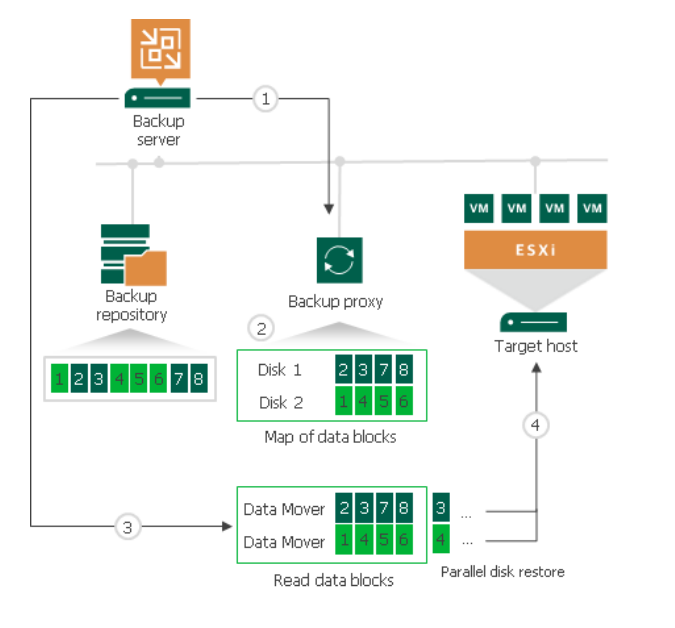
図8:高速リストアの仕組みのワークフロー
高速リストア用のバックアップ プロキシー
Veeam Backup & Replicationは、VMの全ディスクを1つのバックアップ プロキシーを介してリストアします。リストア タスク用のバックアップ プロキシーを自動的に選択するようにVeeam Backup & Replicationに指示すると、バックアップ インフラストラクチャ内で最も負荷の低いプロキシーを選択します。バックアップ プロキシーを明示的に割り当てた場合、Veeam Backup & Replicationは指定したバックアップ プロキシーを使用します。Veeam Backup & Replicationは、すべてのVMディスクに対して、バックアップ プロキシー上で個別のVeeam Data Moverを起動します。たとえば、10台のディスクを持つVMをリストアする場合、Veeam Backup & Replicationは、バックアップ プロキシー上で10台のVeeam Data Moverを起動します。VM全体のリストア タスクに割り当てるバックアップ プロキシーには、VMディスクを並行にリストアできるだけの十分なRAMリソースが必要です。VMディスク1台あたり200 MBのRAMが必要です。必要なRAMの総量は、以下の式で計算されます。RAMの総量= VMディスク数x 200 MB リストア プロセスを開始する前に、Veeam Backup & Replicationはバックアップ プロキシー上のRAMリソース量をチェックします。バックアップ プロキシーに十分なRAMがない場合、Veeam Backup & Replicationはジョブ セッションの詳細に警告を表示し、自動的に通常のVMディスク処理モードにフェールオーバーします(VMディスクのデータはランダムに読み取られ、VMディスクはシーケンシャルにリストアされます)。
高速リストアの制限事項
VM全体の高速リストアには、次の制限事項があります。
- 高速リストアは、DD Boostを対応のDell Data Domainシステム上で動作します。
- 動的に拡張されたディスクを持つVMをリストアする場合、リストア処理が遅くなる可能性があります。
- ネットワーク転送モードを使用してVMをリストアする場合、並列でリストアできるVMディスクの数は、ESXiホストへの許可接続数を超えることはできません。
- Dell Data Domainがスケールアウト バックアップ リポジトリーの拡張として追加されている場合は、バックアップ ファイル配置ポリシーをLocalityに設定する必要があります。バックアップ ファイル配置ポリシーが「Performance」に設定されている場合、VMディスクの並列リストアは無効になります。
ストレージ アプライアンスおよびテープ
バックアップ データをファイラー(CIFS/NFS)またはブロック サービス モード(iSCSI/FC/SAS)で格納するストレージ アプライアンスは、バックアップ データがテープにオフロードされ、ファイラー/ブロック デバイスに直接保存されなくなった場合はサポートされません(テープ階層を使用した階層化ストレージ管理)。データをテープにオフロードする場合は、以下を満たす必要があります。•すべてのバックアップ データはアプライアンス上に格納されていること(つまり、すべてのバックアップ チェーンがアプライアンス上にまとまって保存され、複数のデバイスに分散していないこと。さらに、テープにはコピーのみを格納すること。• これらのアプライアンスがテープ システム(VTL)をアクセス プロトコルとしてエミュレートしていること。
Dell Data Domain
- Dell Data Domainは、ソフトウェアおよびハードウェアの要件を満たしている必要があります。詳細については、「システム要件」を参照してください。
- DD BoostライセンスがDell Data Domainシステムにインストールされている必要があります。また、DD Boostを有効にして構成する必要があります。
- Dell Data Domainと連携して作業する予定のゲートウェイ サーバーを、バックアップ インフラストラクチャに追加する必要があります。Dell Data Domainストレージ システムがこれらの要件を満たしていない場合は、SMB (CIFS)フォルダーとして追加できます。この場合、Veeam Backup & Replicationは、DD Boostテクノロジーを使用せずにDell Data Domainと連携します。詳細については、「Dell Data Domain」を参照してください。
ステップ1:新しいバックアップ リポジトリー ウィザードの起動
新しいバックアップ リポジトリー ウィザードを起動するには、次の手順を実行します。
- [Backup Infrastructure]ビューを開きます。
- [inventory]ペインで、[Backup Repositories]ノードを右クリックし、[Add Backup Repository]を選択します。または、リボンの[Add Repository]をクリックすることもできます。
- [Add Backup Repository]ウィンドウで、[Deduplicating Storage Appliance]を選択し、追加するバックアップ リポジトリーのタイプを選択します。
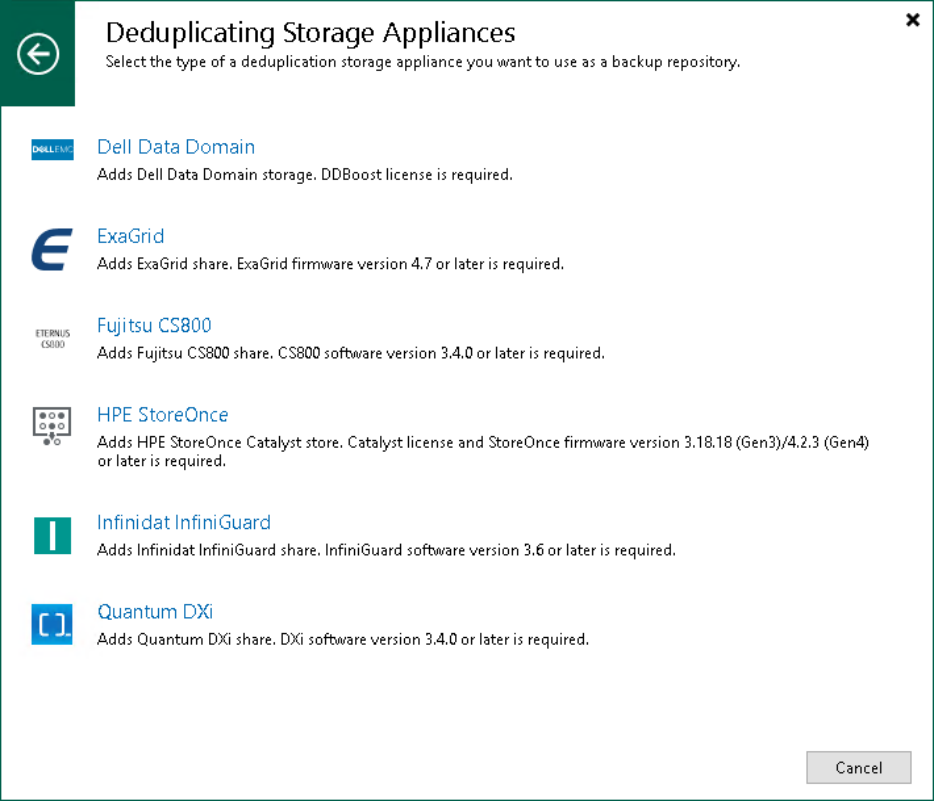
図9:新しいバックアップ リポジトリー ウィザードを起動する。
手順 2.バックアップ リポジトリーの名前と説明を指定する。
ウィザードの「Name」ステップで、バックアップ リポジトリーの名前と説明を指定します。
- [Name]フィールドに、バックアップ リポジトリーの名前を指定します。
- [Description]フィールドに、今後参照するための説明を入力します。
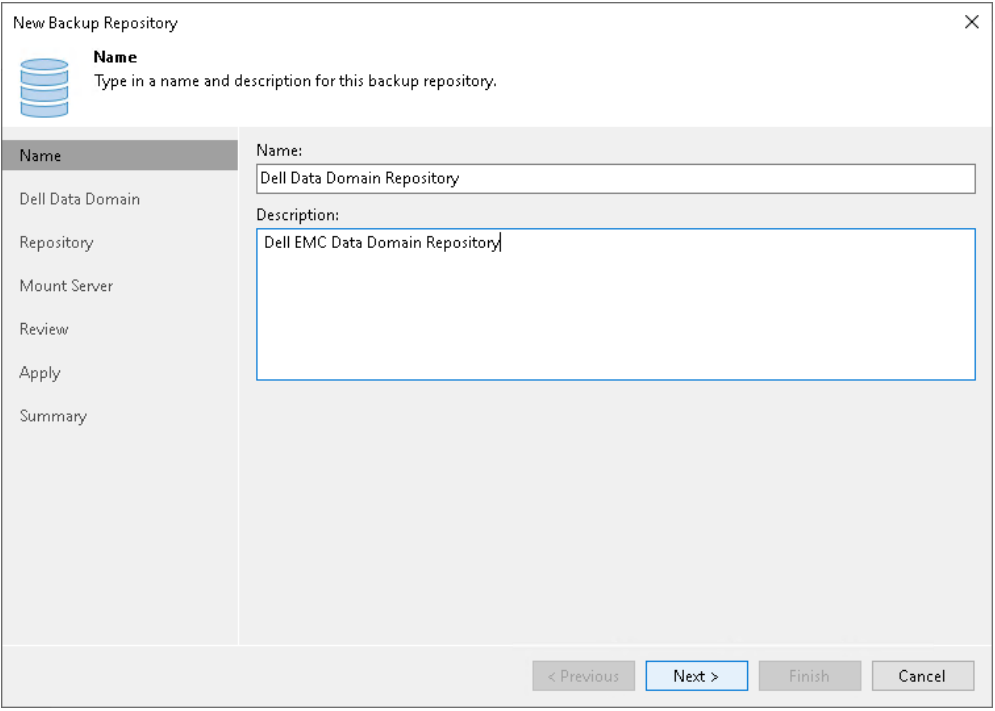
図10:バックアップ リポジトリーの名前と説明を指定する。
手順 3.サーバー設定を指定する
ウィザードの[Server]ステップで指定できるオプションは、追加するバックアップ リポジトリーのタイプによって異なります。
Dell Data Domain
Dell Data Domainの設定を構成するには、次の手順を実行します。
- Dell Data Domainの接続設定を指定します。
- Dell Data DomainがTCP経由で動作する場合は、Data Domainサーバー名の入力フィールドに、Data Domainサーバーの完全なDNS名、またはDell IPv4またはIPv6アドレスを入力します。
」セクションで説明されているようにIPv6通信が有効になっている場合にのみ使用できます。
- Dell Data Domainがファイバ チャネル経由で動作する場合は、[Use Fibre Channel (FC) connectivity]チェック ボックスを選択します。Data Domainサーバー名の入力フィールドに、Data Domain Fibre Channelサーバーの名前を入力します。Data Domain Fibre Channelサーバー名を確認するには、Data Domain System Managerで、[Data Management]>[DD Boost]>[Fibre Channel]タブを開きます。
- [Credentials]フィールドで、Dell Data DomainサーバーまたはDell Data Domain Fibre Channelサーバーに接続するためのユーザー アカウントの認証情報を指定します。
Dell Data Domainサーバーに接続するには、DD Boostユーザーの認証情報を使用する必要があります。
DD Boostユーザー アカウント設定を指定するには、Data Domain System Managerで、[Data Management]>[DD Boost Settings]タブを開きます。
- バックアップ プロキシーとDell Data Domain間でインフライト暗号化を使用するには、[Enable DDBoost encryption]チェックボックスを選択し、暗号化レベル(MediumまたはHigh)を選択します。
- [Gateway server]フィールドで、使用するゲートウェイ サーバーを指定します。
- Veeam Backup & Replicationにゲートウェイ サーバーを自動選択させる場合は、[Automatic selection]のままにしておきます。
- ゲートウェイ サーバーとして使用するサーバーを明示的に選択したい場合は、[Gateway server]フィールドの横にある[Choose]をクリックします。[Gateway Server]ウィンドウで、[Use the following gateway servers only]をクリックし、サーバーを選択します。選択するサーバーは、Dell Data Domainアプライアンスに直接アクセスできる必要があり、可能な限りアプライアンスの近くに配置する必要があります。Veeam Backup & Replicationは、選択されたサーバーの中から最適なサーバーを選択します。
重要
ファイバ チャネル経由でDell Data Domainに接続する場合は、Dell Data Domainと通信するためのゲートウェイ サーバーを明示的に定義する必要があります。選択したサーバーは、バックアップ インフラストラクチャに追加されている必要があり、ファイバ チャネル経由でDell Data Domainアプライアンスにアクセスできる必要があります。
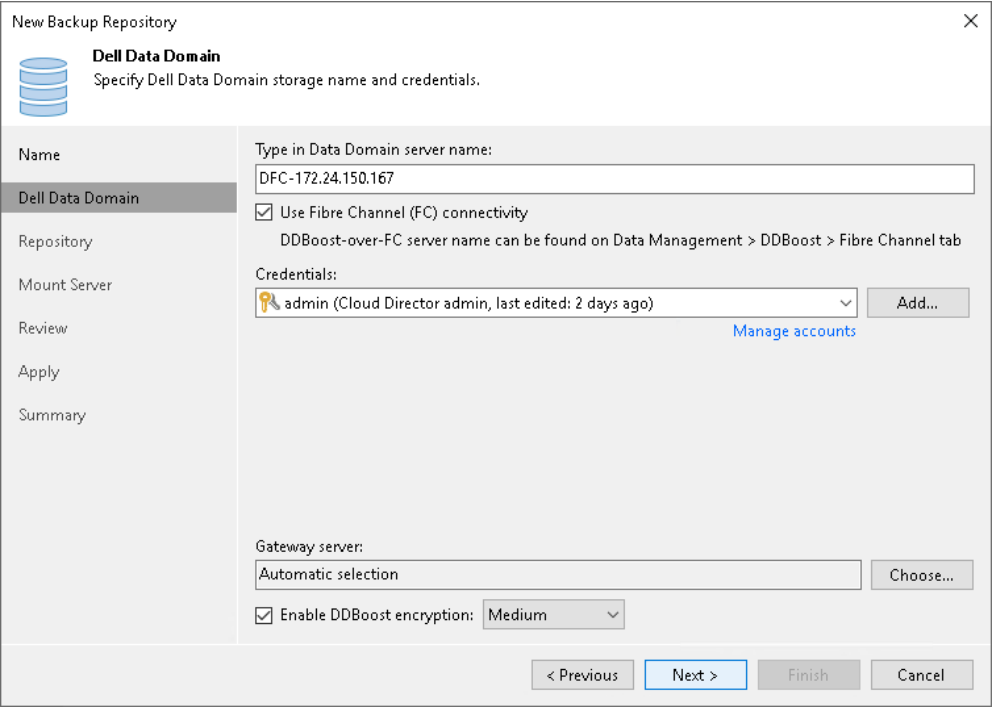
図11:ファイバ チャネルの使用
事前設定済みの詳細設定
Veeam Backup & Replicationは、使用する重複排除ストレージ アプライアンスのタイプに応じて、以下の詳細設定を自動的に適用します。
Dell Data Domain
- [Align backup file data blocks]オプションは無効になっており、変更できません。
- [Decompress backup data blocks before storing]オプションは有効になっています。
- [This repository is backed by rotated hard drives]オプションは無効になっており、変更できません。
- [Use per-machine backup files]オプションは有効になっています。
パフォーマンス階層の制限事項
パフォーマンス階層については、次の制限事項を考慮してください。
- 特定のタイプのバックアップ リポジトリーに固有の制限事項は、パフォーマンス拡張にも適用されます。
たとえば、Dell Data Domainをスケールアウト バックアップ リポジトリーのパフォーマンス拡張として追加した場合、このスケールアウト バックアップ リポジトリー内で120ポイントを超えるバックアップ チェーンを作成することはできません。
ポート
バックアップ インフラストラクチャのコンポーネント上で、Veeam Backup & Replicationは必要なポート用のファイアウォール ルールを自動的に作成します。これらのルールにより、コンポーネント間の通信が可能になります。
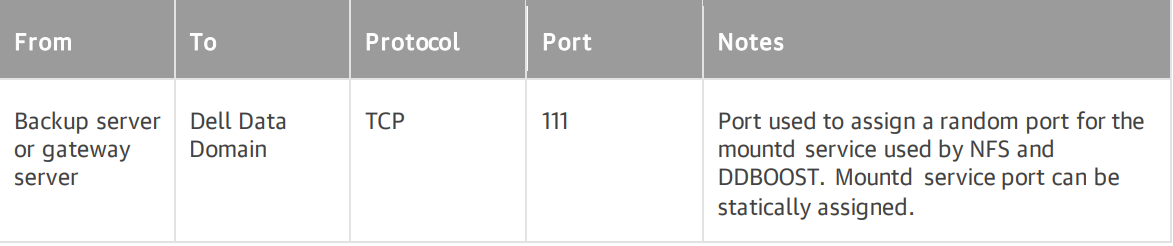
図12:TCP111用の自動ファイアウォール ルール
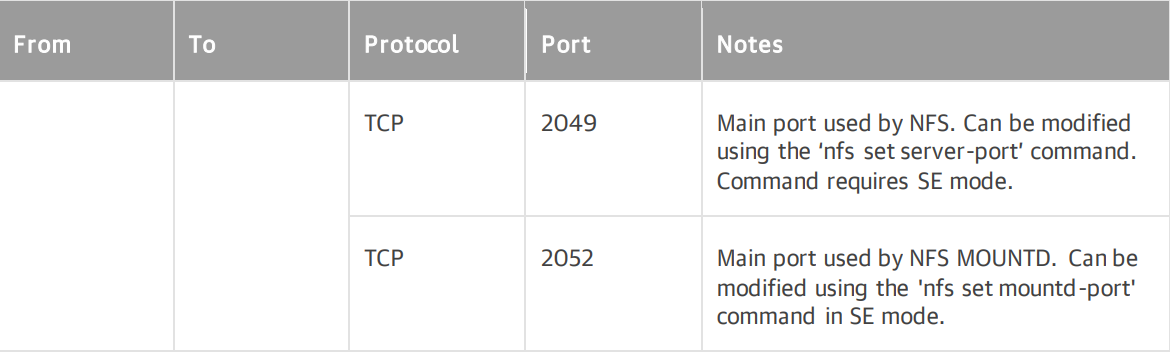
図13:TCPポート2049および2052用の自動ファイアウォール ルール
Veeamに関するその他のナレッジベース記事:
- Dell記事 194977「PowerProtect Data Domainを使用したVeeam Backupの最適化」
- Dell記事番号:197234「Data Domain Boost:WINDOWS 2016または2019で実行されているVEEAM 11または11aから、DDBOOST over IPを使用したData Domainへのバックアップが失敗し、Veeamが応答しなくなる場合がある」
ddboostにifgroupsを使用する設定に関するData Domain記事: