VxRail: V nových systémech VxRail chybí PSNT
Summary: Chybějící sériové číslo PSNT na uzlech, které byly dodány s platformou VxRail verze 7.0.450 nebo 8.0.100, způsobuje problémy s vytvářením clusteru VxRail nebo operacemi rozšíření uzlů.
Symptoms
K tomuto problému může dojít při nasazení nového uzlu nebo přidání nového uzlu, kdy chybějící výrobní sériové číslo produktu na novém hostiteli způsobí selhání nasazení.
Indikátory tohoto problému mohou být některé nebo všechny následující:
- V rozhraní DCUI chybí PSNT.
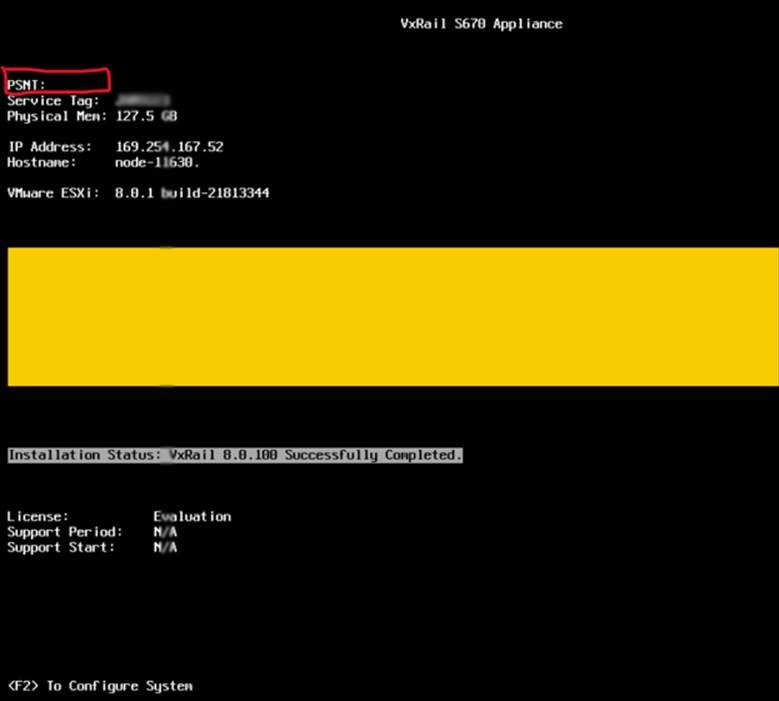
- Název místního datového úložiště neobsahuje ve svém názvu číslo PSNT.
- V dotazu ipmitool chybí PSNT "Chassis Extra".
Pokud PSNT chybí, zobrazí se podobně jako níže uvedený výstup, kde se nezobrazuje řádek "Chassis Extra" s PSNT:
[root@node-01:~] /opt/vxrail/tools/ipmitool fru print 17
 Chassis Type          : Rack Mount Chassis
 Chassis Part Number   : VxRail V670F
 Chassis Serial        : XXXXXXX
Ve výstupu chybí řádek podobný níže uvedenému.
[root@node-01:~] /opt/vxrail/tools/ipmitool fru print 17
Chassis Type           : Rack Mount Chassis
Chassis Part Number    : VxRail V670F
Chassis Serial         : XXXXXXX
Chassis Extra          : DEXXXXXXXXXXXX
Poznámka: Systémy založené na AMD zahrnují dvě řady "Chassis Extra". K problému dochází pouze v případě, že chybí výrobní sériové číslo.
Systémy AMD s tímto problémem vypadají podobně jako níže.
[root@node-01:~] /opt/vxrail/tools/ipmitool fru print 17
 Chassis Type          : Rack Mount Chassis
 Chassis Part Number   : VxRail V670F
 Chassis Serial        : Diskgroup:8-SLOT,2-DG,1-Cache,3-Capacity
Platný výstup pro platformy AMD vypadá podobně jako níže.
[root@node-01:~] /opt/vxrail/tools/ipmitool fru print 17
Chassis Type           : Rack Mount Chassis
Chassis Part Number    : VxRail V670F
Chassis Serial         : XXXXXXX
Chassis Extra          : DEXXXXXXXXXXXX
Chassis Extra          : Diskgroup:8-SLOT,2-DG,1-Cache,3-Capacity
Poznámka: Tento problém se netýká neplatných výrobních čísel nebo chybějících PSNT pro monitorovací uzly VxRail VD-4000w.
Cause
Resolution
Technický tým společnosti Dell vyvinul nástroj pro řešení tohoto konkrétního problému s chybějícím PSNT.
Chcete-li vyřešit tento problém s chybějícím PSNT, stáhněte si nástroj VxRail FRU17 Recovery Utility (příloha, FRU17RecoveryTool_v1.0_csp.iso) a postupujte podle níže uvedených kroků.
Poznámka: Než budete pokračovat, vyhledejte a zkopírujte PSNT z fyzického štítku zavazadla systému.
1. krok
Připojte a spusťte nástroj FRU17RecoveryTool.
- Otevřete virtuální konzoli uzlu.
- Vyberte možnost Virtual Media.
- Vyberte možnost Connect Virtual Media.
- Zvolte Soubor > FRU17RecoveryTool_vx.x_csp.iso.
- Mapovat zařízení.
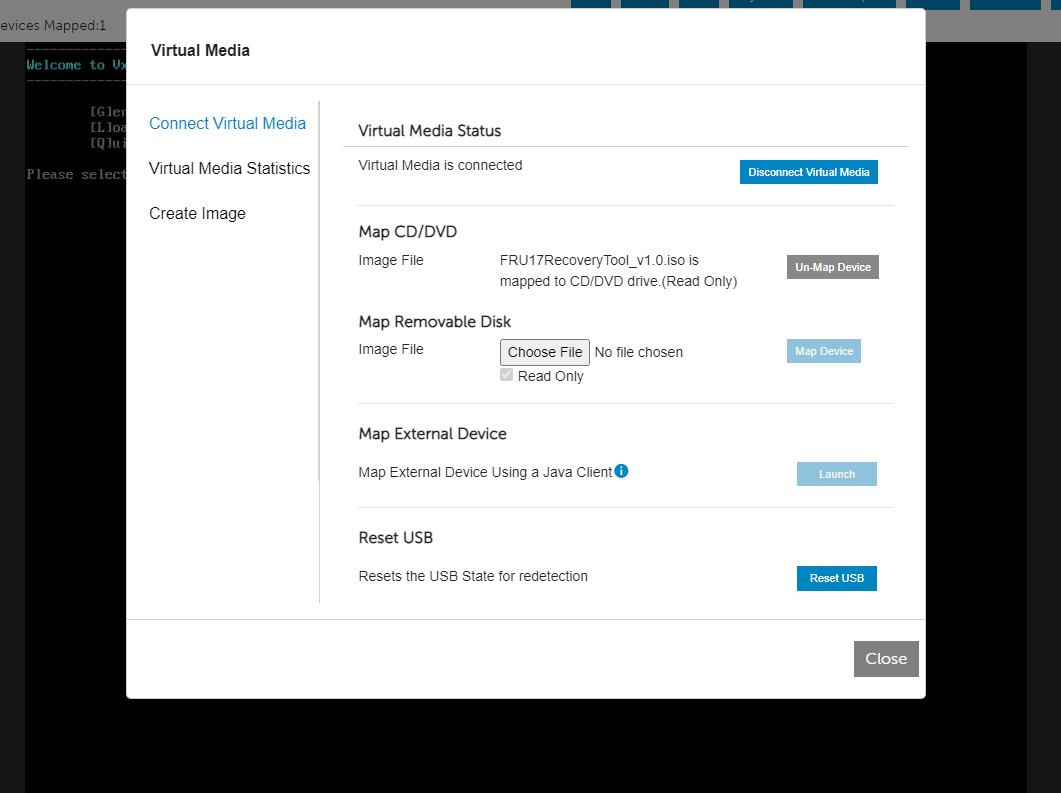
- Vyberte Zavřít
- Vyberte možnost Boot > Virtual CD/DVD/ISO
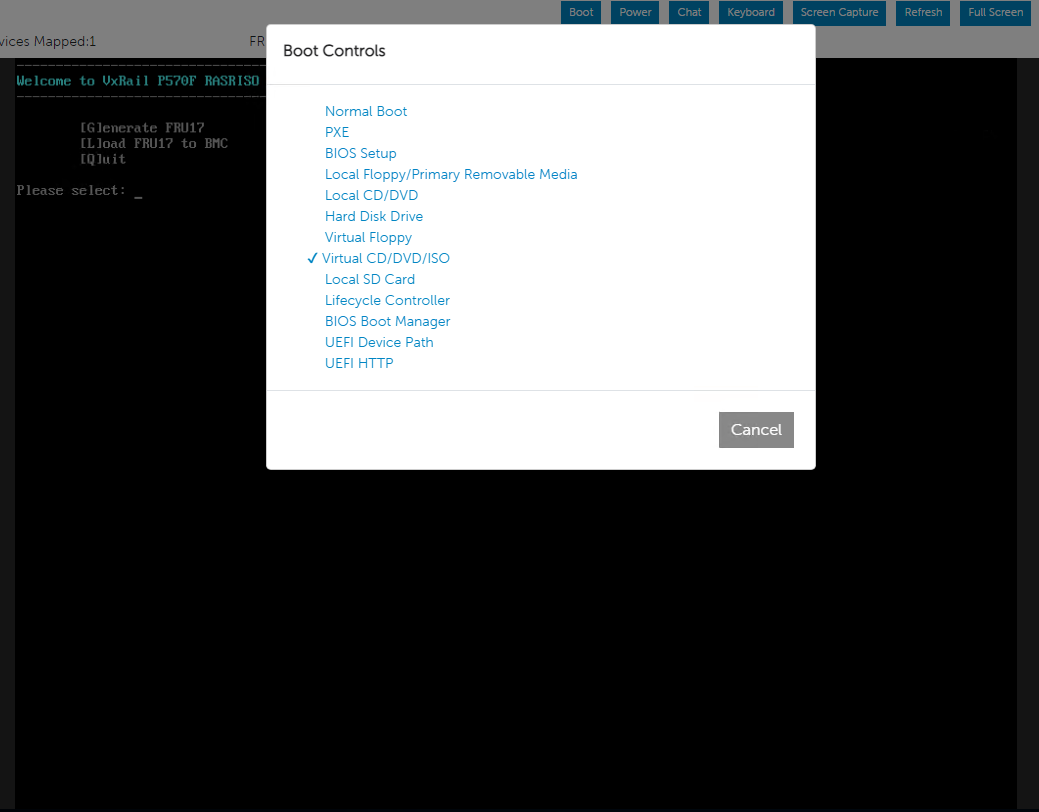
- Restartujte systém.
Použití nástroje FRU17 Recovery Tool
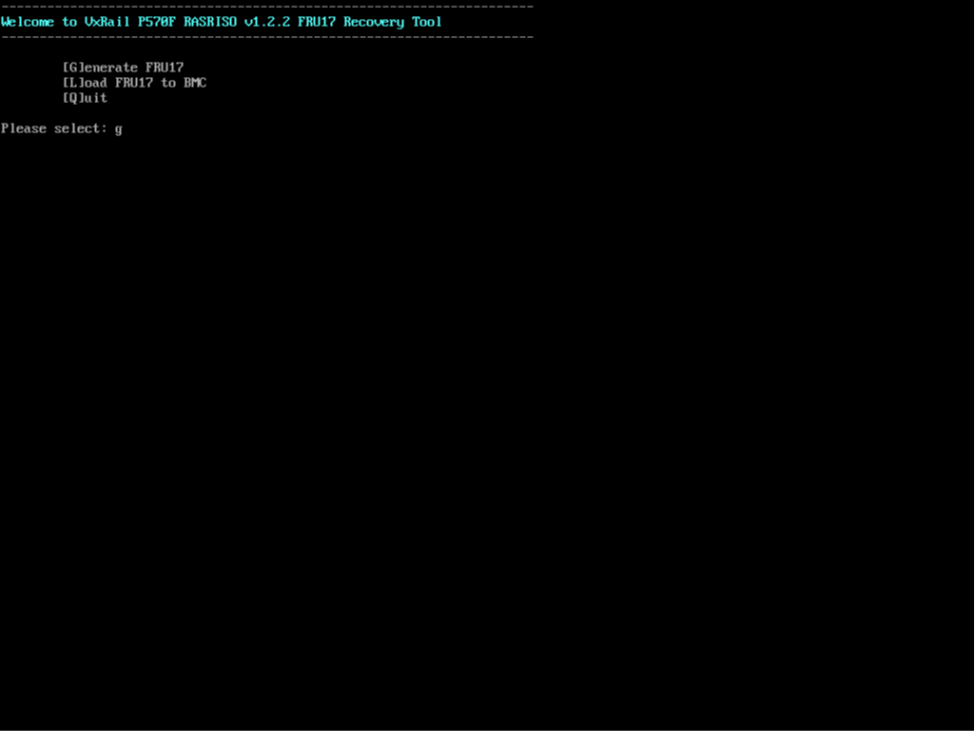
- Hlavní nabídka
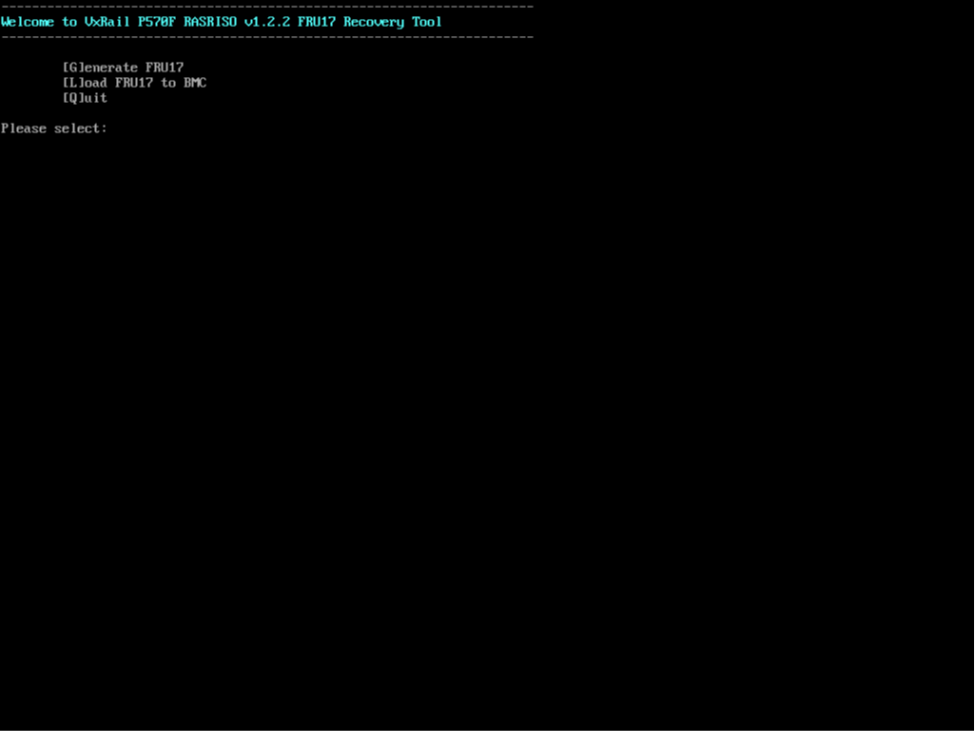
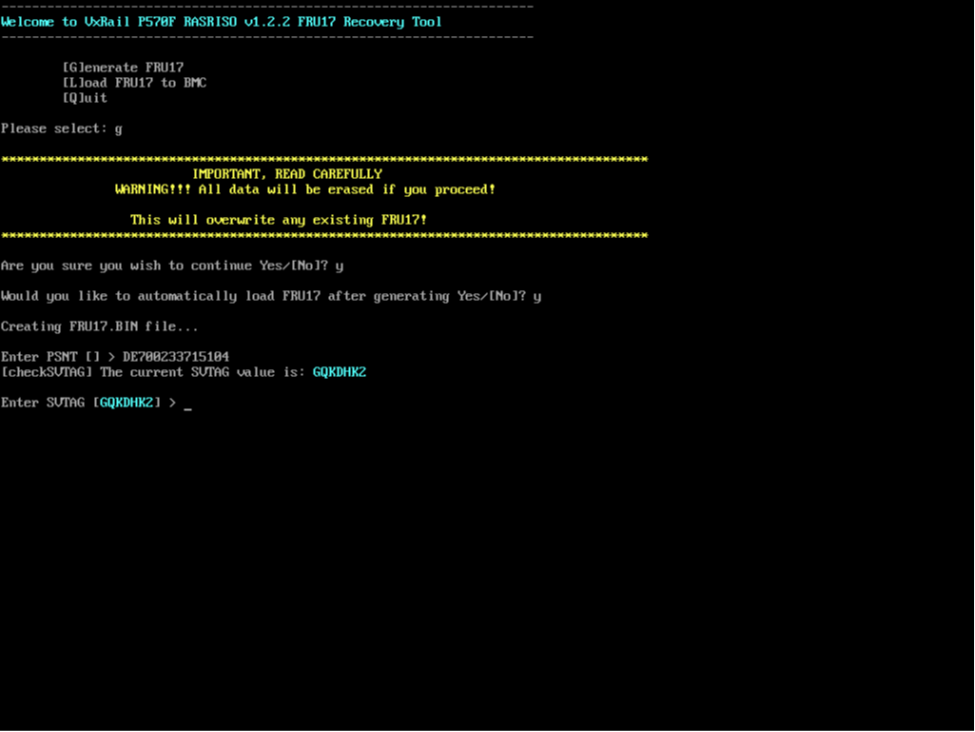
- Vyberte "G" a stiskněte Enter.
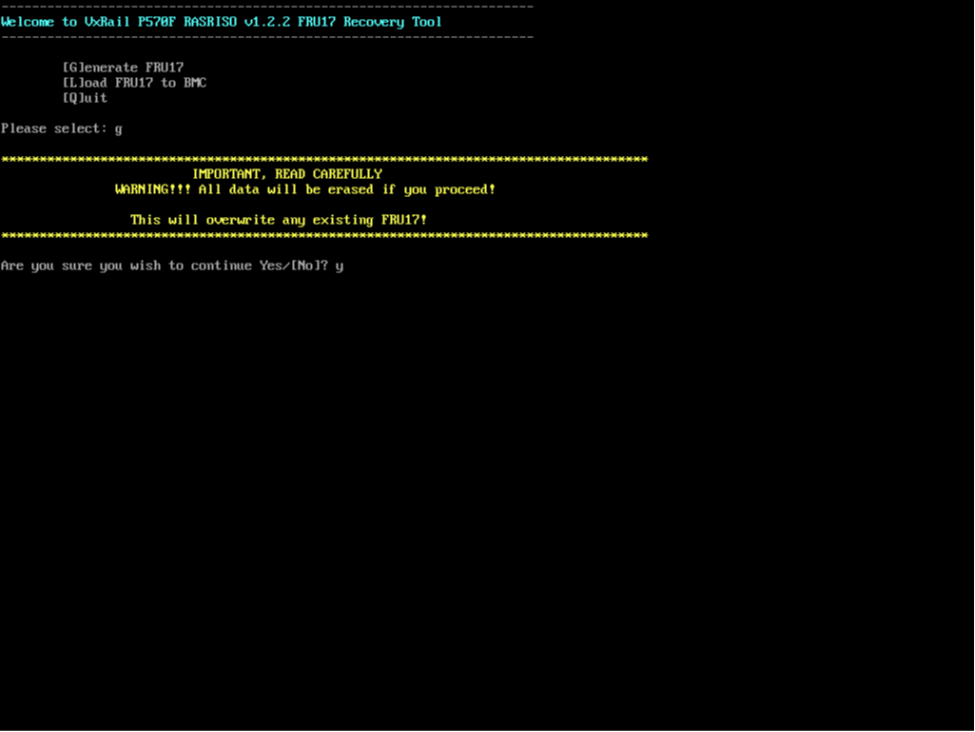
- Vyberte "Y" a stiskněte Enter.
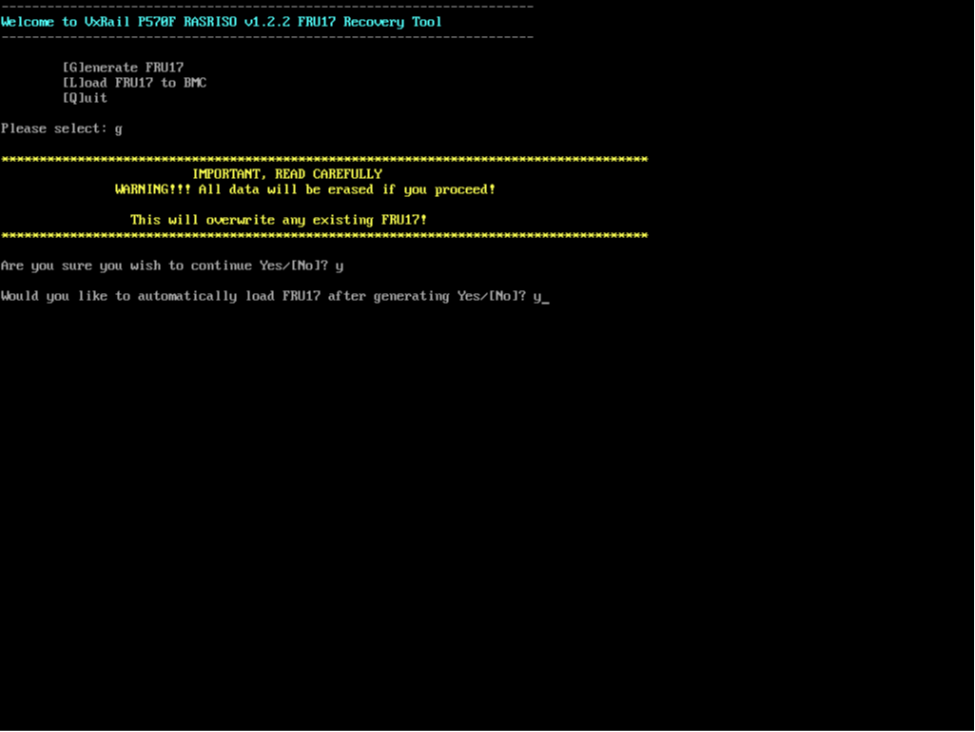
- Po zadání informací v následujících krocích vyberte "Y" pro automatické načtení FRU17 a stiskněte Enter.
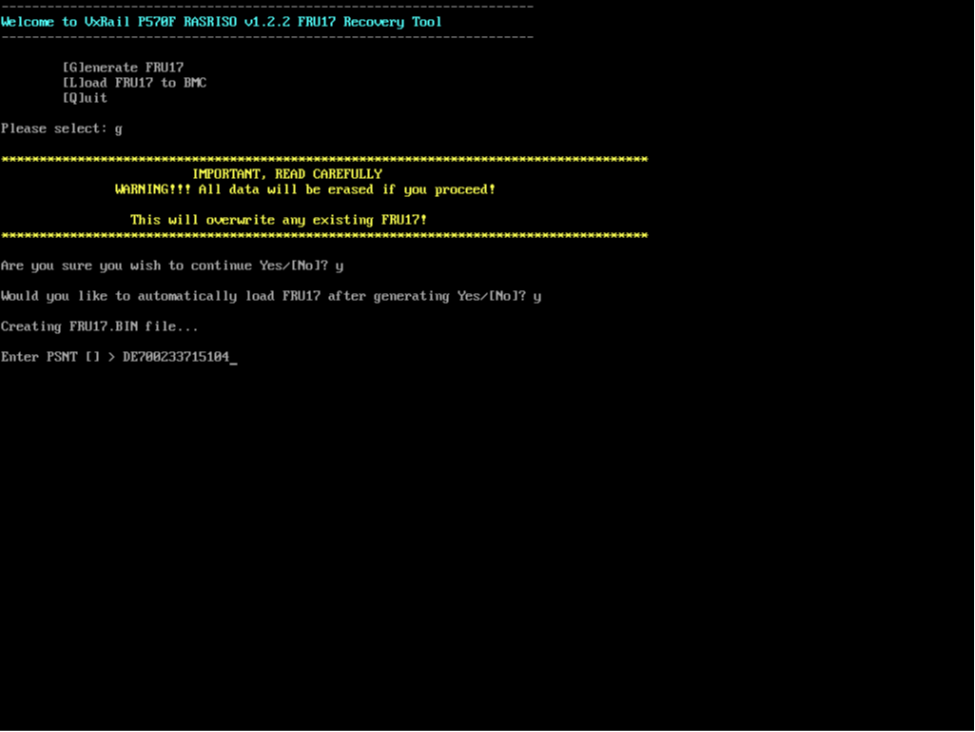
- Zadejte hodnotu {PSNT} pro konkrétní systém. Čtrnáctiznaková hodnota PSNT je uvedena na štítku zavazadla. Jakmile potvrdíte správnost zadané hodnoty PSNT, stiskněte klávesu Enter. Poznámka: PSNT [] je prázdné, pokud PSNT není v FRU17, pokud je hlášena hodnota, pak je již v FRU17 naprogramována hodnota PSNT.
- Potvrďte {výrobní číslo} a stiskněte Enter . Poznámka: Výrobní číslo se automaticky načte ze systému BIOS. Pokud je správné, není třeba jej znovu zadávat. Výrobní číslo ponechte prázdné a stiskněte Enter.
- FRU17 se nainstaluje automaticky. Výstup ukazuje, že předchozí obsah FRU17 je dole zabalený žlutě a nově zapsaný obsah FRU17 je dole zabalený zeleně.
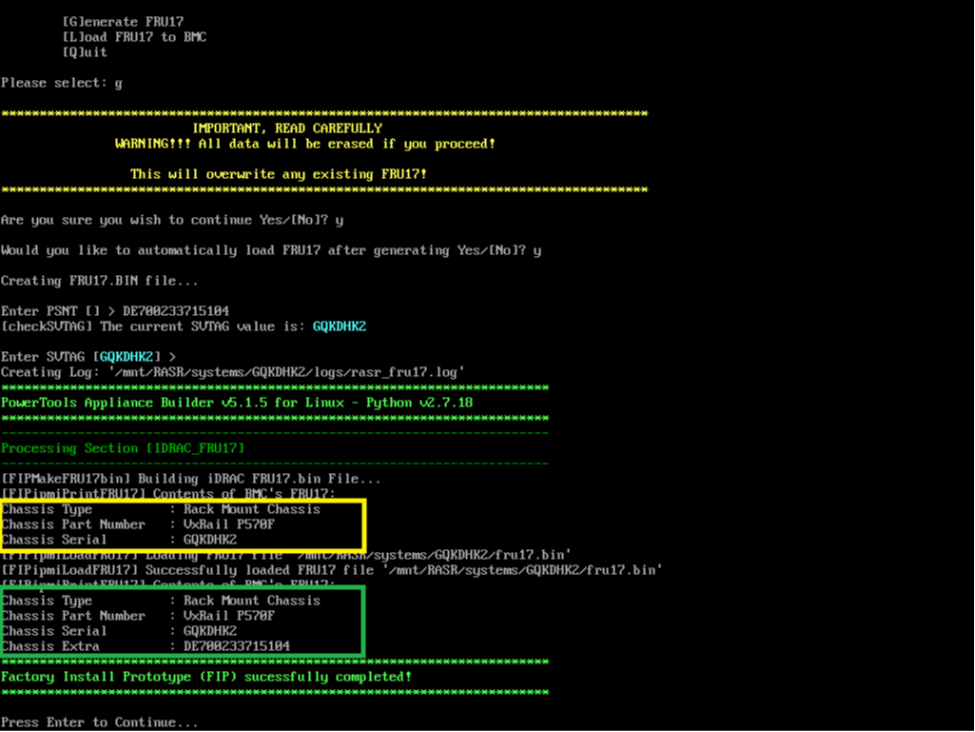
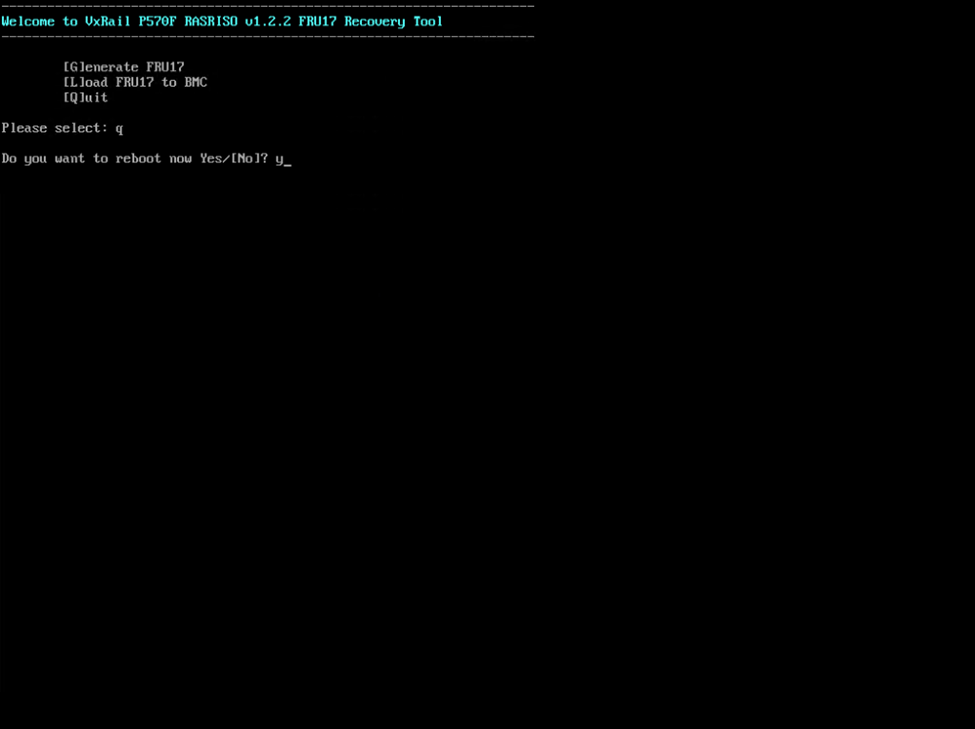
- Potvrďte správnost dat, pokud ne, stiskněte Enter do hlavní nabídky a opakujte kroky 2–7. Pokud jsou údaje správné, stisknutím klávesy Enter se vraťte do hlavní nabídky, zadejte Q, stiskněte Enter a potvrďte restart systému.
2. krok
Opravte rozhraní DCUI, aby zobrazovalo PSNT.
esxcli system welcomemsg get > /tmp/welcome.txt
vi /tmp/welcome.txt- Přidejte správné PSNT a uložte soubor
esxcli system welcomemsg set -m "$(cat /tmp/welcome.txt)"3. krok
Přejmenujte datové úložiště tak, aby obsahovalo PSNT.
1. Po vytvoření clusteru nebo přidání uzlů do clusteru se přihlaste do uživatelského rozhraní vCenter a přejmenujte místní datové úložiště: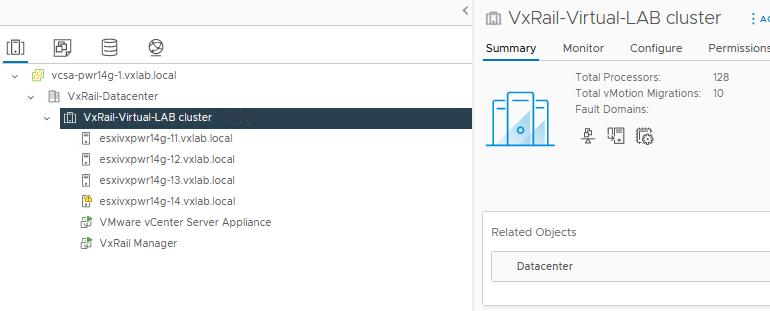
2. Klikněte na uzel a potom klikněte na Datová úložiště: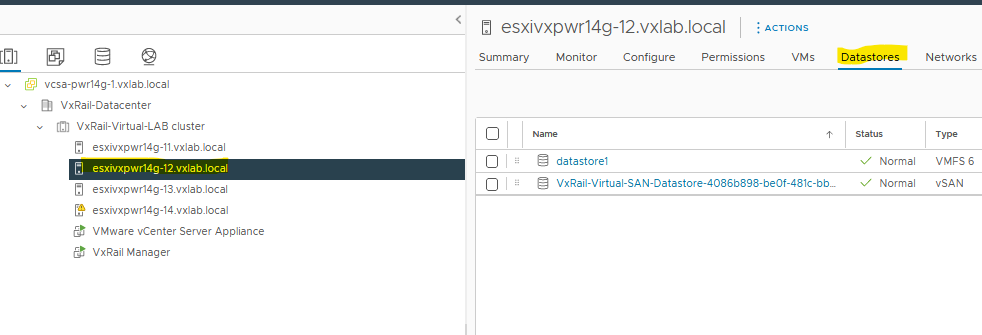 3. Pravým tlačítkem klikněte na místní úložiště dat, vyberte možnost přejmenovat a zadejte název nového datového úložiště: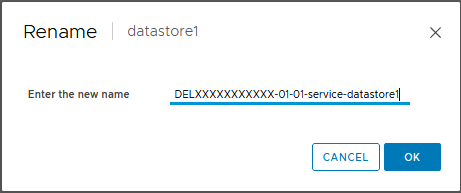
Opakujte výše uvedený proces pro všechny ostatní uzly, které postrádají PSNT.
Additional Information
Konfigurace, jako je PSNT, výrobní čísla, názvy hostitelů atd., jsou příklady z testovacího prostředí a neměly by se používat.
FRU17RecoveryTool_v1.0 MD5: eea49f5b0f50b53107afd39c94d7dbdf