VxRail: Neue VxRail-Systeme ohne PSNT
Summary: Fehlende PSNT-Seriennummer auf Nodes, die mit VxRail-Version 7.0.450 oder 8.0.100 ausgeliefert wurden, verursacht Probleme bei der Erstellung von VxRail-Clustern oder bei Node-Erweiterungsvorgängen. ...
Symptoms
Dieses Problem kann bei der Bereitstellung eines neuen Node oder beim Hinzufügen eines neuen Node auftreten, wenn ein fehlender PSNT auf dem neuen Host zu Bereitstellungsfehlern führt.
Die Indikatoren für dieses Problem können einer oder alle der folgenden sein:
- PSNT fehlt in der DCUI
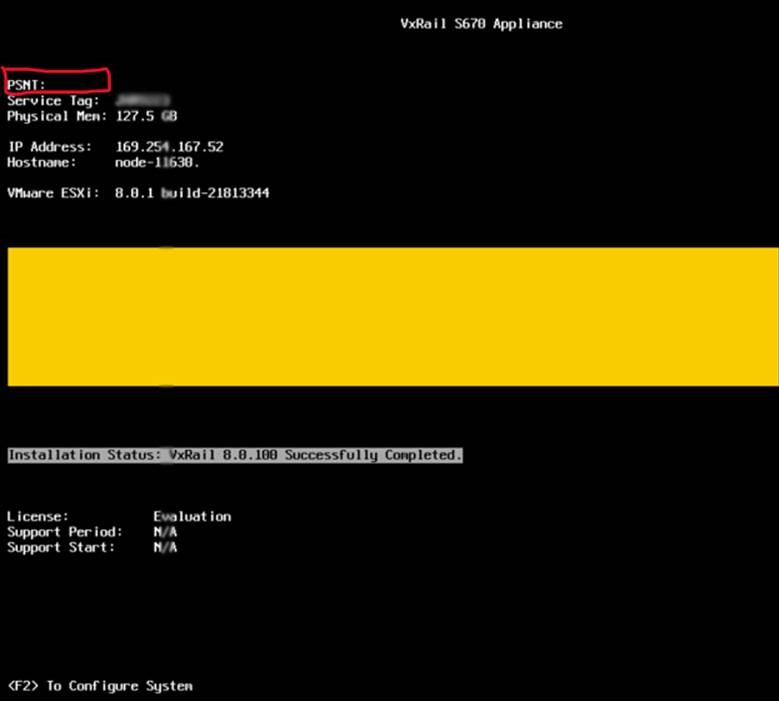
- Der Name eines lokalen Datenspeichers enthält die PSNT nicht im Namen
- PSNT "Chassis Extra" fehlt in ipmitool-Abfrage
Wenn das PSNT fehlt, wird es ähnlich wie in der folgenden Ausgabe angezeigt, wobei keine Zeile "Chassis Extra" mit dem PSNT angezeigt wird:
[root@node-01:~] /opt/vxrail/tools/ipmitool fru print 17
 Chassis Type          : Rack Mount Chassis
 Chassis Part Number   : VxRail V670F
 Chassis Serial        : XXXXXXX
In der Ausgabe fehlt eine Zeile ähnlich der nachstehenden.
[root@node-01:~] /opt/vxrail/tools/ipmitool fru print 17
Chassis Type           : Rack Mount Chassis
Chassis Part Number    : VxRail V670F
Chassis Serial         : XXXXXXX
Chassis Extra          : DEXXXXXXXXXXXX
Hinweis: AMD-basierte Systeme umfassen zwei "Chassis Extra"-Produktlinien. Das Problem tritt nur auf, wenn das PSNT fehlt.
AMD-Systeme mit dem Problem ähneln dem nachstehenden.
[root@node-01:~] /opt/vxrail/tools/ipmitool fru print 17
 Chassis Type          : Rack Mount Chassis
 Chassis Part Number   : VxRail V670F
 Chassis Serial        : Diskgroup:8-SLOT,2-DG,1-Cache,3-Capacity
Eine gültige Ausgabe für AMD-Plattformen wird ähnlich der nachfolgenden angezeigt.
[root@node-01:~] /opt/vxrail/tools/ipmitool fru print 17
Chassis Type           : Rack Mount Chassis
Chassis Part Number    : VxRail V670F
Chassis Serial         : XXXXXXX
Chassis Extra          : DEXXXXXXXXXXXX
Chassis Extra          : Diskgroup:8-SLOT,2-DG,1-Cache,3-Capacity
Hinweis: Dieses Problem gilt nicht für ungültige Service-Tags oder fehlende PSNTs für VxRail VD-4000w-Witness-Nodes.
Cause
Resolution
Dell Engineering hat ein Dienstprogramm entwickelt, um genau dieses Problem mit dem fehlenden PSNT zu beheben.
Um dieses Problem mit fehlendem PSNT zu beheben, laden Sie das VxRail FRU17 Recovery Utility (Anhang FRU17RecoveryTool_v1.0_csp.iso) herunter und führen Sie die folgenden Schritte aus.
Hinweis: Suchen und kopieren Sie das PSNT vom physischen Anhänglich des Systems, bevor Sie fortfahren.
Schritt 1
FRU17RecoveryTool mounten und starten.
- Öffnen Sie die virtuelle Konsole des Node.
- Wählen Sie Virtual Media aus.
- Wählen Sie Virtuellen Datenträger verbinden.
- Wählen Sie File > FRU17RecoveryTool_vx.x_csp.iso aus.
- Gerät zuordnen.
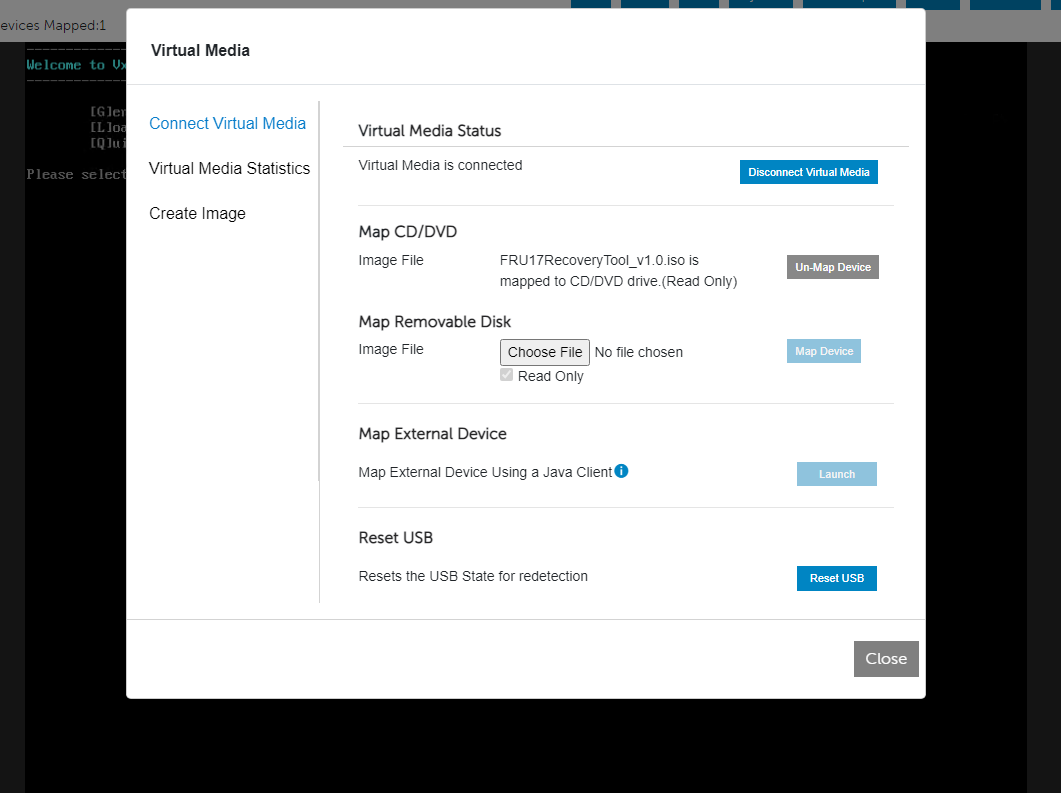
- Wählen Sie Close aus
- Wählen Sie "Virtuelle CD/DVD/ISO STARTEN" > aus.
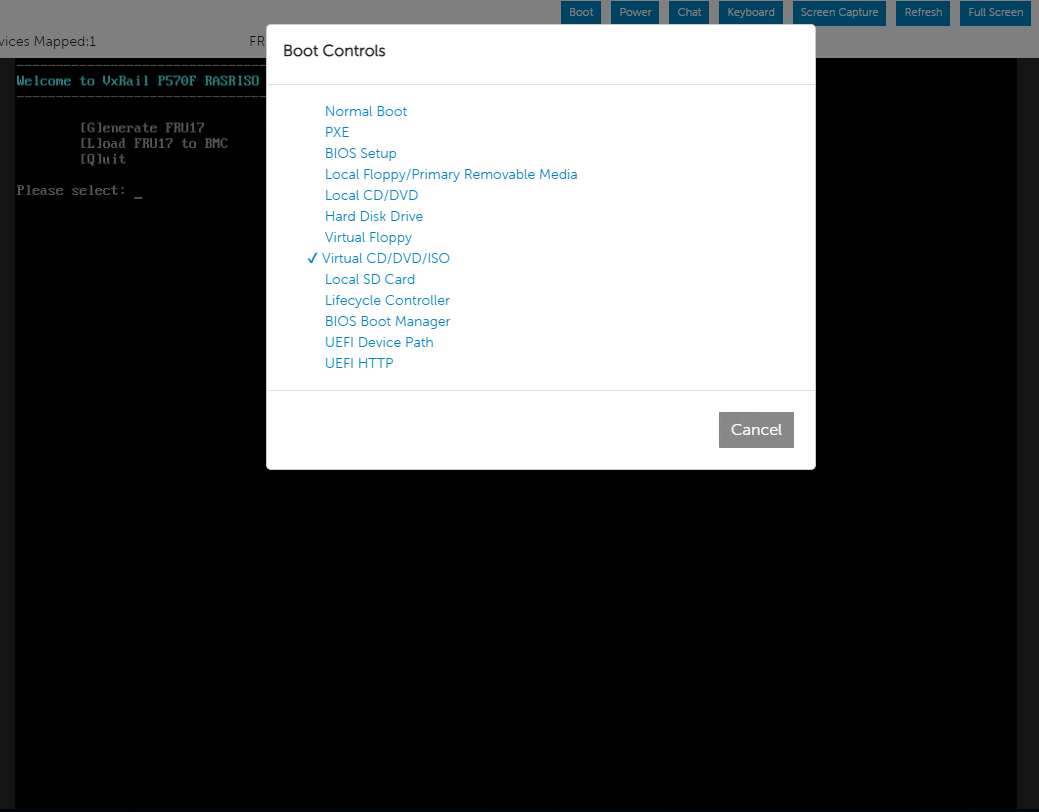
- Starten Sie das System neu.
Verwenden des FRU17-Wiederherstellungstools
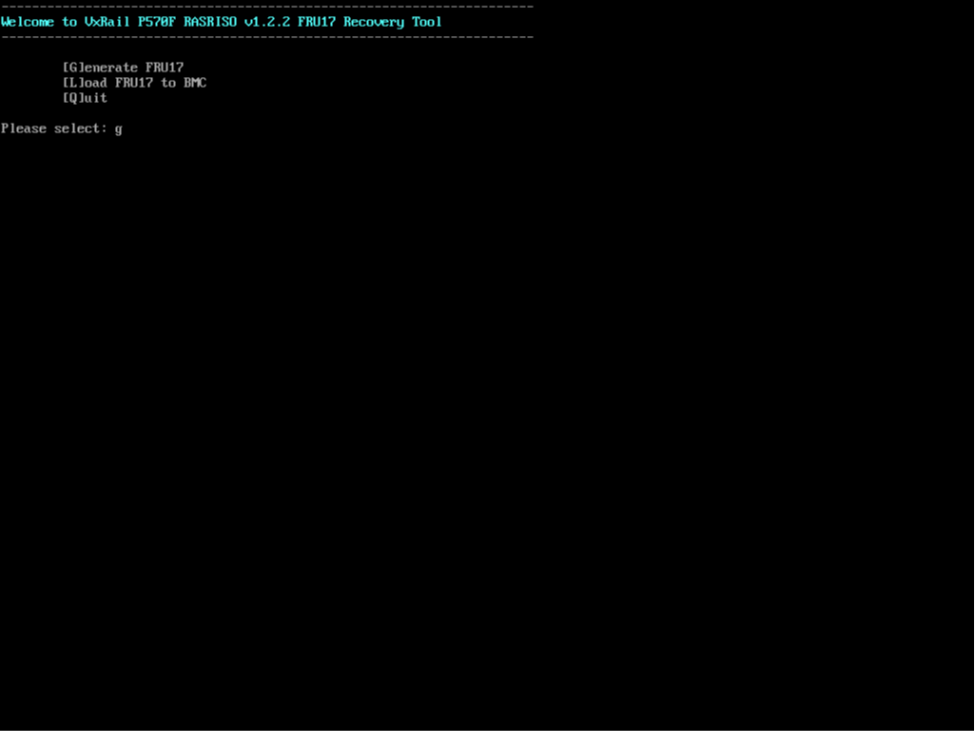
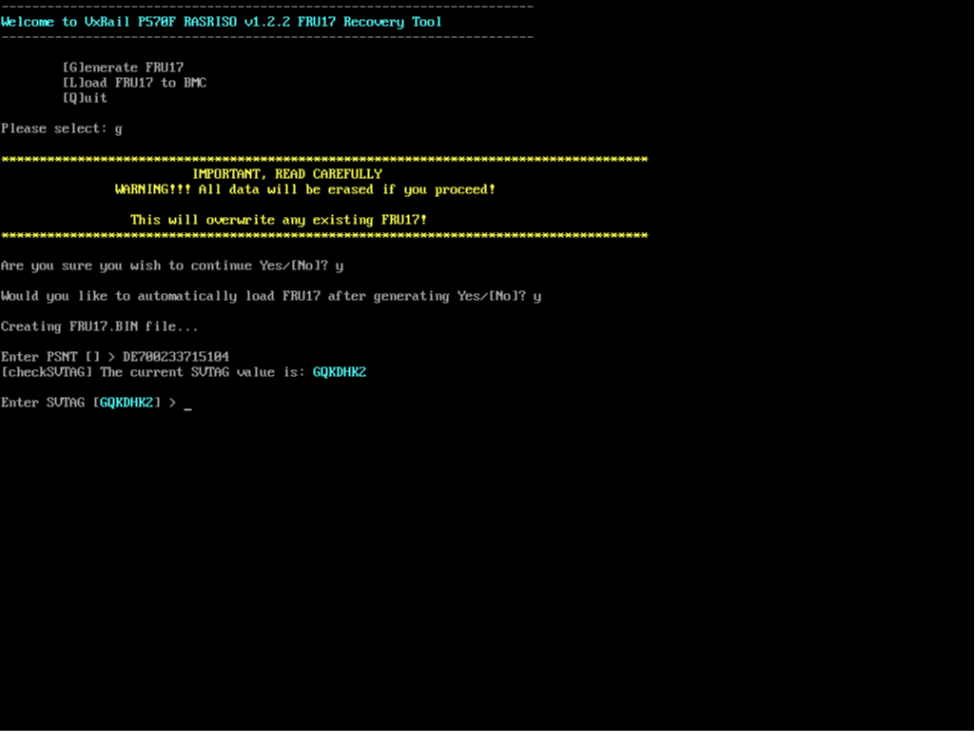
- Hauptmenü
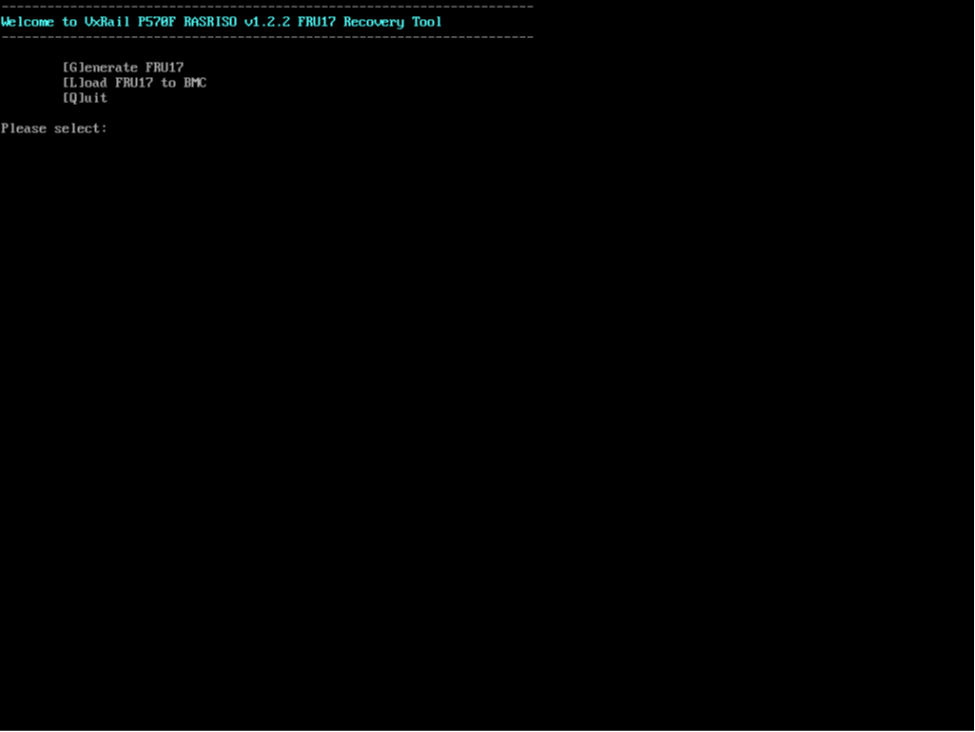
- Wählen Sie "G" aus und drücken Sie die Eingabetaste
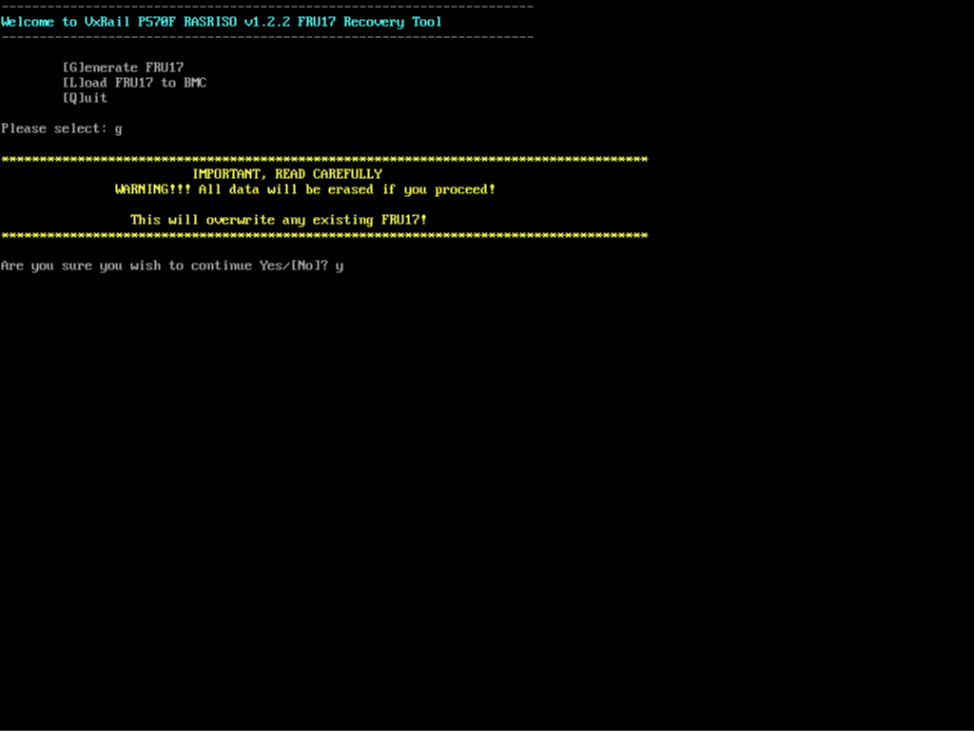
- Wählen Sie "Y" aus und drücken Sie die Eingabetaste.
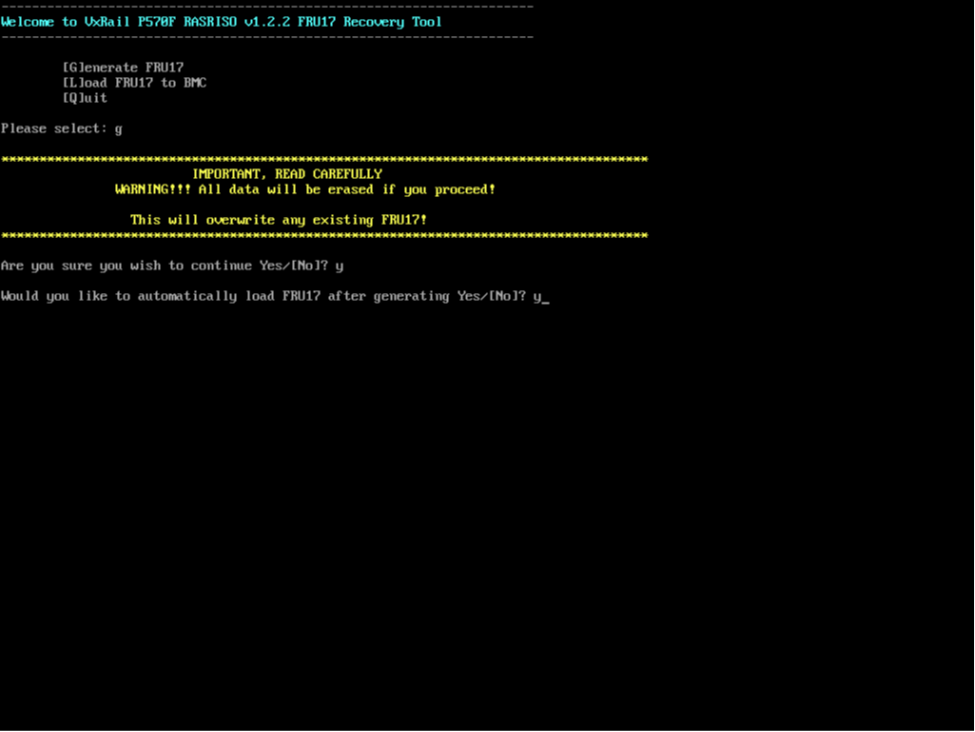
- Wählen Sie "Y", um FRU17 automatisch zu laden, nachdem die Informationen in den folgenden Schritten eingegeben wurden, und drücken Sie dann die Eingabetaste.
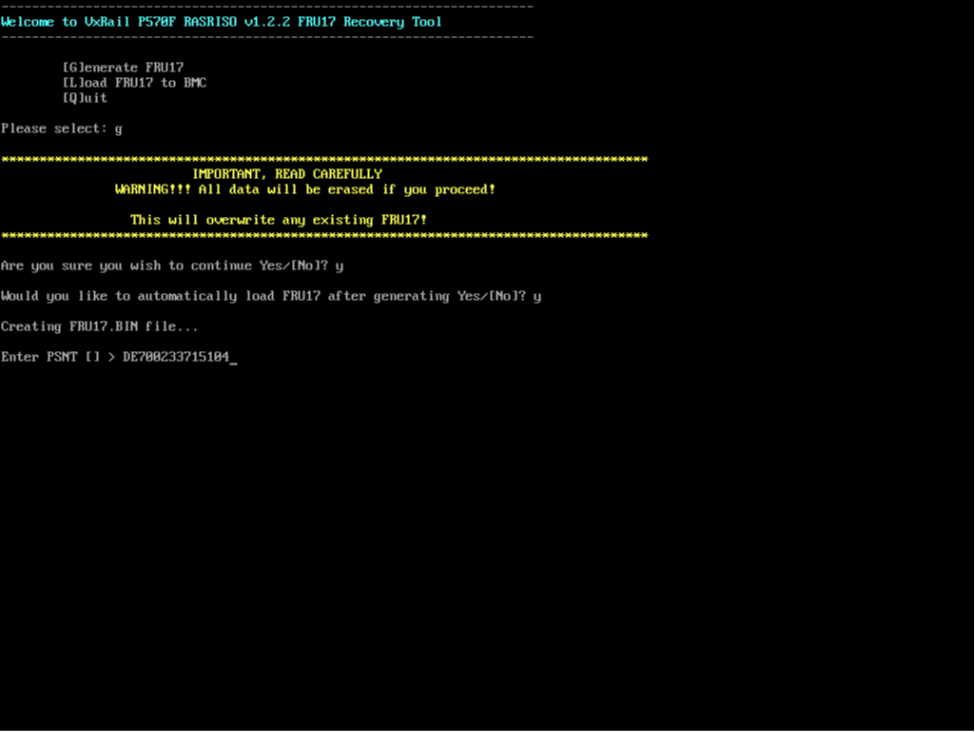
- Geben Sie den {PSNT}-Wert für ein bestimmtes System ein. Der PSNT-Wert mit vierzehn Zeichen ist auf dem Gepäcketikett angegeben. Drücken Sie die Eingabetaste, nachdem Sie bestätigt haben, dass der eingegebene PSNT-Wert korrekt ist. Hinweis: PSNT [] ist leer, wenn sich das PSNT nicht auf der FRU17 befindet. Wenn ein Wert gemeldet wird, ist bereits ein PSNT-Wert in die FRU17 programmiert.
- Bestätigen Sie {Service Tag} und drücken Sie die Eingabetaste. Hinweis: Die Service-Tag-Nummer wird automatisch aus dem System-BIOS gelesen, es ist nicht erforderlich, sie erneut einzugeben, wenn sie korrekt ist, leer zu lassen und die Eingabetaste zu drücken
- FRU17 wird automatisch installiert. Die Ausgabe zeigt, dass der vorherige Inhalt der FRU17 unten gelb und der neu geschriebene FRU17-Inhalt unten grün verpackt ist.
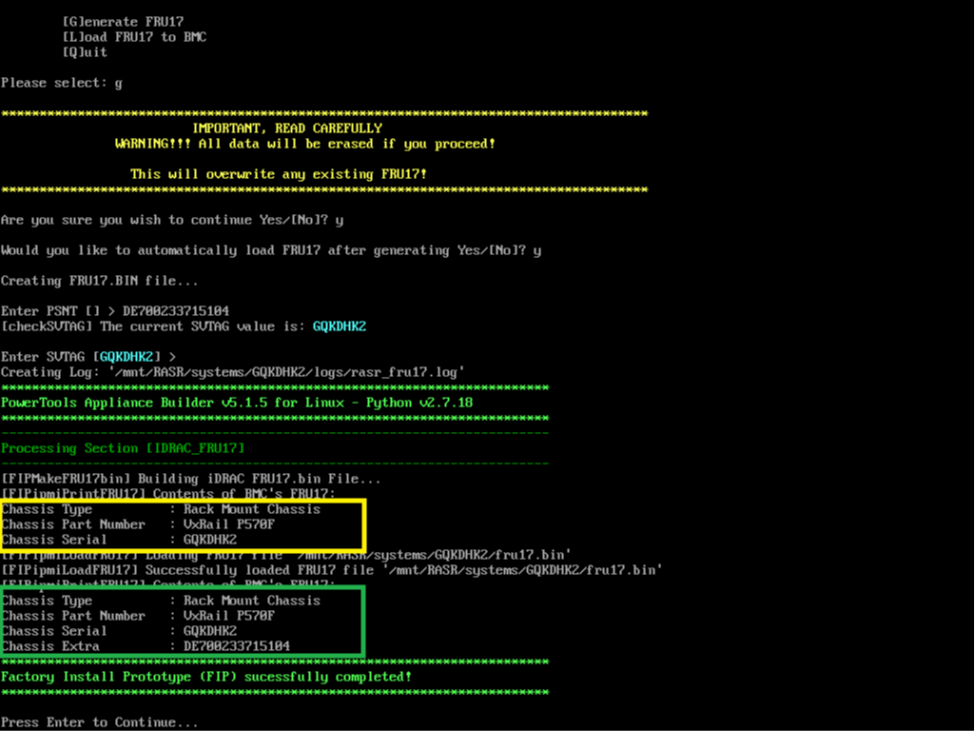
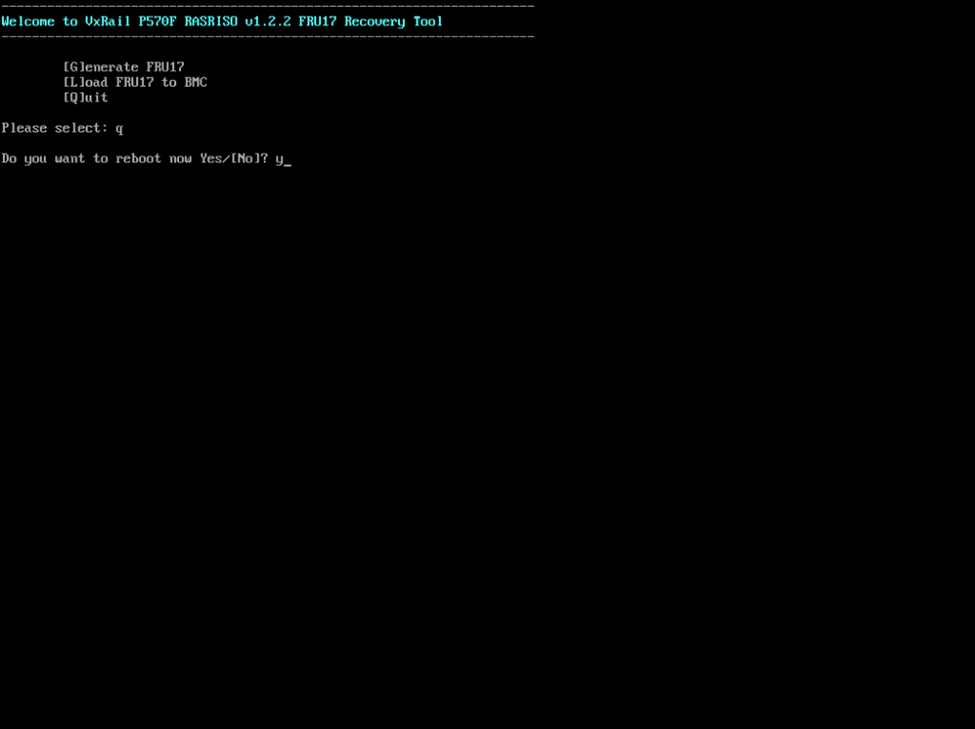
- Vergewissern Sie sich, dass die Daten korrekt sind, andernfalls drücken Sie die Eingabetaste zum Hauptmenü und wiederholen Sie die Schritte 2 bis 7. Wenn die Daten korrekt sind, drücken Sie die Eingabetaste, um zum Hauptmenü zurückzukehren. Geben Sie Q ein und drücken Sie die Eingabetaste und bestätigen Sie, um das System neu zu starten.
Schritt 2
Korrektur der DCUI zur Anzeige von PSNT
esxcli system welcomemsg get > /tmp/welcome.txt
vi /tmp/welcome.txt- Fügen Sie die korrekte PSNT hinzu und speichern Sie die Datei
esxcli system welcomemsg set -m "$(cat /tmp/welcome.txt)"Schritt 3
Benennen Sie den Datenspeicher um, um das PSNT einzuschließen
1. Nachdem der Cluster erstellt oder die Nodes zu einem Cluster hinzugefügt wurden, melden Sie sich bei der vCenter-Benutzeroberfläche an, um den lokalen Datenspeicher umzubenennen: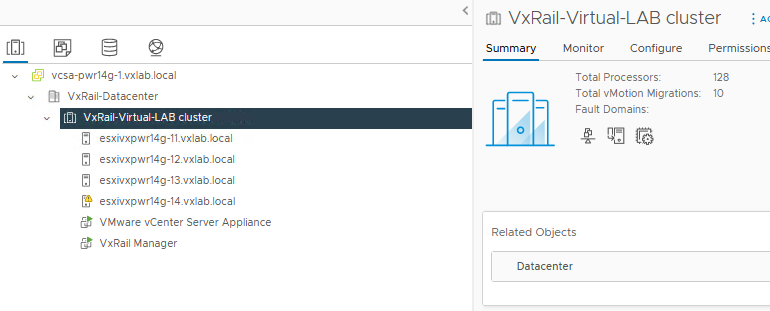
2. Klicken Sie auf den Node und dann auf Datastores: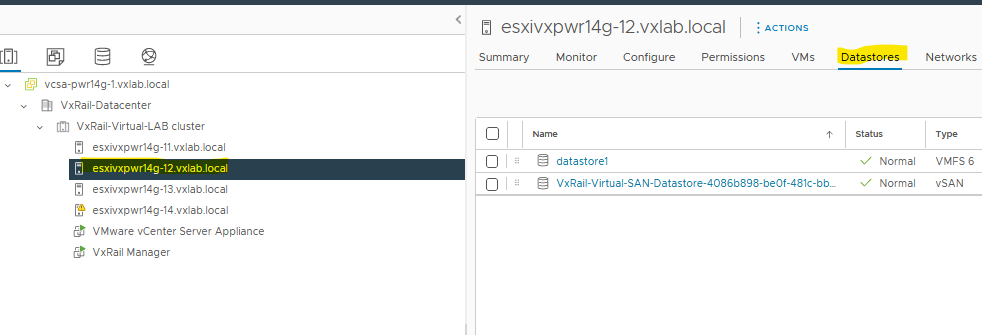 3. Klicken Sie mit der rechten Maustaste auf den lokalen Datenspeicher, wählen Sie die Option zum Umbenennen aus und geben Sie den neuen Datenspeichernamen ein: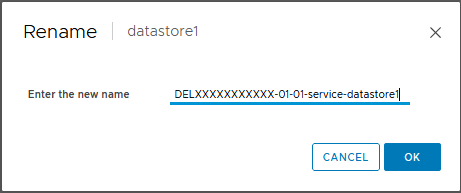
Wiederholen Sie den obigen Vorgang für alle anderen Nodes, für die kein PSNT vorhanden ist.
Additional Information
Konfigurationen wie PSNT, Service-Tags, Hostnamen usw. sind Beispiele aus Laborumgebungen und sollten nicht verwendet werden.
FRU17RecoveryTool_v1.0 MD5: eea49f5b0f50b53107afd39c94d7dbdf