VxRail: A los nuevos sistemas de VxRail les falta la PSNT
Summary: La falta de número de serie PSNT en los nodos que se envían con la versión 7.0.450 u 8.0.100 de VxRail causa problemas con la creación de clústeres de VxRail u operaciones de expansión de nodos. ...
Symptoms
Este problema puede ocurrir en la implementación de un nuevo nodo o en la adición de un nuevo nodo, en el que una PSNT faltante en el nuevo host causa fallas de implementación.
Los indicadores de este problema pueden ser cualquiera o todos los siguientes:
- Falta PSNT en la DCUI
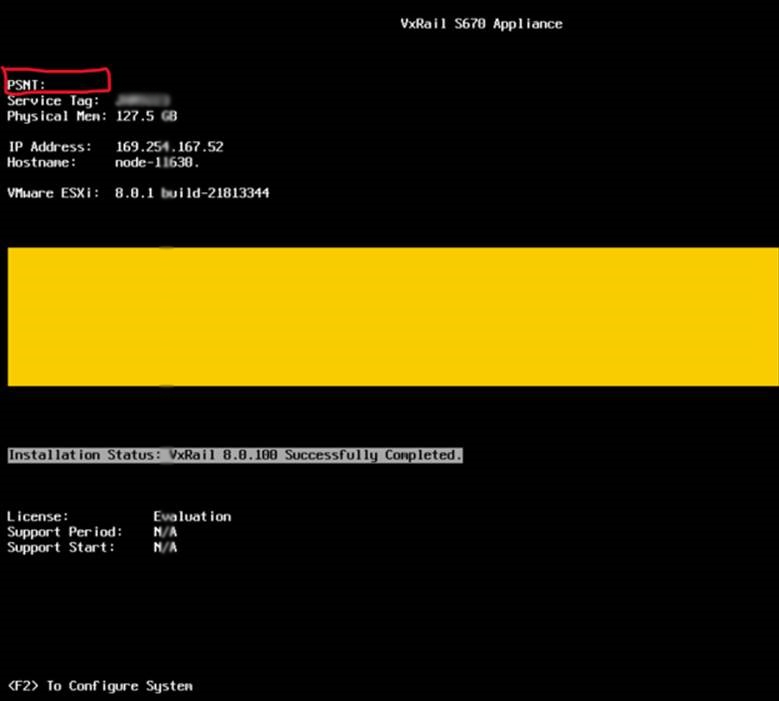
- Un nombre de almacén de datos local no incluye el PSNT en su nombre
- Falta PSNT "Chassis Extra" en la consulta de ipmitool
Si falta la PSNT, se muestra similar a la salida que aparece a continuación, en la que no se muestra ninguna línea "Chassis Extra" con la PSNT:
[root@node-01:~] /opt/vxrail/tools/ipmitool fru print 17
 Chassis Type          : Rack Mount Chassis
 Chassis Part Number   : VxRail V670F
 Chassis Serial        : XXXXXXX
En el resultado, falta una línea similar a la que se muestra a continuación.
[root@node-01:~] /opt/vxrail/tools/ipmitool fru print 17
Chassis Type           : Rack Mount Chassis
Chassis Part Number    : VxRail V670F
Chassis Serial         : XXXXXXX
Chassis Extra          : DEXXXXXXXXXXXX
Nota: Los sistemas basados en AMD incluyen dos líneas de "chasis extra". El problema está presente solo cuando falta la PSNT.
Los sistemas AMD con el problema son similares a los que se muestran a continuación.
[root@node-01:~] /opt/vxrail/tools/ipmitool fru print 17
 Chassis Type          : Rack Mount Chassis
 Chassis Part Number   : VxRail V670F
 Chassis Serial        : Diskgroup:8-SLOT,2-DG,1-Cache,3-Capacity
La salida válida para las plataformas AMD parece similar a la que aparece a continuación.
[root@node-01:~] /opt/vxrail/tools/ipmitool fru print 17
Chassis Type           : Rack Mount Chassis
Chassis Part Number    : VxRail V670F
Chassis Serial         : XXXXXXX
Chassis Extra          : DEXXXXXXXXXXXX
Chassis Extra          : Diskgroup:8-SLOT,2-DG,1-Cache,3-Capacity
Nota: Este problema no se aplica a las etiquetas de servicio no válidas ni a los PSNT faltantes de los nodos testigo VxRail VD-4000w.
Cause
Resolution
El equipo de ingeniería de Dell desarrolló una utilidad para resolver este problema específico de PSNT faltante.
Para resolver este problema de PSNT faltante, descargue la utilidad de recuperación de VxRail FRU17 (archivo adjunto, FRU17RecoveryTool_v1.0_csp.iso) y siga los pasos que se indican a continuación.
Nota: Localice y copie la PSNT de la etiqueta de equipaje física del sistema antes de continuar.
Paso 1
Monte y arranque FRU17RecoveryTool.
- Abra la consola virtual del nodo.
- Seleccione Virtual Media.
- Seleccione Connect Virtual Media.
- Seleccione File > FRU17RecoveryTool_vx.x_csp.iso.
- Asignar dispositivo.
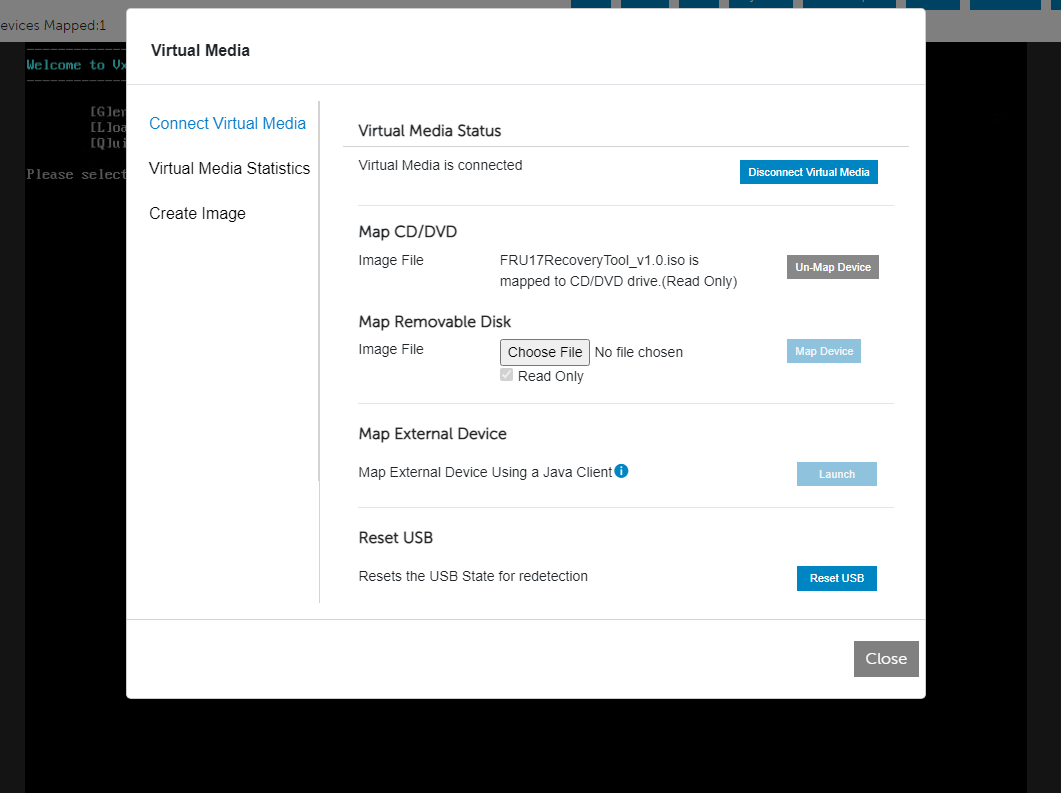
- Seleccione Cerrar
- Seleccione Boot > Virtual CD/DVD/ISO
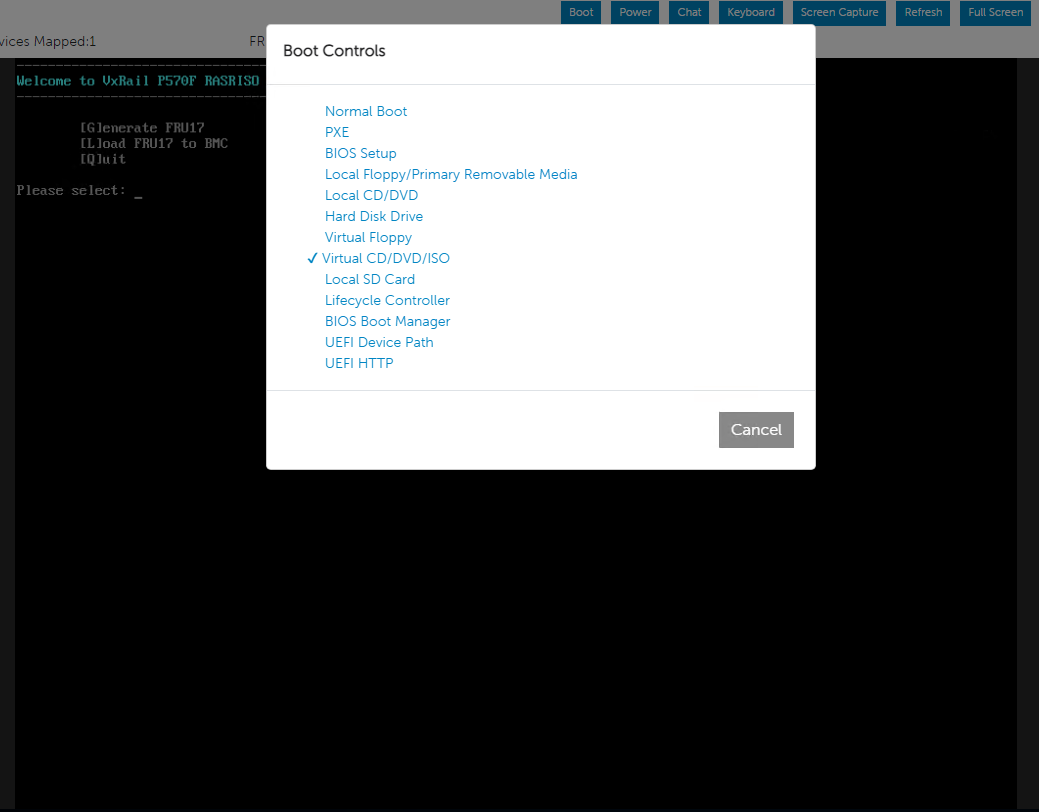
- Reinicie el sistema.
Uso de la herramienta de recuperación FRU17
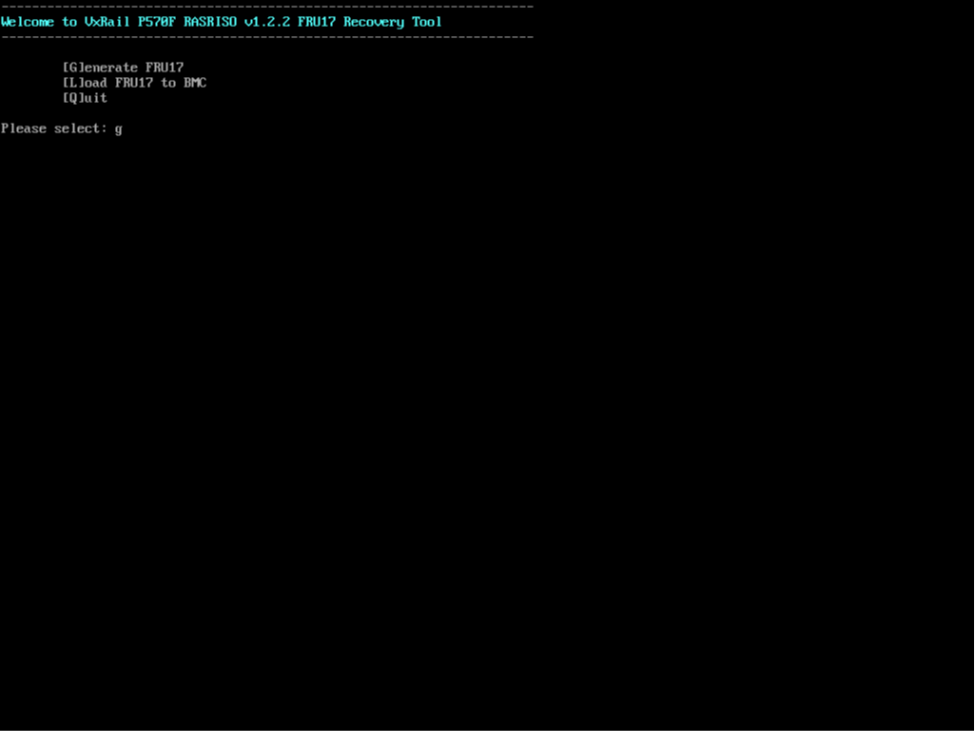
- Menú principal
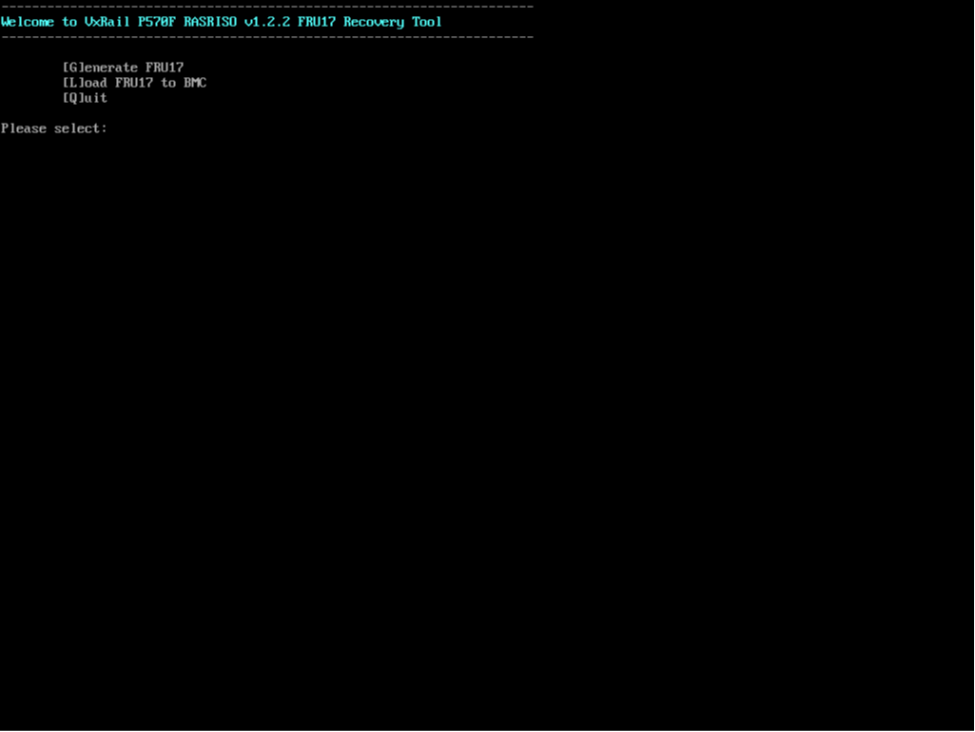
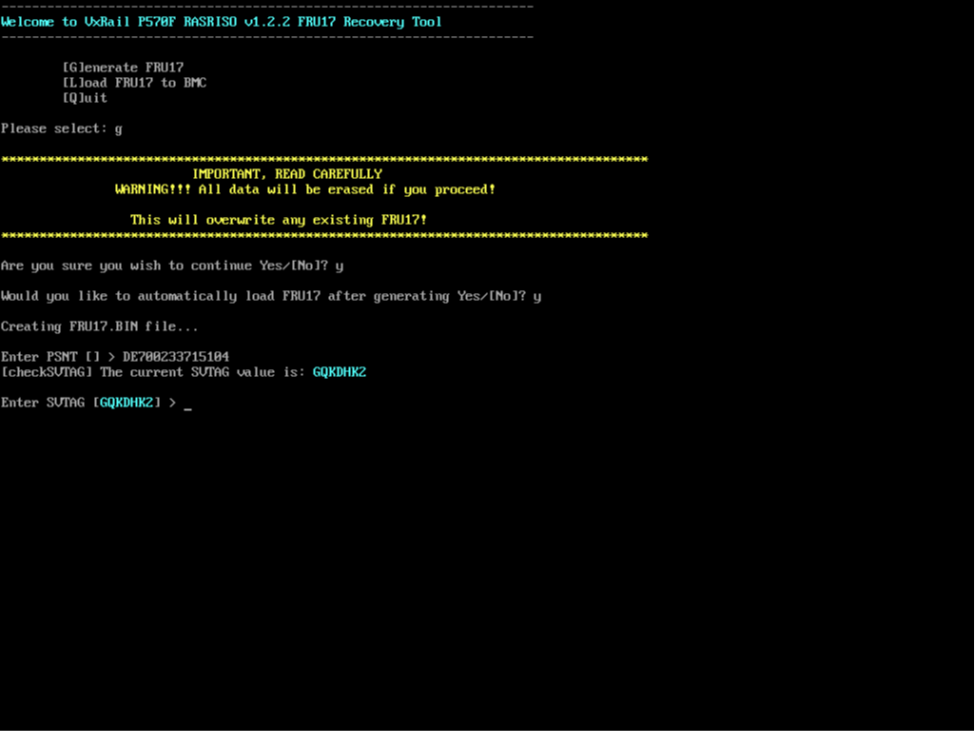
- Seleccione "G" y presione Intro
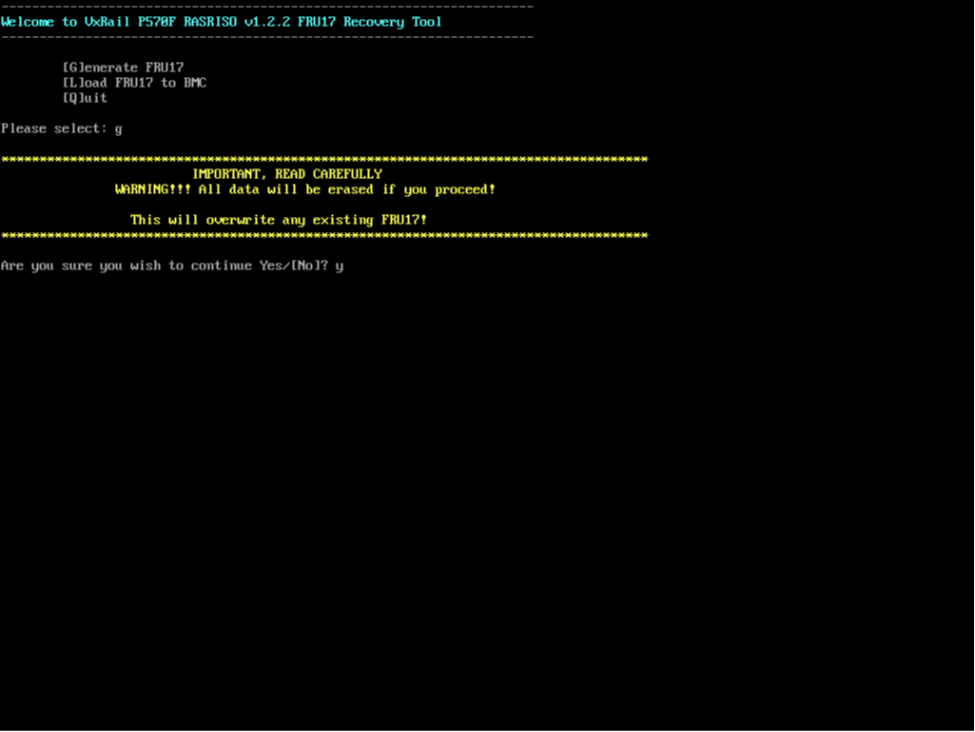
- Seleccione "Y" y presione Intro
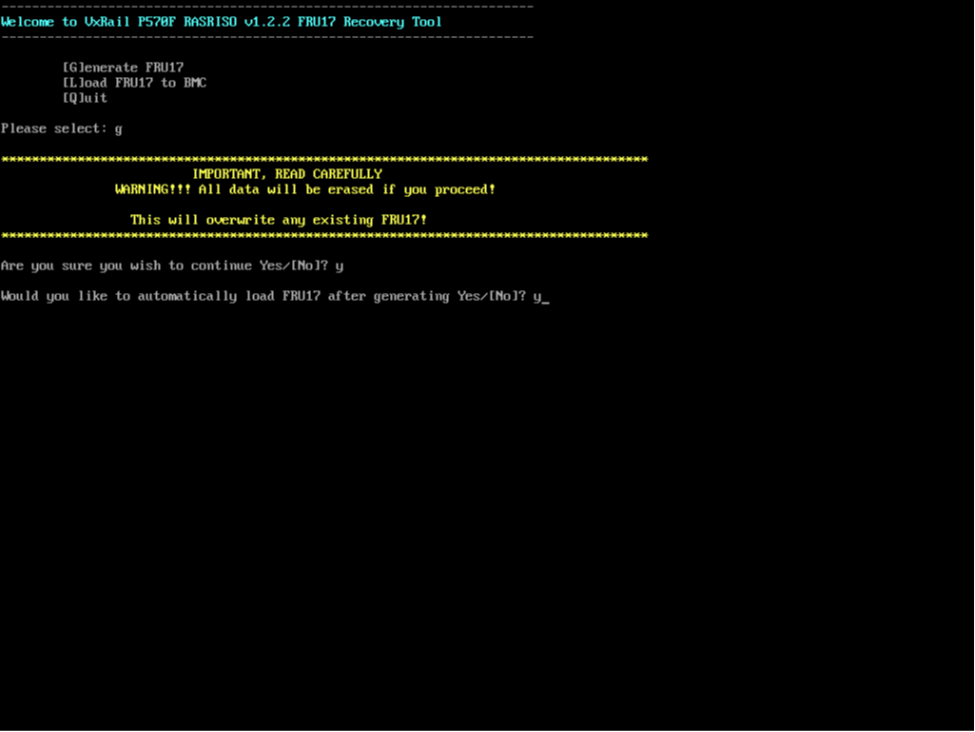
- Seleccione "Y" para cargar automáticamente FRU17 después de ingresar la información en los siguientes pasos y presione Enter.
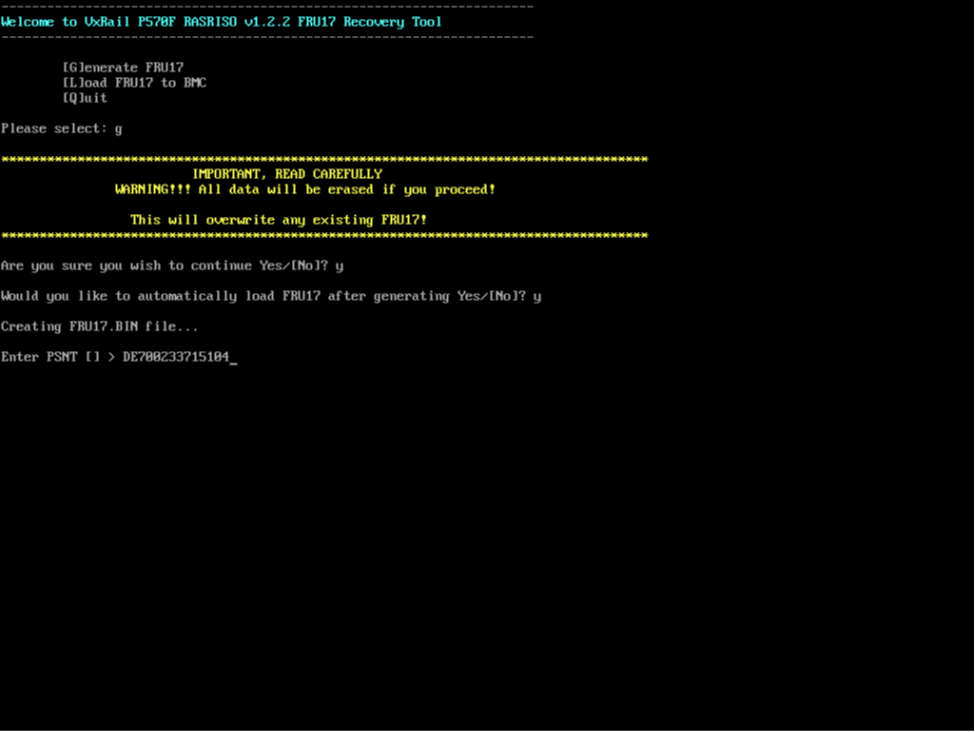
- Ingrese el valor de {PSNT} para un sistema específico. El valor PSNT de catorce caracteres de longitud se puede encontrar en la etiqueta para equipaje. Presione Intro una vez que confirme que el valor de PSNT ingresado es correcto. Nota: PSNT [] está en blanco si la PSNT no está en FRU17, si se informa un valor, entonces ya hay un valor de PSNT programado en FRU17.
- Confirme {Service Tag} y presione Intro Nota: La etiqueta de servicio se lee automáticamente desde el BIOS del sistema, no es necesario volver a ingresarla si es correcta, dejarla en blanco y presione Intro
- FRU17 se instalará automáticamente. El resultado muestra que el contenido anterior del FRU17 aparece en un cuadro amarillo a continuación y el contenido de FRU17 recién escrito en un cuadro verde a continuación.
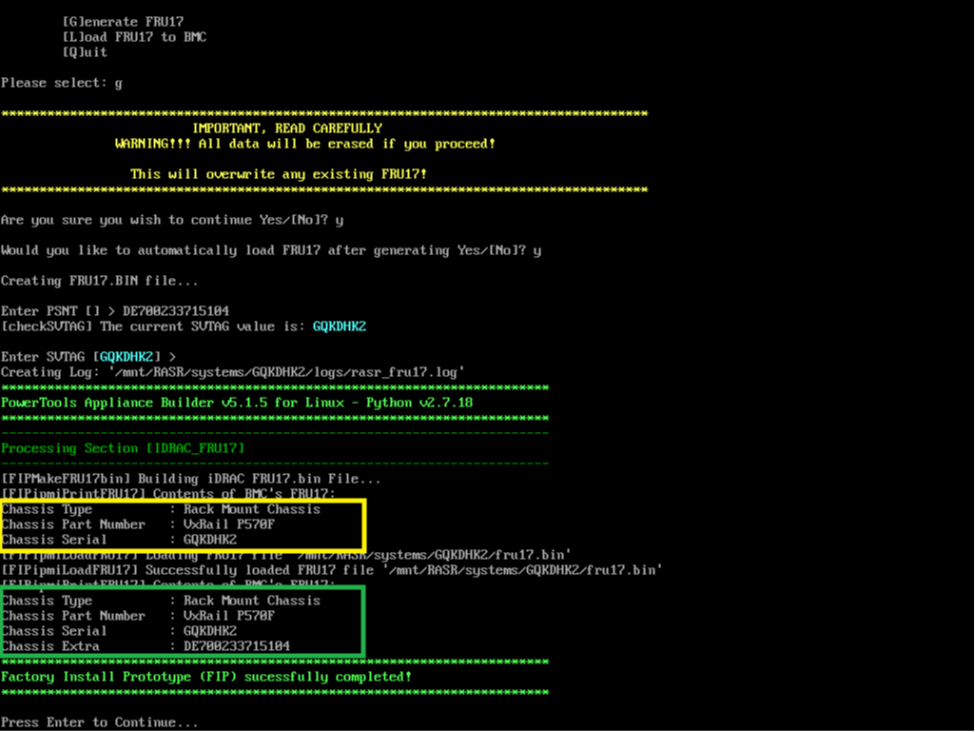
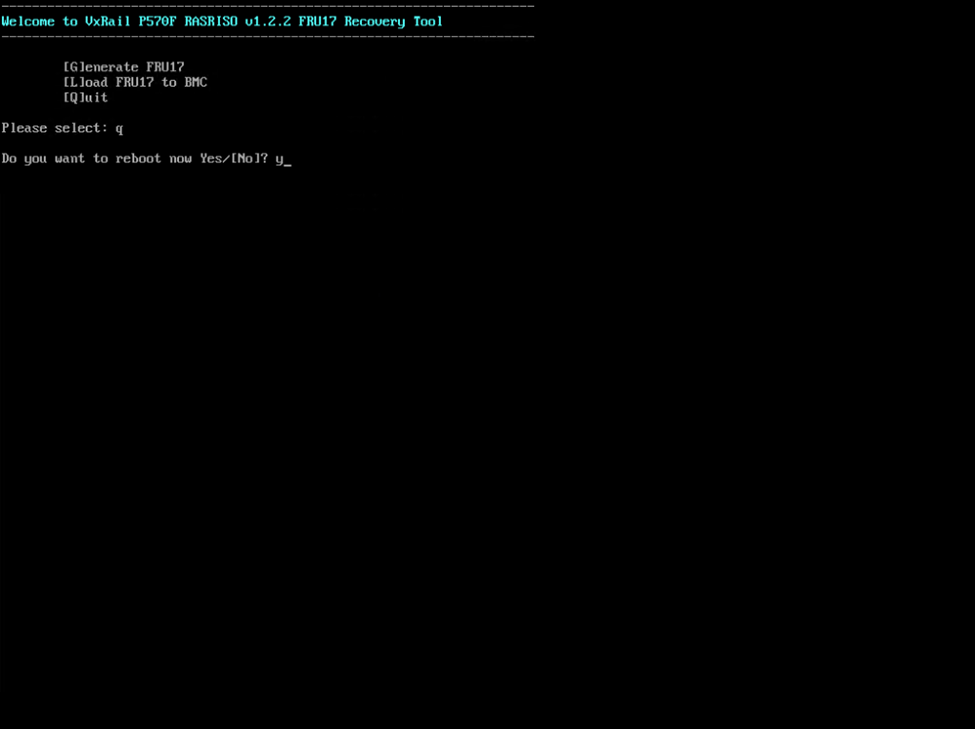
- Confirme que los datos sean correctos; de lo contrario, presione Intro en el menú principal y repita los pasos 2 a 7. Si los datos son correctos, presione Intro para volver al menú principal, ingrese Q y presione Intro y confirme para reiniciar el sistema.
Paso 2
Se corrigió la DCUI para mostrar PSNT.
esxcli system welcomemsg get > /tmp/welcome.txt
vi /tmp/welcome.txt- Agregue el PSNT correcto y guarde el archivo
esxcli system welcomemsg set -m "$(cat /tmp/welcome.txt)"Paso 3
Cambie el nombre del almacén de datos para incluir el PSNT
1. Después de crear el clúster o agregar los nodos a un clúster, inicie sesión en la interfaz de usuario de vCenter para cambiar el nombre del almacén de datos local: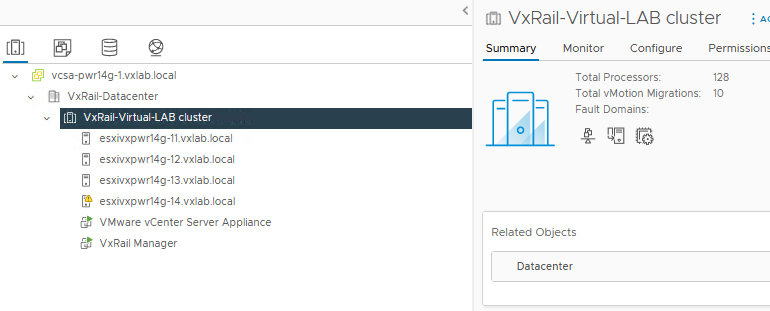
2. Haga clic en el nodo y, a continuación, en Datastores: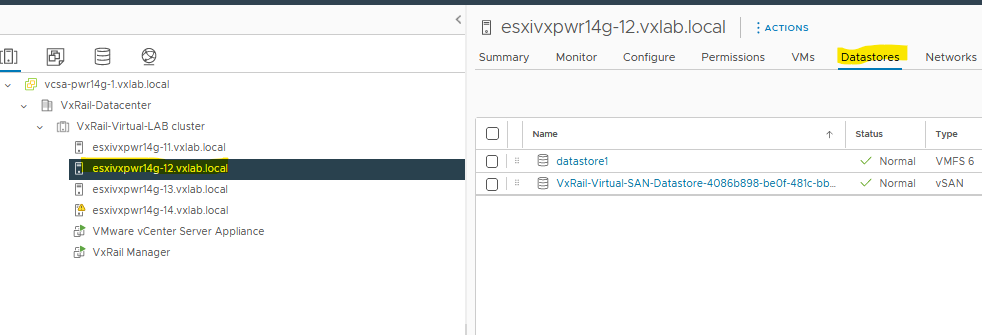 3. Haga clic con el botón secundario en el almacén de datos local, seleccione la opción de cambio de nombre y escriba el nuevo nombre del almacén de datos: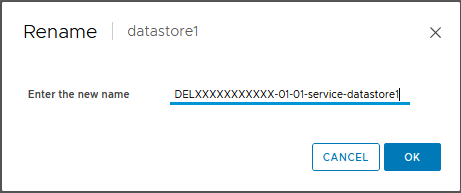
Repita el proceso anterior para cualquier otro nodo al que le falte un PSNT.
Additional Information
La configuración, como PSNT, etiquetas de servicio, nombres de host, etc., son ejemplos de entornos de laboratorio y no se deben utilizar.
FRU17RecoveryTool_v1.0 MD5: eea49f5b0f50b53107afd39c94d7dbdf