「VxRail:VxRailの新しいシステムにPSNTがありません
Summary: VxRailバージョン7.0.450または8.0.100を搭載して出荷されたノードにPSNTシリアル番号がない場合、VxRailクラスターの作成またはノード拡張操作で問題が発生します。
Symptoms
この問題は、新しいノードの導入時、または新しいノードの追加時に発生する可能性があり、新しいホストでPSNTがないために導入に失敗します。
この問題のインジケーターは、次のいずれかまたはすべてである可能性があります。
- DCUIにPSNTがありません
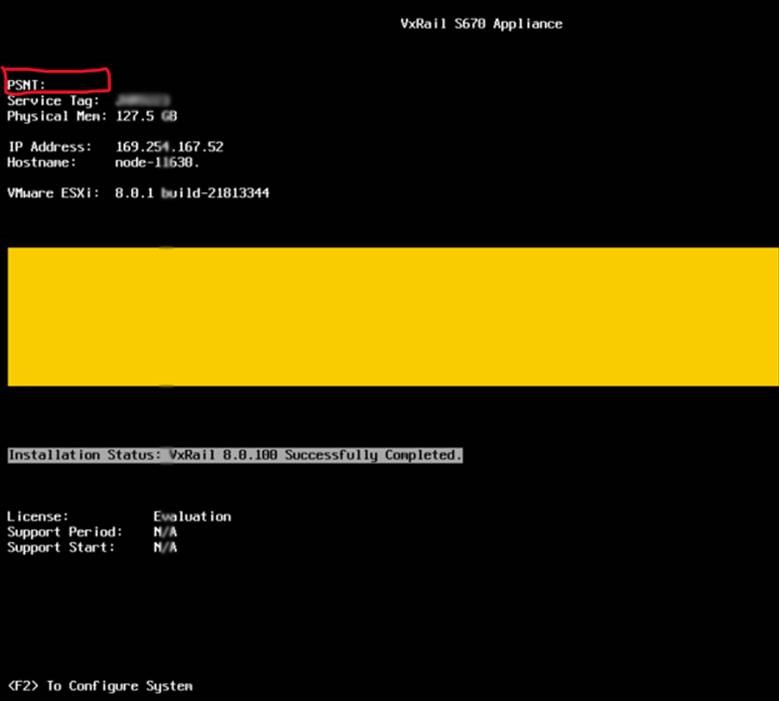
- ローカル データストア名には、PSNTが含まれていません
- PSNT「Chassis Extra」がipmitoolクエリーに表示されない
PSNTが欠落している場合は、PSNTを含む「Chassis Extra」行が表示されない次の出力のように表示されます。
[root@node-01:~] /opt/vxrail/tools/ipmitool fru print 17
 Chassis Type          : Rack Mount Chassis
 Chassis Part Number   : VxRail V670F
 Chassis Serial        : XXXXXXX
出力には、次のような行がありません。
[root@node-01:~] /opt/vxrail/tools/ipmitool fru print 17
Chassis Type           : Rack Mount Chassis
Chassis Part Number    : VxRail V670F
Chassis Serial         : XXXXXXX
Chassis Extra          : DEXXXXXXXXXXXX
注: AMDベースのシステムには、2つの「Chassis Extra」ラインがあります。この問題は、PSNTが欠落している 場合にのみ 発生します。
この問題が発生しているAMDシステムは、次のように表示されます。
[root@node-01:~] /opt/vxrail/tools/ipmitool fru print 17
 Chassis Type          : Rack Mount Chassis
 Chassis Part Number   : VxRail V670F
 Chassis Serial        : Diskgroup:8-SLOT,2-DG,1-Cache,3-Capacity
AMDプラットフォームの有効な出力は、次のようになります。
[root@node-01:~] /opt/vxrail/tools/ipmitool fru print 17
Chassis Type           : Rack Mount Chassis
Chassis Part Number    : VxRail V670F
Chassis Serial         : XXXXXXX
Chassis Extra          : DEXXXXXXXXXXXX
Chassis Extra          : Diskgroup:8-SLOT,2-DG,1-Cache,3-Capacity
注:この問題は、VxRail VD-4000w監視ノードの無効なサービス タグまたはPSNTの欠落には適用 されません 。
Cause
Resolution
Dellエンジニアリングでは、この特定のPSNT欠落の問題を解決するユーティリティを開発しました。
このPSNTが見つからない問題を解決するには、VxRail FRU17リカバリー ユーティリティー(添付ファイル、FRU17RecoveryTool_v1.0_csp.iso)をダウンロードし、次の手順に従います。
注:先に進む前に、システムの物理的な荷物タグからPSNTを見つけてコピーします。
手順1
FRU17RecoveryToolをマウントして起動します。
- ノードの仮想コンソールを開きます。
- [Virtual Media]を選択します。
- 仮想メディアの接続を選択します。
- [ファイル > FRU17RecoveryTool_vx.x_csp.iso]を選択します。
- デバイスをマッピングします。
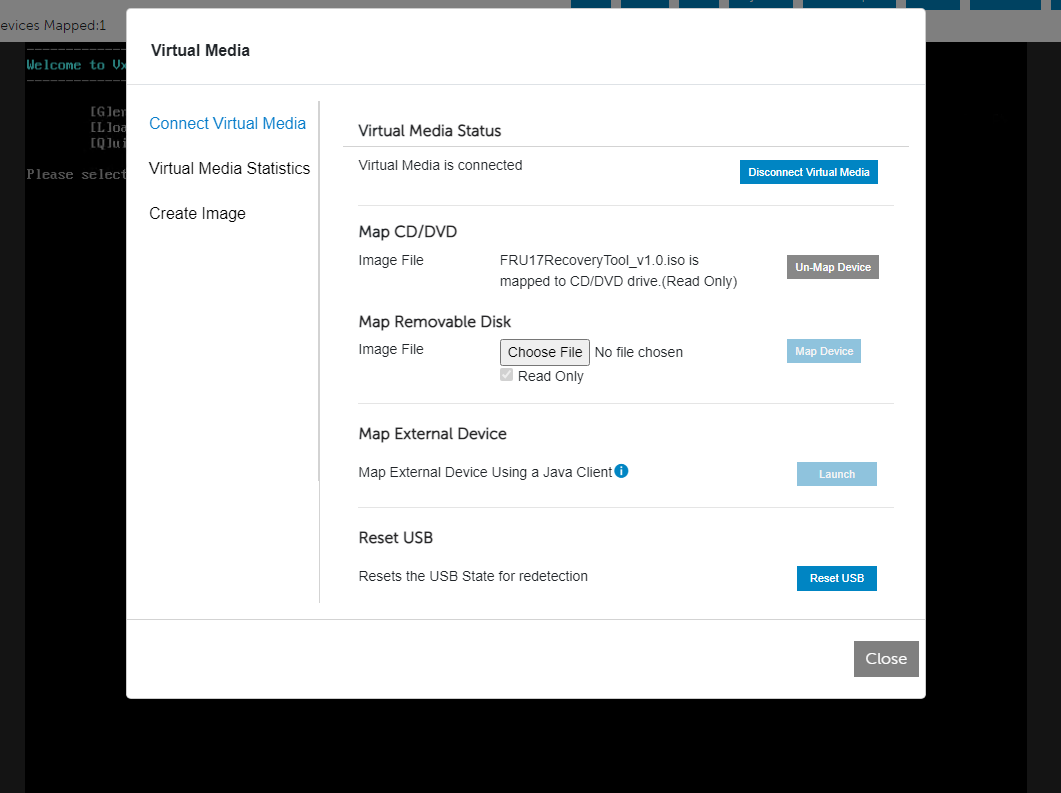
- [Close]を選択します
- [Boot > Virtual CD/DVD/ISO]を選択します。
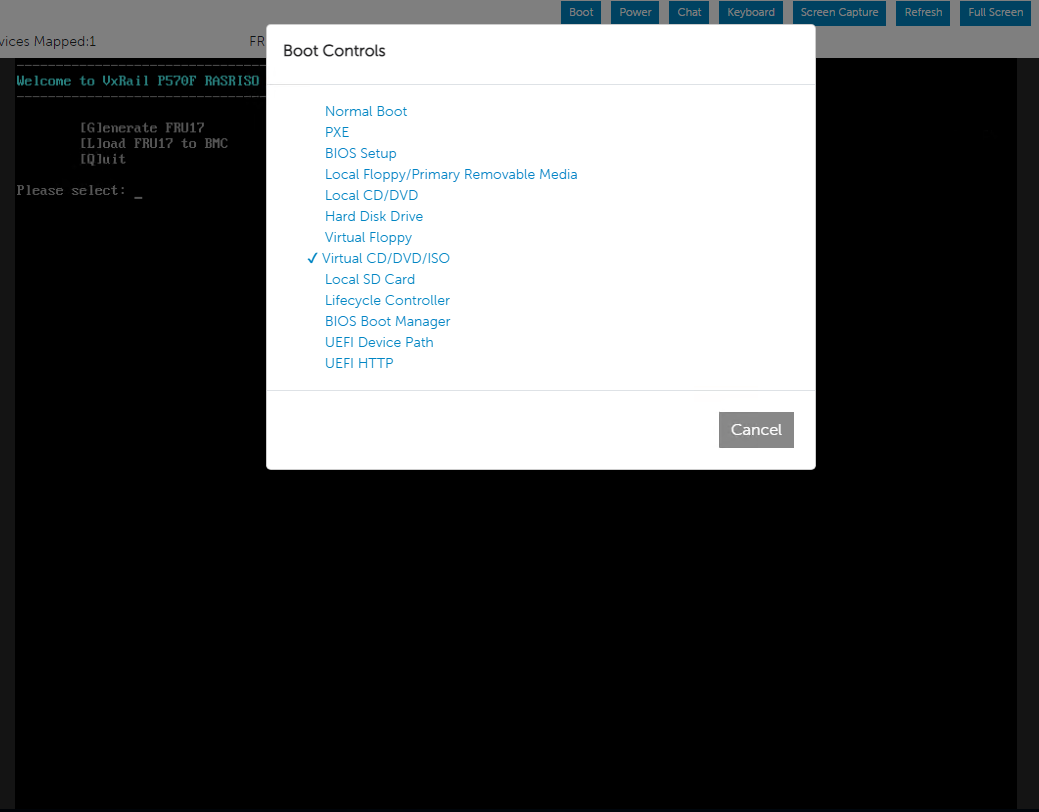
- システムを再起動させます。
FRU17リカバリー ツールの使用
- [Main Menu](メインメニュー)
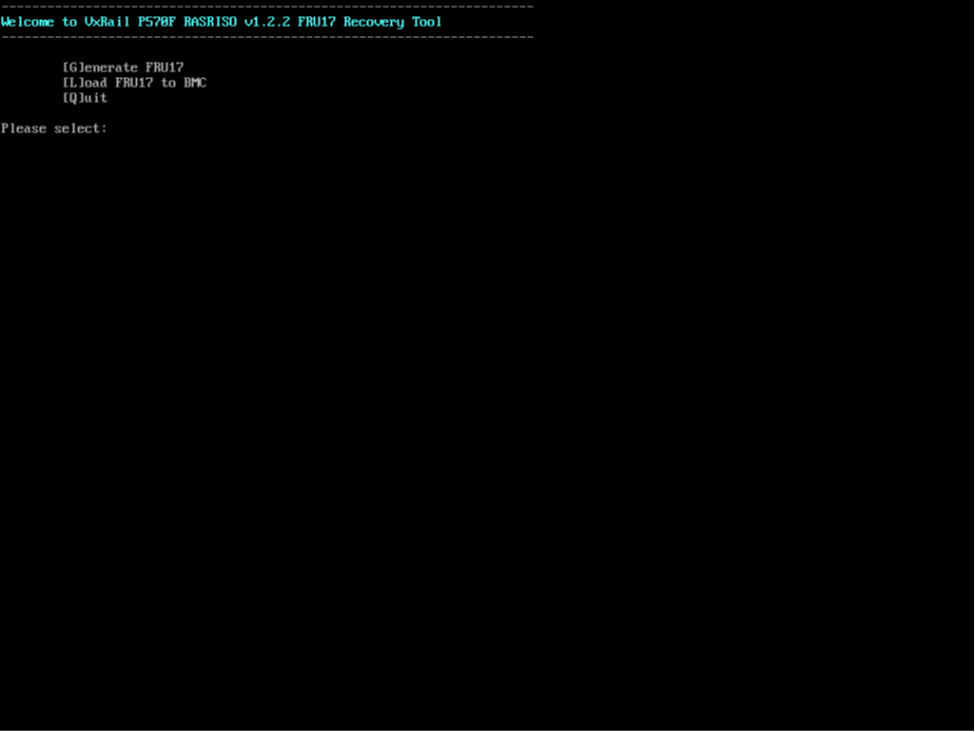
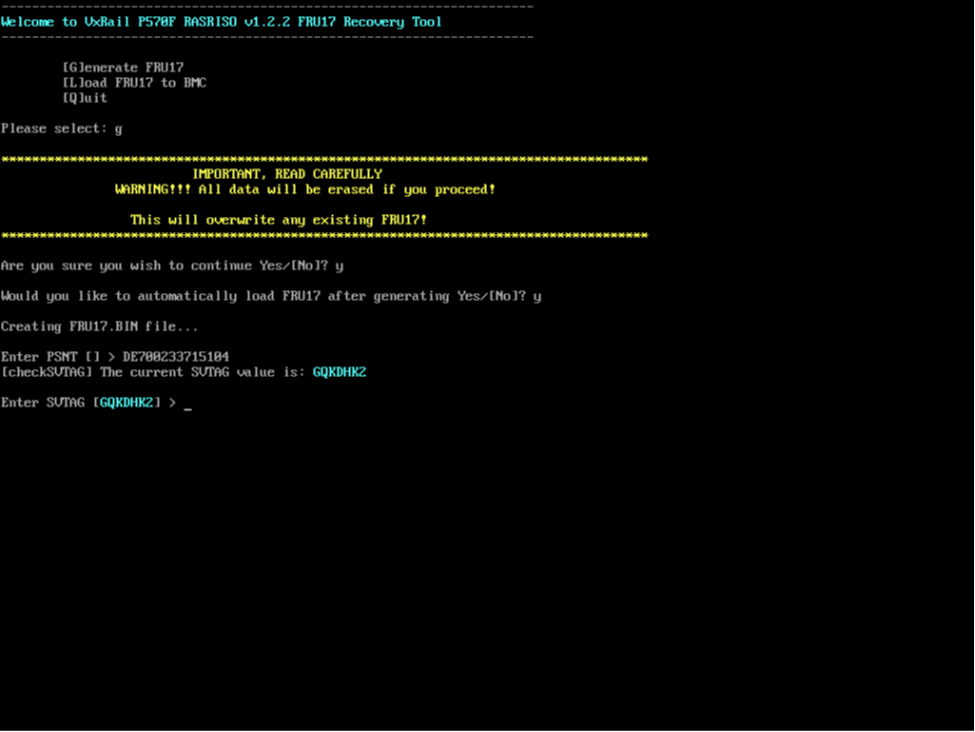
- 「G」を選択し、Enterを押します
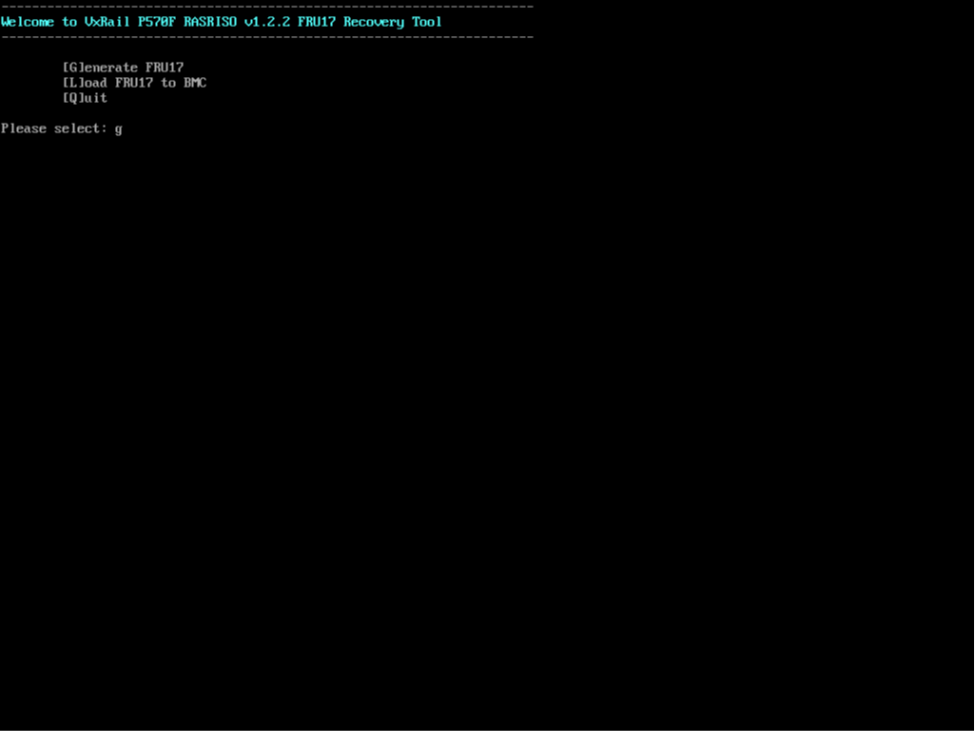
- [Y]を選択し、Enterを押します
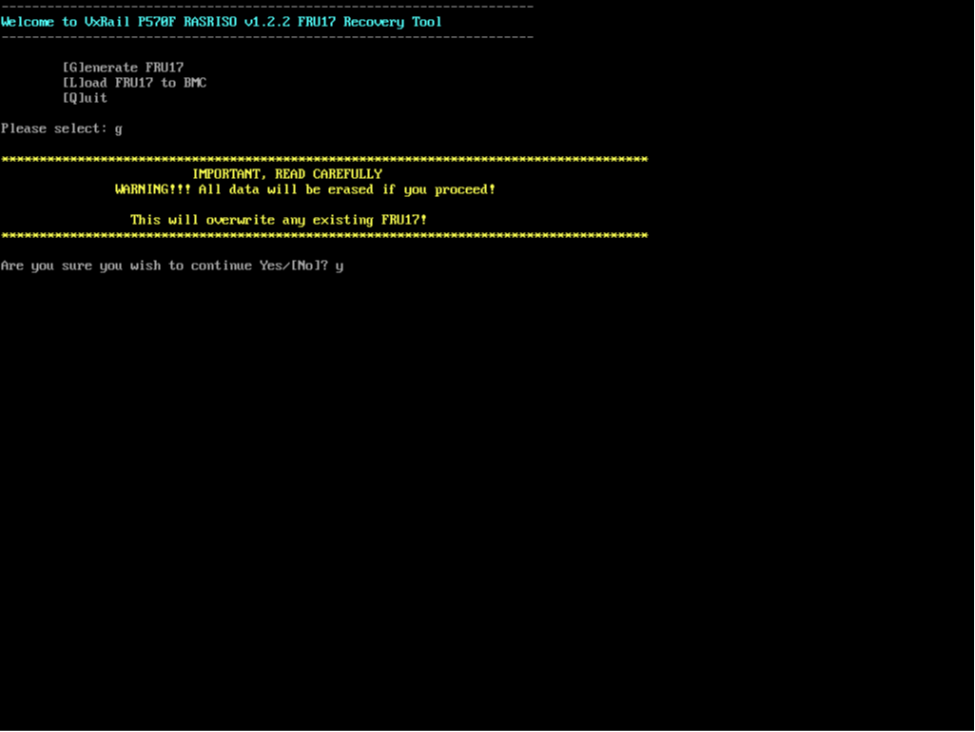
- 次の手順で情報の入力後にFRU17を自動的にロードするには「Y」を選択し、Enterを押します。
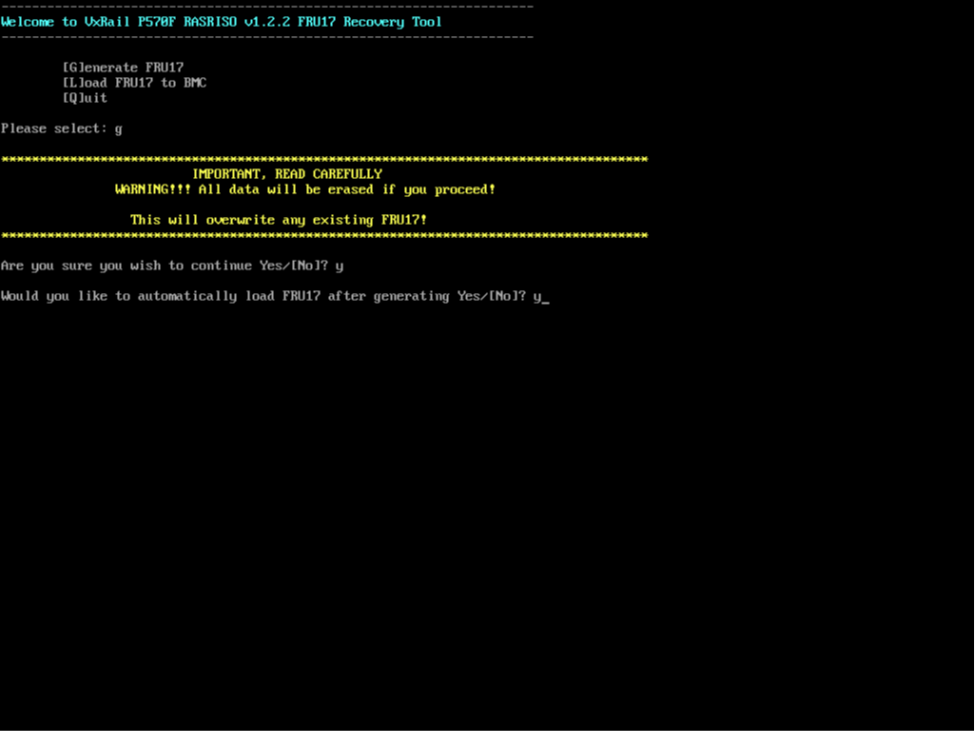
- 特定のシステムの{PSNT}値を入力してください。14文字のPSNT値は、荷札に記載されています。入力されたPSNT値が正しいことを確認したら、Enterを押します。注:PSNT []は、PSNTがFRU17にない場合、空白になります。値が報告された場合は、FRU17にすでにPSNT値がプログラムされています。
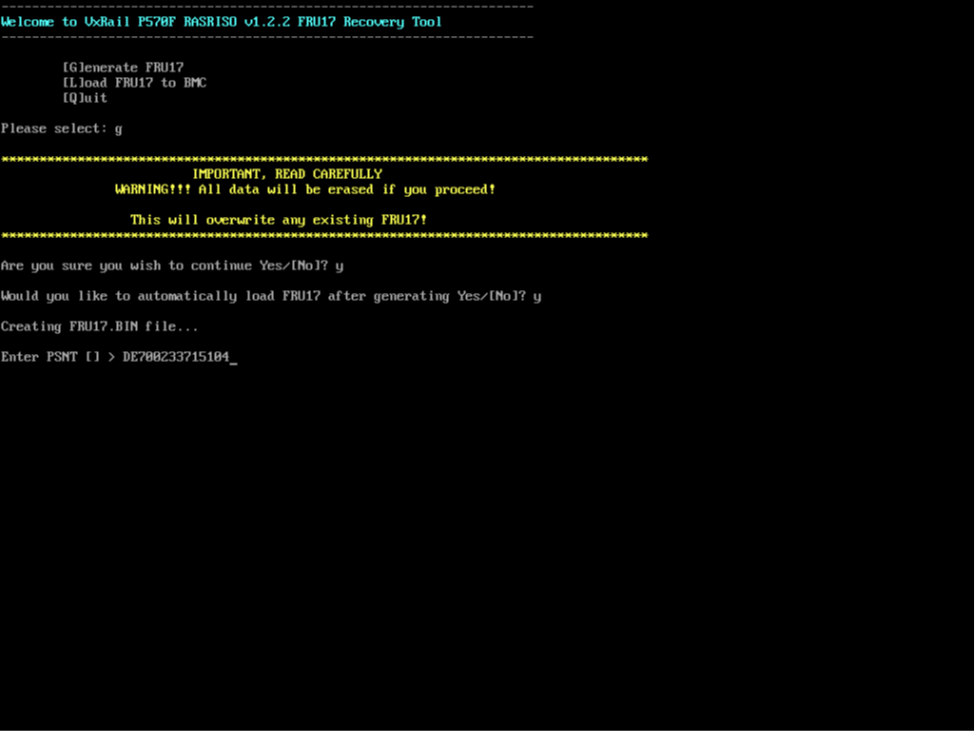
- {サービス タグ}を確認し、Enter を押します。メモ: サービス タグはシステムBIOSから自動的に読み取られます。正しい場合は再入力する必要はありません。空白のままにして、Enterを押します
- FRU17は自動的にインストールされます。 出力では、FRU17の以前のコンテンツが以下の黄色で囲まれ、新しく書き込まれたFRU17のコンテンツが緑で囲まれていることがわかります。
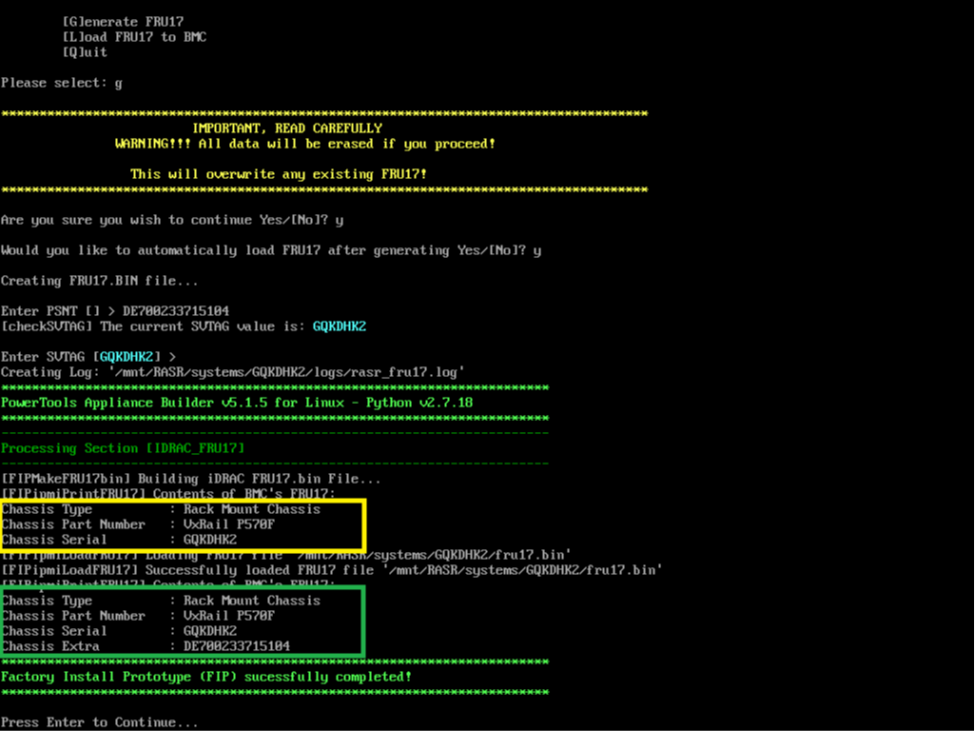
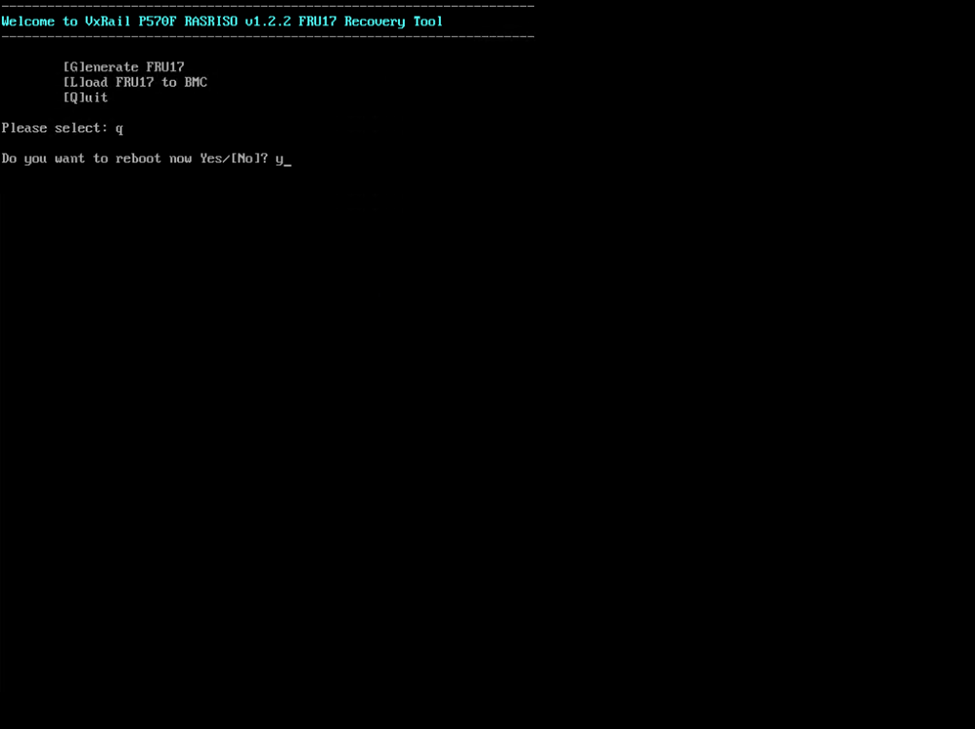
- データが正しいことを確認し、正しくない場合はEnterを押してメイン メニューを表示し、手順2〜7を繰り返します。 データが正しい場合は、Enterを押してメイン メニューに戻り、Qと入力してEnterを押し、システムの再起動を確認します。
手順2
PSNTが表示されるようにDCUIを修正。
esxcli system welcomemsg get > /tmp/welcome.txt
vi /tmp/welcome.txt- 正しいPSNTを追加し、ファイルを保存します
esxcli system welcomemsg set -m "$(cat /tmp/welcome.txt)"手順3
PSNTを含めるようにデータストアの名前を変更します
1.クラスターが構築された後、またはノードがクラスターに追加されたら、vCenter UIにログインしてローカル データストアの名前を変更します。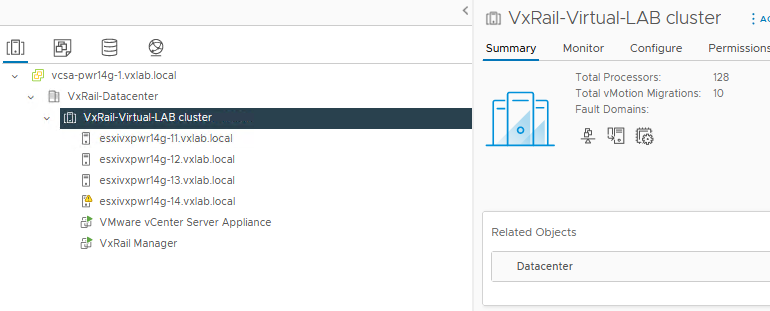
2.ノードをクリックし、[Datastores: ![選択したノードと[Datastore]タブを示すスクリーンショット。](https://supportkb.dell.com/img/ka06P000000yX30QAE/ka06P000000yX30QAE_ja_3.png) 3.ローカル データストアを右クリックし、名前変更オプションを選択して、新しいデータストア名を入力します。
3.ローカル データストアを右クリックし、名前変更オプションを選択して、新しいデータストア名を入力します。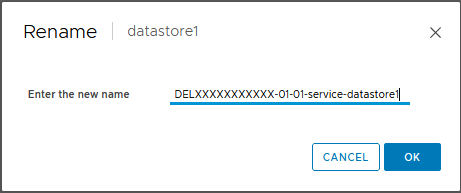
PSNTが欠落している他のノードに対して、上記のプロセスを繰り返します。
Additional Information
PSNT、サービス タグ、ホスト名などの構成はラボ環境での例であり、使用しないでください。
FRU17RecoveryTool_v1.0 MD5:eea49f5b0f50b53107afd39c94d7dbdf