VxRail: VxRail 새 시스템에 PSNT가 누락됨
Summary: VxRail 버전 7.0.450 또는 8.0.100과 함께 제공된 노드에 PSNT 일련 번호가 누락되면 VxRail 클러스터 생성 또는 노드 확장 작업에 문제가 발생합니다.
Symptoms
이 문제는 새 노드를 구축하거나 새 노드를 추가할 때 발생할 수 있으며, 새 호스트에서 PSNT가 누락되어 구축이 실패할 수 있습니다.
이 문제의 지표는 다음 중 하나 또는 전부일 수 있습니다.
- DCUI에서 PSNT 누락
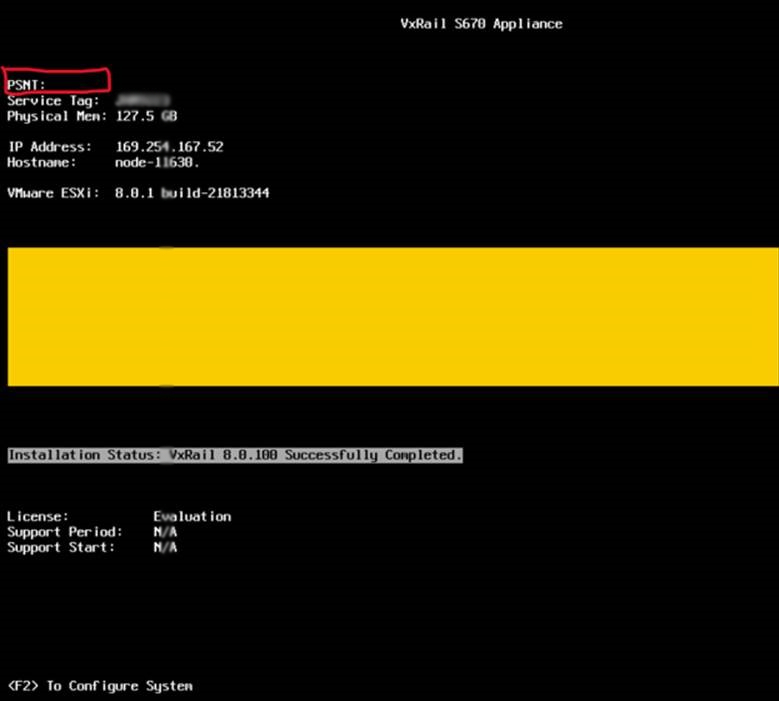
- 로컬 데이터 저장소 이름의 이름에 PSNT가 포함되지 않음
- ipmitool 쿼리에서 PSNT "Chassis Extra"가 누락되었습니다.
PSNT가 누락된 경우 PSNT가 포함된 "Chassis Extra" 줄이 표시되지 않는 아래 출력과 유사하게 표시됩니다.
[root@node-01:~] /opt/vxrail/tools/ipmitool fru print 17
 Chassis Type          : Rack Mount Chassis
 Chassis Part Number   : VxRail V670F
 Chassis Serial        : XXXXXXX
출력에 아래와 유사한 줄이 누락되었습니다.
[root@node-01:~] /opt/vxrail/tools/ipmitool fru print 17
Chassis Type           : Rack Mount Chassis
Chassis Part Number    : VxRail V670F
Chassis Serial         : XXXXXXX
Chassis Extra          : DEXXXXXXXXXXXX
참고: AMD 기반 시스템에는 2개의 "섀시 추가" 라인이 있습니다. 이 문제는 PSNT가 누락된 경우에만 발생합니다 .
이 문제가 발생한 AMD 시스템은 아래와 유사하게 나타납니다.
[root@node-01:~] /opt/vxrail/tools/ipmitool fru print 17
 Chassis Type          : Rack Mount Chassis
 Chassis Part Number   : VxRail V670F
 Chassis Serial        : Diskgroup:8-SLOT,2-DG,1-Cache,3-Capacity
AMD 플랫폼에 대한 유효한 출력은 아래와 유사하게 나타납니다.
[root@node-01:~] /opt/vxrail/tools/ipmitool fru print 17
Chassis Type           : Rack Mount Chassis
Chassis Part Number    : VxRail V670F
Chassis Serial         : XXXXXXX
Chassis Extra          : DEXXXXXXXXXXXX
Chassis Extra          : Diskgroup:8-SLOT,2-DG,1-Cache,3-Capacity
참고: 이 문제는 VxRail VD-4000w Witness 노드에 대한 잘못된 서비스 태그나 누락된 PSNT에는 적용되지 않습니다 .
Cause
Resolution
Dell 엔지니어링 팀은 이와 같은 PSNT 누락 문제를 해결하기 위한 유틸리티를 개발했습니다.
이 누락된 PSNT 문제를 해결하려면 VxRail FRU17 복구 유틸리티(첨부, FRU17RecoveryTool_v1.0_csp.iso)를 다운로드하고 아래 단계를 따르십시오.
참고: 계속하기 전에 시스템의 물리적 수하물 태그에서 PSNT를 찾아 복사합니다.
1단계
FRU17RecoveryTool 마운트 및 부팅
- 노드의 가상 콘솔을 엽니다.
- Virtual Media를 선택합니다.
- Connect Virtual Media를 선택합니다.
- 파일 > FRU17RecoveryTool_vx.x_csp.iso를 선택합니다.
- 디바이스를 매핑합니다.
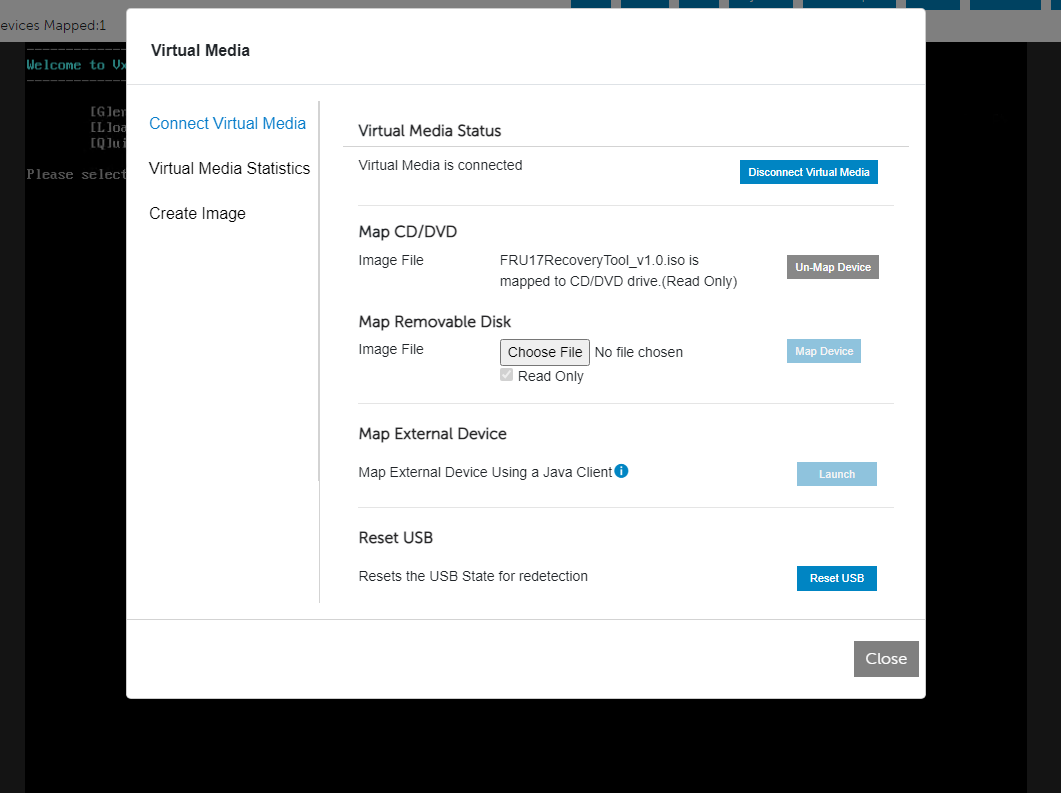
- 닫기를 선택합니다.
- 부팅 > 가상 CD/DVD/ISO 선택
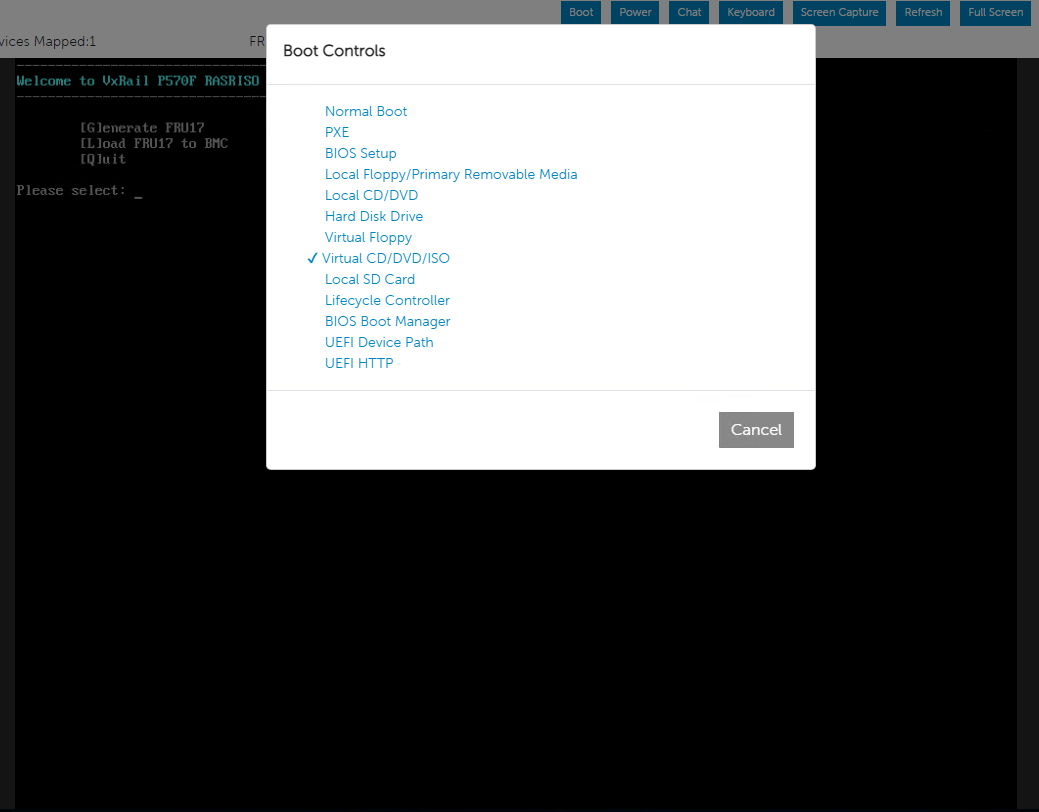
- 시스템 재부팅
FRU17 복구 툴 사용
- 시작 메뉴
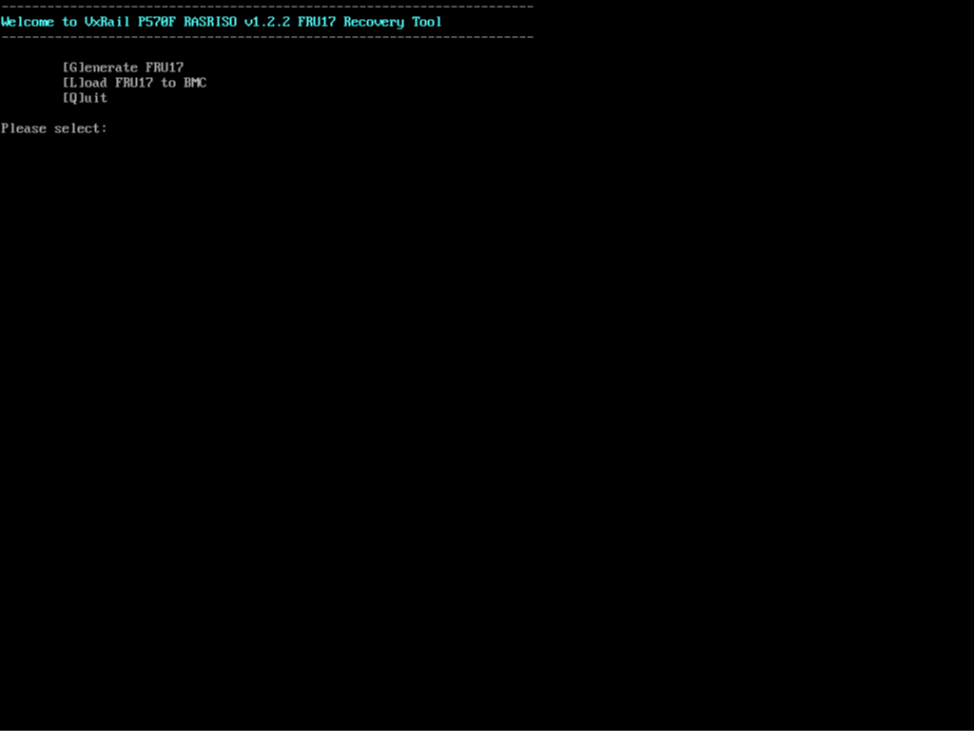
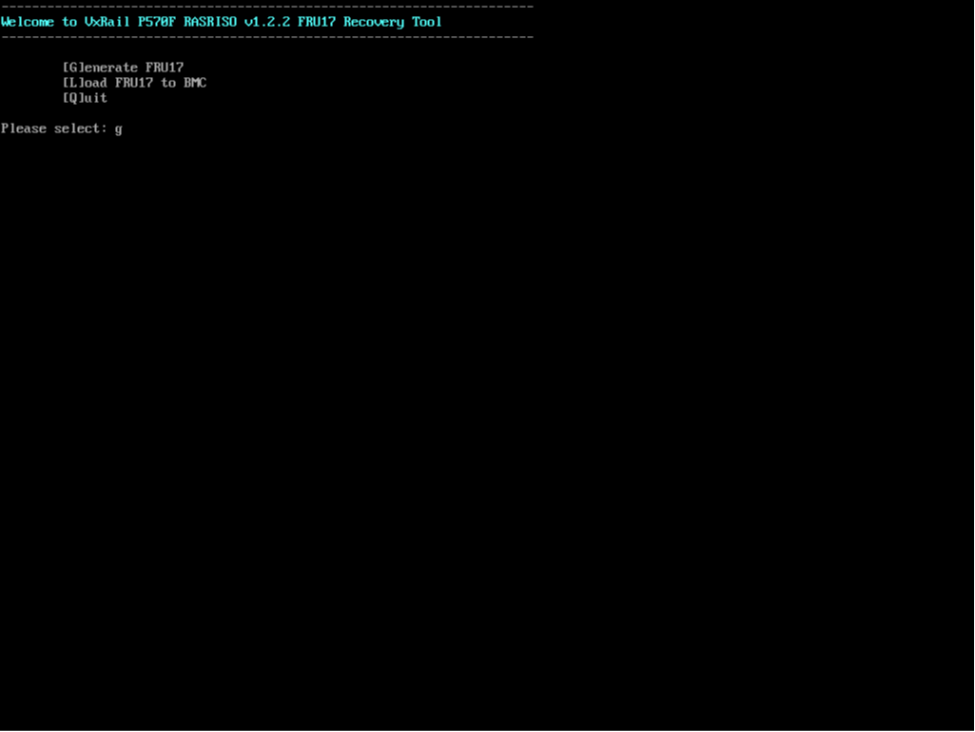
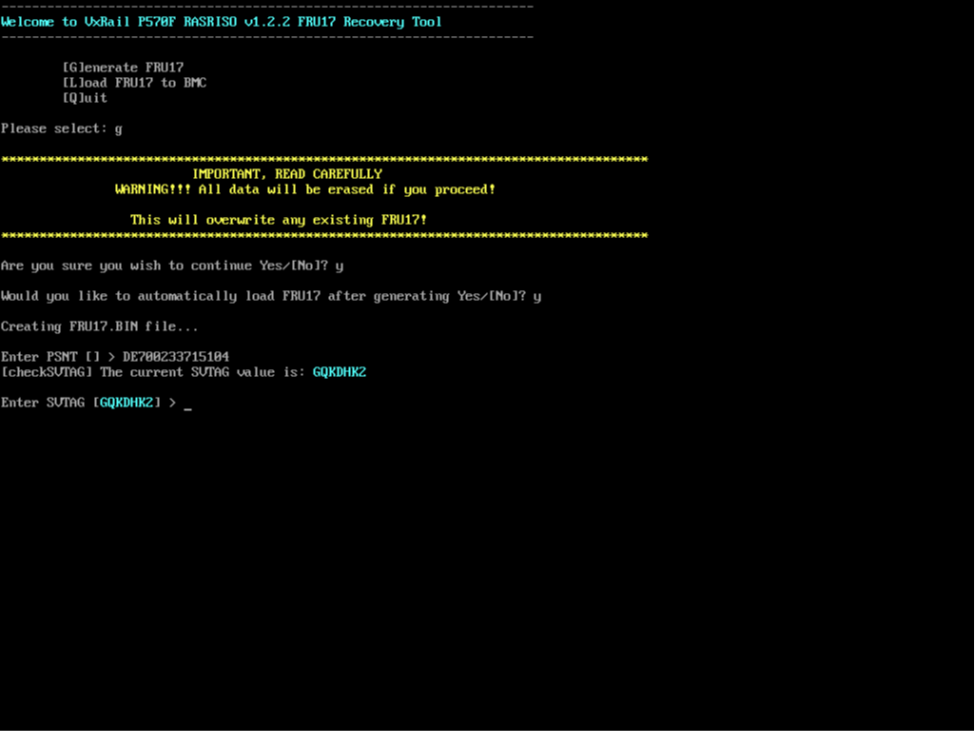
- "G"를 선택하고 Enter 키를 누릅니다.
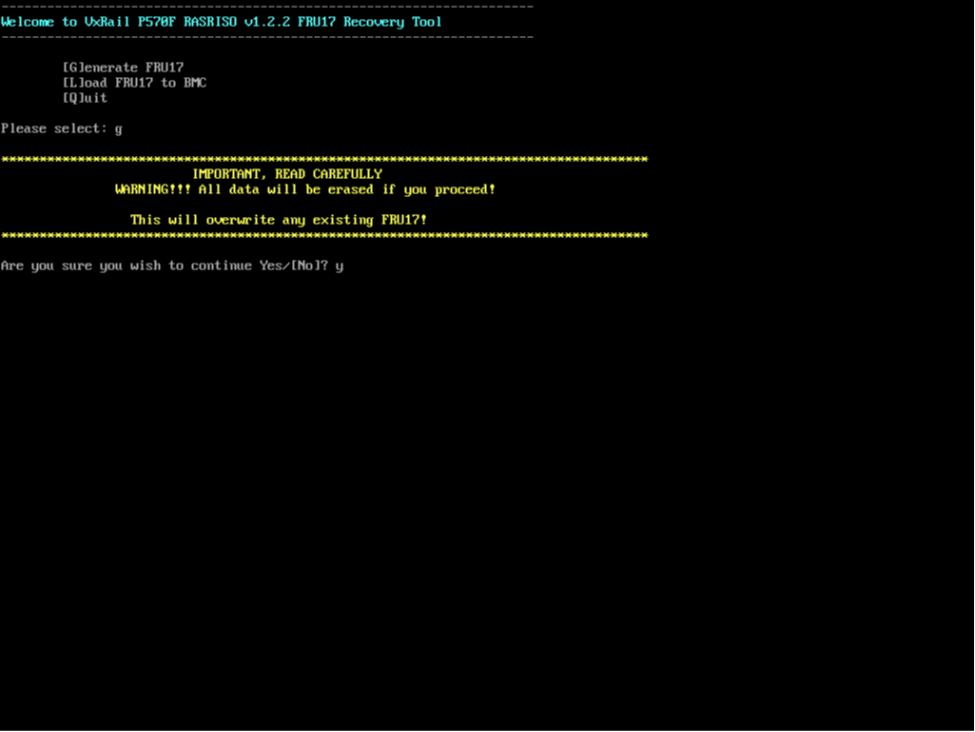
- "y"를 선택하고 Enter 키를 누릅니다.
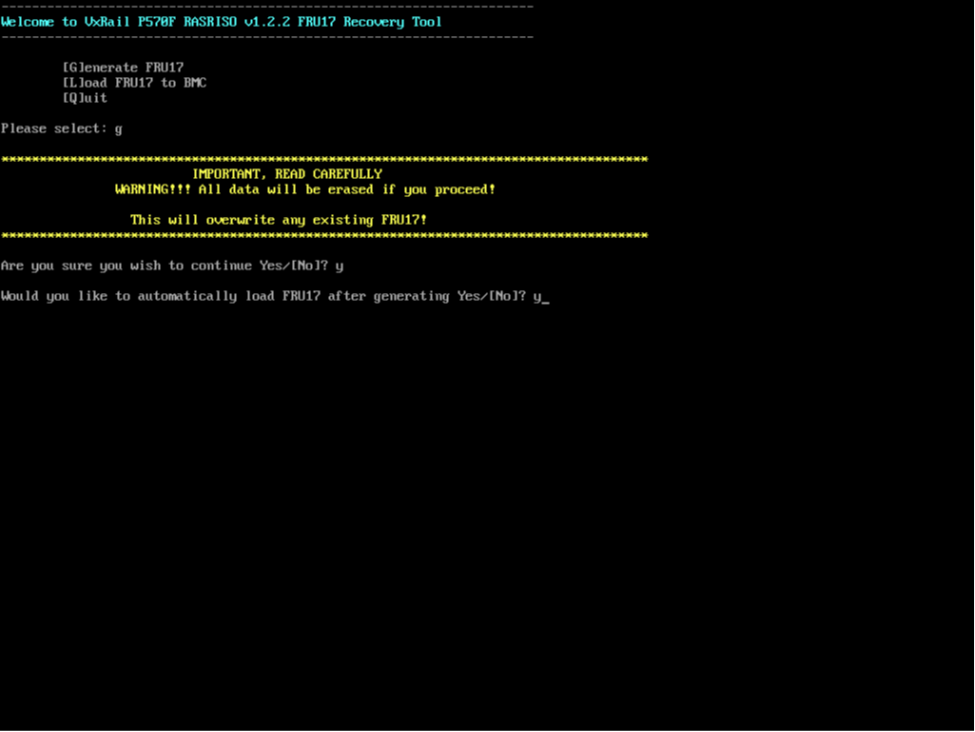
- 다음 단계에서 정보를 입력한 후 FRU17을 자동으로 로드하려면 "Y"를 선택하고 Enter 키를 누릅니다.
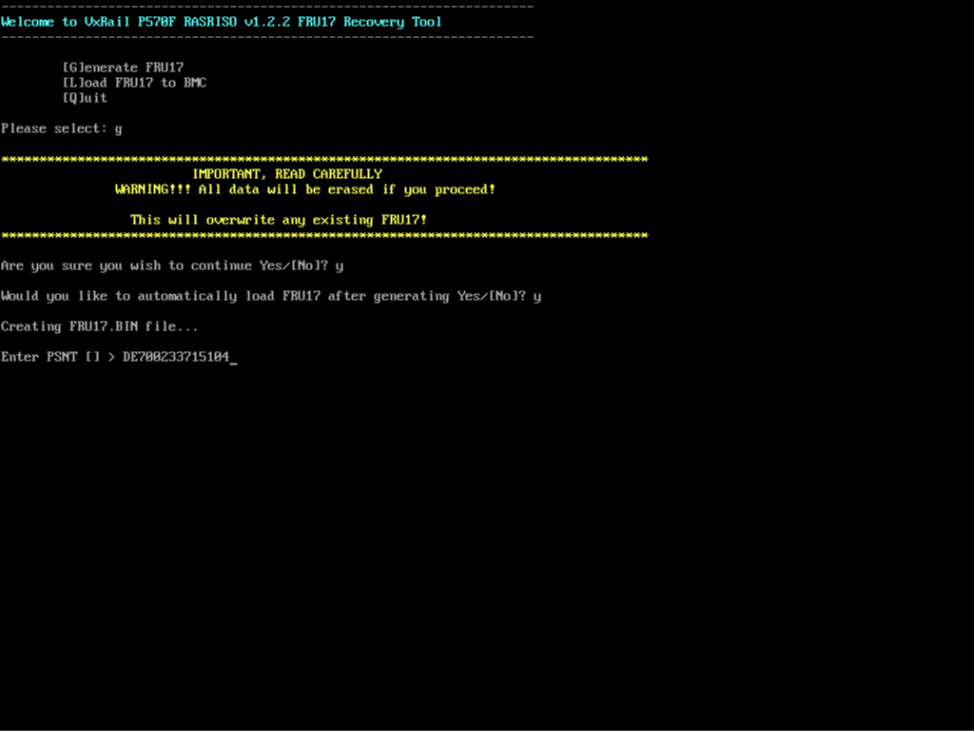
- 특정 시스템에 대한 {PSNT} 값을 입력합니다. 14자 길이의 PSNT 값은 수하물 태그에서 찾을 수 있습니다. 입력한 PSNT 값이 올바른지 확인한 후 키를 누릅니다. 참고: PSNT가 FRU17에 없는 경우 PSNT []는 비어 있습니다. 값이 보고되면 FRU17에 이미 PSNT 값이 프로그래밍되어 있는 것입니다.
- {Service Tag}를 확인하고 키를 누릅니다. 참고: 서비스 태그는 시스템 BIOS에서 자동으로 읽히므로, 올바른 경우 다시 입력할 필요가 없으며 공백으로 두고 Enter 키를 누릅니다.
- FRU17이 자동으로 설치됩니다. 출력에 따르면 FRU17의 이전 내용물이 아래에 노란색 상자로 포장되어 있고 새로 작성된 FRU17 내용물이 아래에 녹색으로 상자에 넣어 표시됩니다.
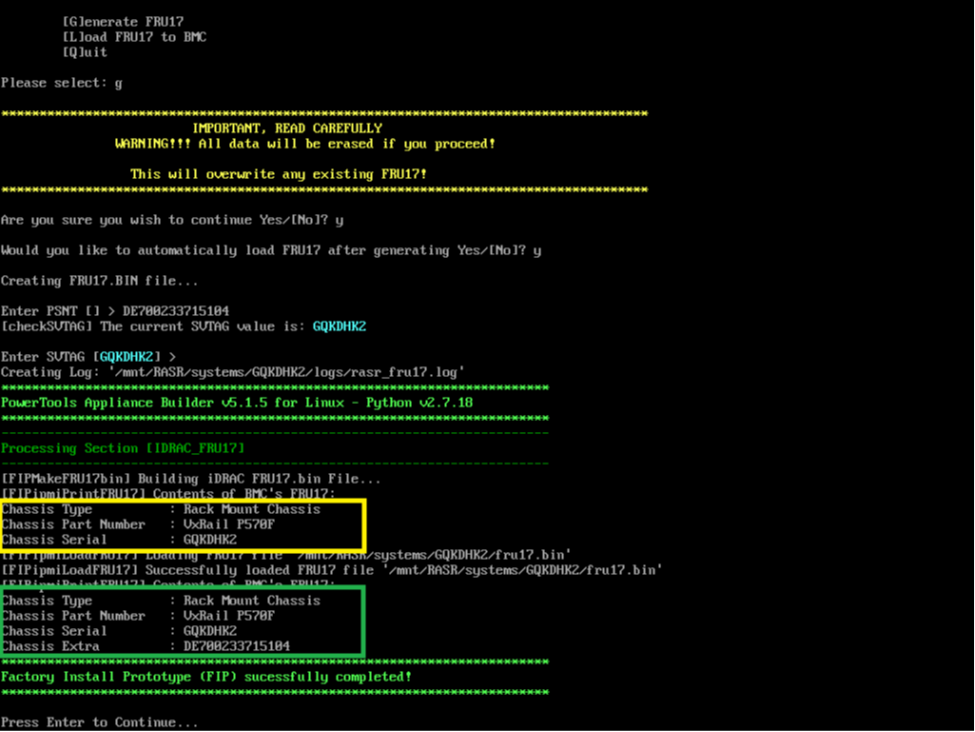
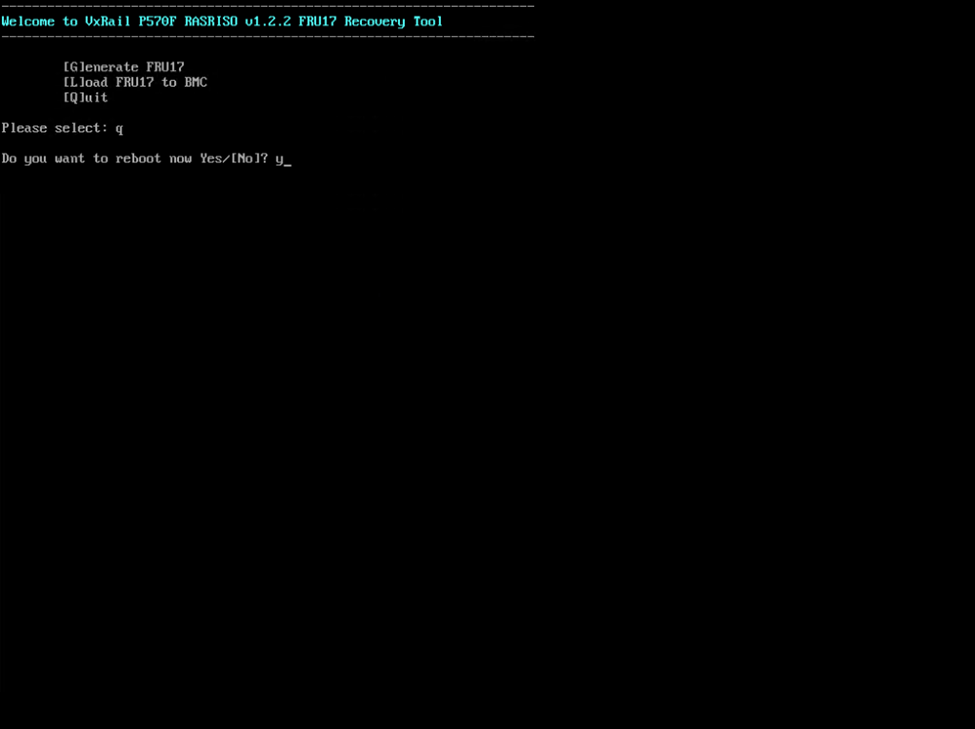
- 데이터가 올바른지 확인하고, 그렇지 않은 경우 Enter 키를 눌러 주 메뉴로 이동하고 2-7단계를 반복합니다. 데이터가 정확하면 Enter 키를 눌러 주 메뉴로 돌아가고 Q를 입력한 다음 Enter 키를 눌러 시스템 재부팅을 확인합니다.
2단계
PSNT를 표시하도록 DCUI를 수정합니다.
esxcli system welcomemsg get > /tmp/welcome.txt
vi /tmp/welcome.txt- 올바른 PSNT를 추가하고 파일을 저장합니다.
esxcli system welcomemsg set -m "$(cat /tmp/welcome.txt)"3단계
PSNT를 포함하도록 데이터스토어 이름 변경
1. 클러스터가 구축되거나 노드가 클러스터에 추가된 후 vCenter UI에 기록하여 로컬 데이터 저장소의 이름을 변경합니다.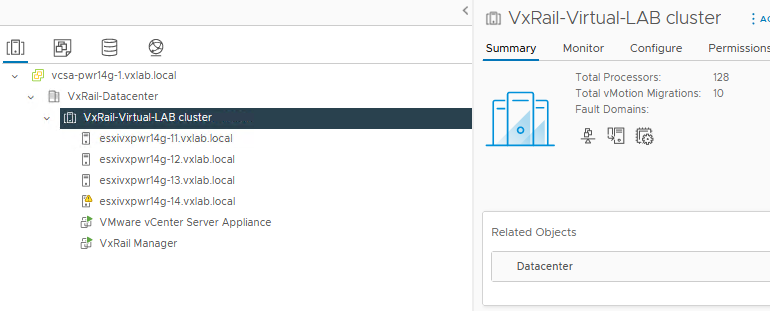
2. 노드를 클릭하고 Datastores를 클릭합니다.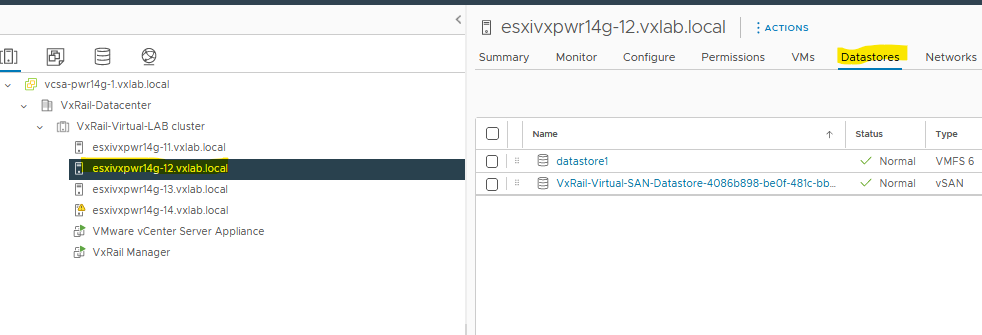 3. 로컬 데이터 저장소를 마우스 오른쪽 버튼으로 클릭하고 이름 바꾸기 옵션을 선택한 다음 새 데이터 저장소 이름을 입력합니다.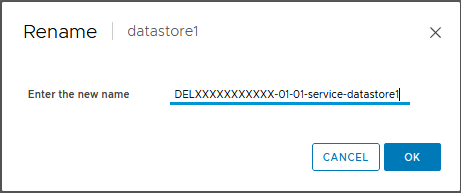
PSNT가 누락된 다른 모든 노드에 대해 위의 프로세스를 반복합니다.
Additional Information
PSNT, 서비스 태그, 호스트 이름 등과 같은 구성은 실습 환경에서 나온 예시이며 사용해서는 안 됩니다.
FRU17RecoveryTool_v1.0 MD5: eea49f5b0f50b53107afd39c94d7dbdf