VxRail:VxRail 新系统缺少 PSNT
Summary: 随附 VxRail 版本 7.0.450 或 8.0.100 的节点上缺少 PSNT 序列号会导致 VxRail 群集创建或节点扩展作出现问题。
This article applies to
This article does not apply to
This article is not tied to any specific product.
Not all product versions are identified in this article.
Symptoms
在部署新节点或添加新节点时,如果新主机上缺少 PSNT,则会导致部署失败,则可能会出现此问题。
此问题的指示器可以是以下任何或所有指标:
- DCUI 中缺少 PSNT
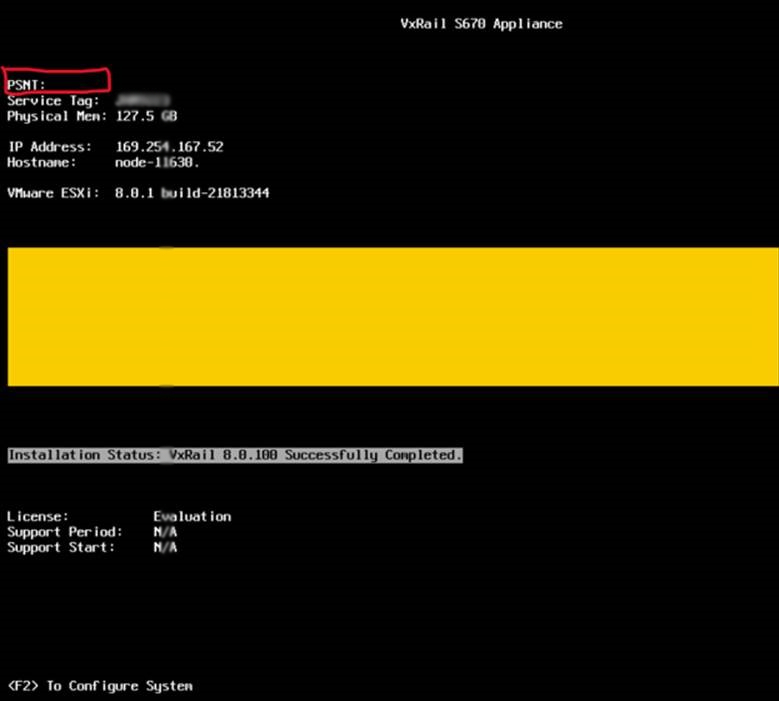
- 本地数据存储区名称的名称中不包含 PSNT
- ipmitool 查询中缺少 PSNT “Chassis Extra”
如果缺少 PSNT,则会显示类似于以下输出,其中不显示带有 PSNT 的“Chassis Extra”行:
[root@node-01:~] /opt/vxrail/tools/ipmitool fru print 17
 Chassis Type          : Rack Mount Chassis
 Chassis Part Number   : VxRail V670F
 Chassis Serial        : XXXXXXX
输出缺少类似于以下内容的行。
[root@node-01:~] /opt/vxrail/tools/ipmitool fru print 17
Chassis Type           : Rack Mount Chassis
Chassis Part Number    : VxRail V670F
Chassis Serial         : XXXXXXX
Chassis Extra          : DEXXXXXXXXXXXX
提醒: 基于 AMD 的系统包括两条“额外机箱”系列。仅当缺少 PSNT 时,才会出现此问题。
出现此问题的 AMD 系统类似于以下内容。
[root@node-01:~] /opt/vxrail/tools/ipmitool fru print 17
 Chassis Type          : Rack Mount Chassis
 Chassis Part Number   : VxRail V670F
 Chassis Serial        : Diskgroup:8-SLOT,2-DG,1-Cache,3-Capacity
AMD 平台的有效输出如下所示。
[root@node-01:~] /opt/vxrail/tools/ipmitool fru print 17
Chassis Type           : Rack Mount Chassis
Chassis Part Number    : VxRail V670F
Chassis Serial         : XXXXXXX
Chassis Extra          : DEXXXXXXXXXXXX
Chassis Extra          : Diskgroup:8-SLOT,2-DG,1-Cache,3-Capacity
提醒:此问题 不适用于 VxRail VD-4000w 见证节点的无效服务编号或缺少 PSNT。
Cause
当 VxRail 系统出厂时没有 PSNT 时,会导致此问题。
Resolution
戴尔工程部门开发了一款实用程序来解决此特定的缺少 PSNT 的问题。
要解决此缺少 PSNT 的问题,请下载 VxRail FRU17 恢复实用程序(附件FRU17RecoveryTool_v1.0_csp.iso)并执行以下步骤。
提醒:在继续作之前,请从系统的物理行李牌标签中找到并复制 PSNT。
步骤 1
装载和引导 FRU17RecoveryTool。
- 打开节点的虚拟控制台。
- 选择 Virtual Media。
- 选择 Connect Virtual Media。
- 选择文件 > FRU17RecoveryTool_vx.x_csp.iso。
- 映射设备。
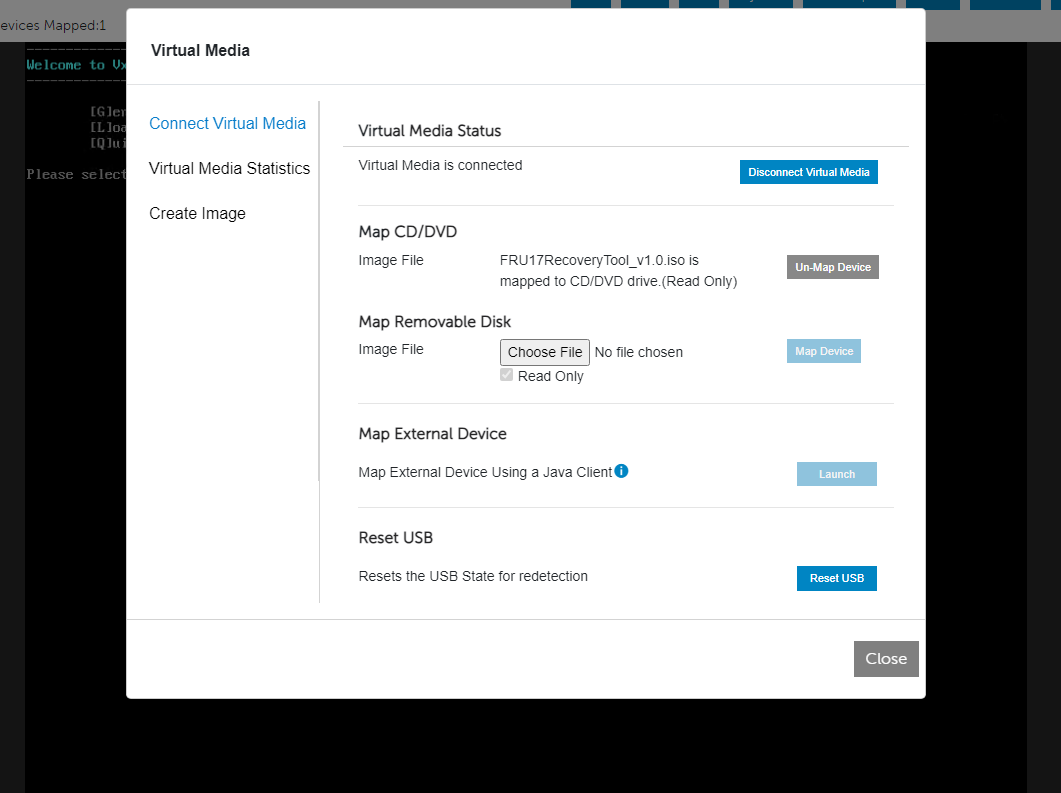
- 选择“关闭”
- 选择 Boot > Virtual CD/DVD/ISO
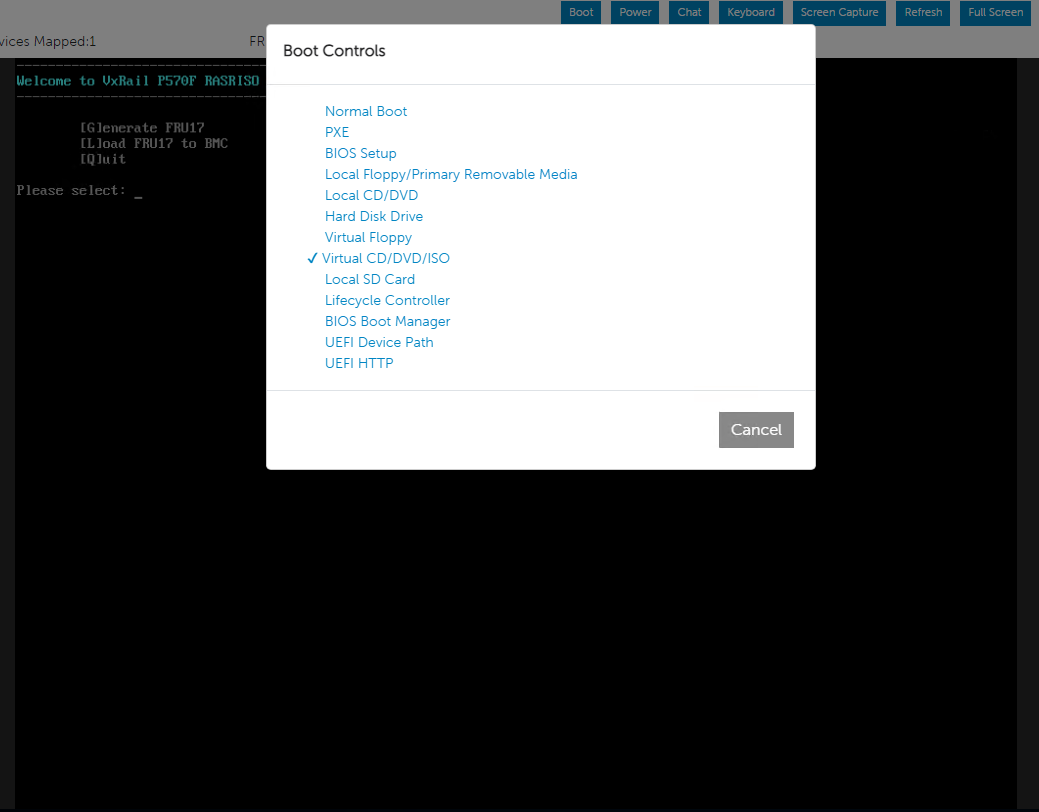
- 重新启动系统。
使用 FRU17 恢复工具
- 主菜单
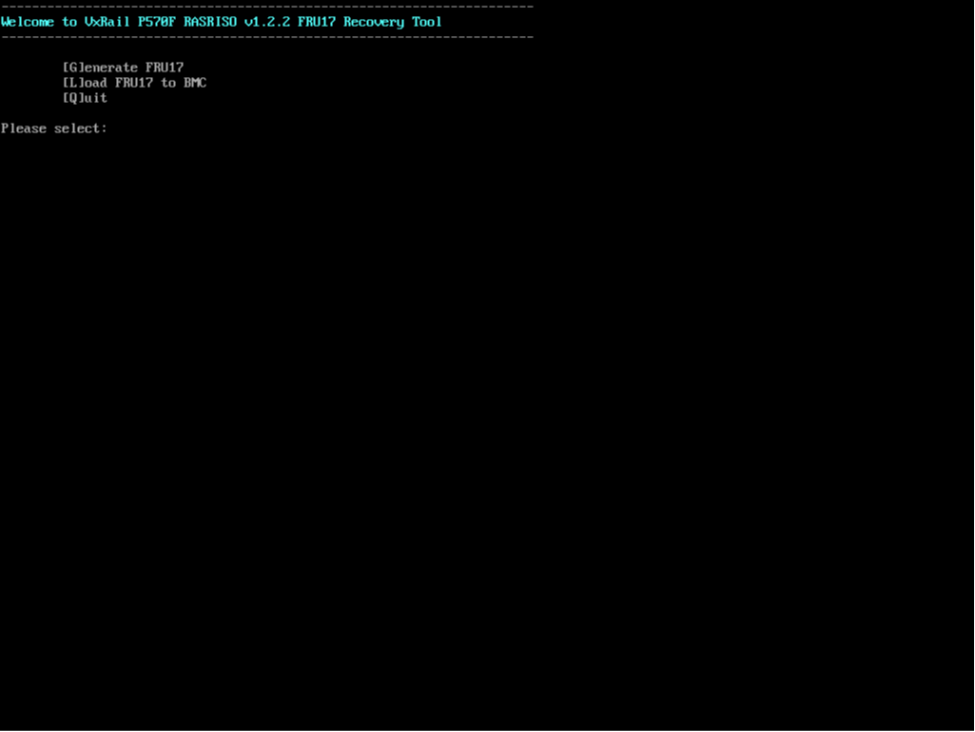
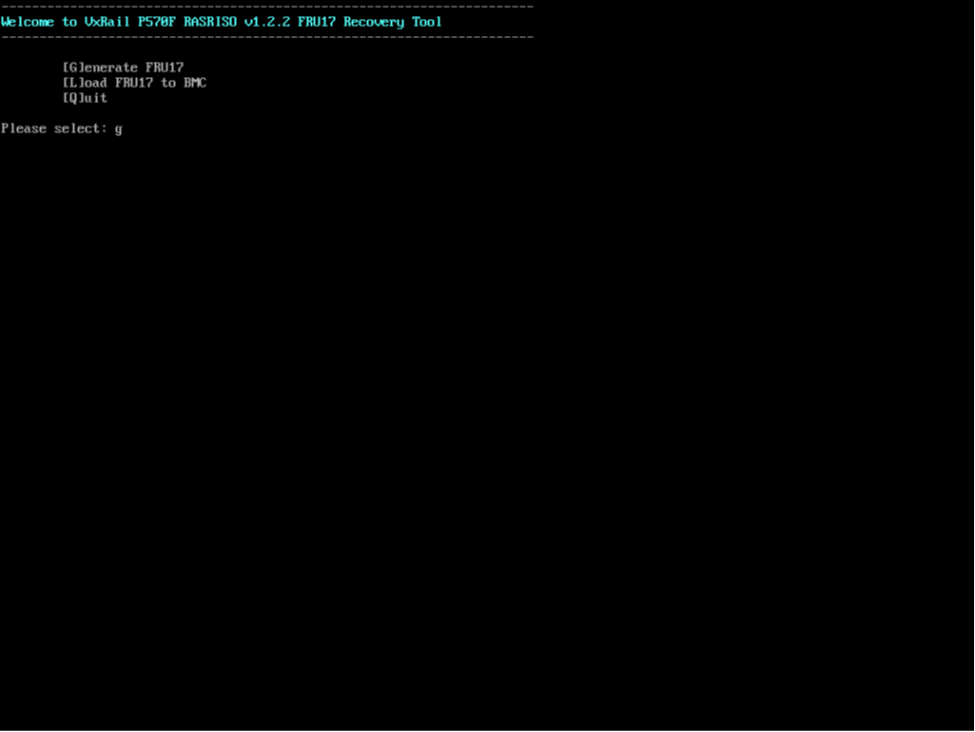
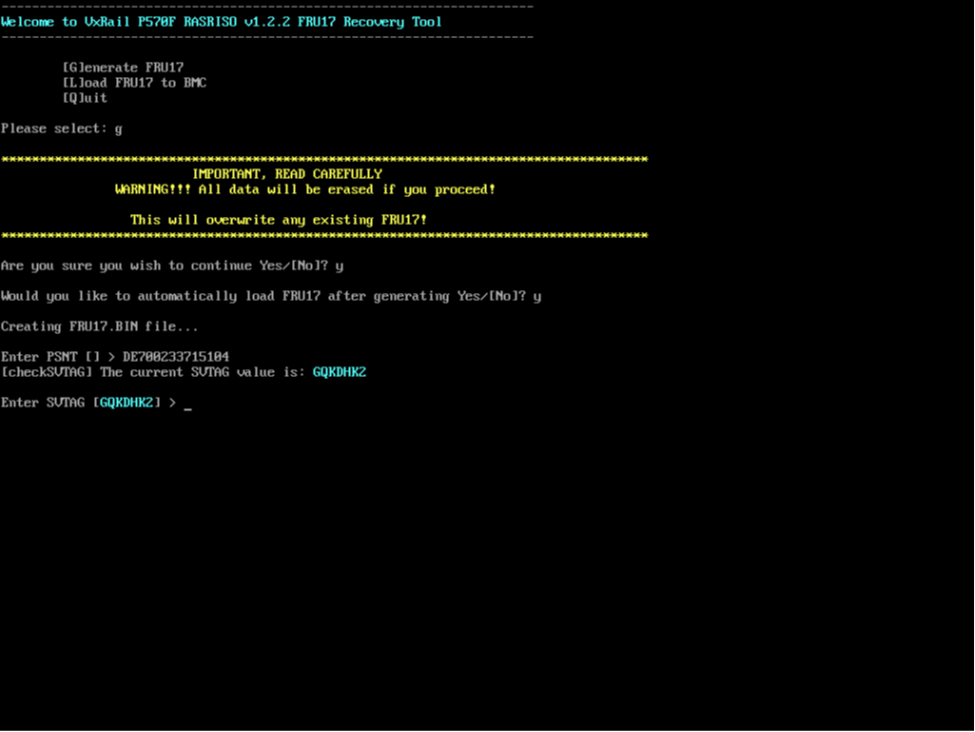
- 选择“G”并按 Enter 键
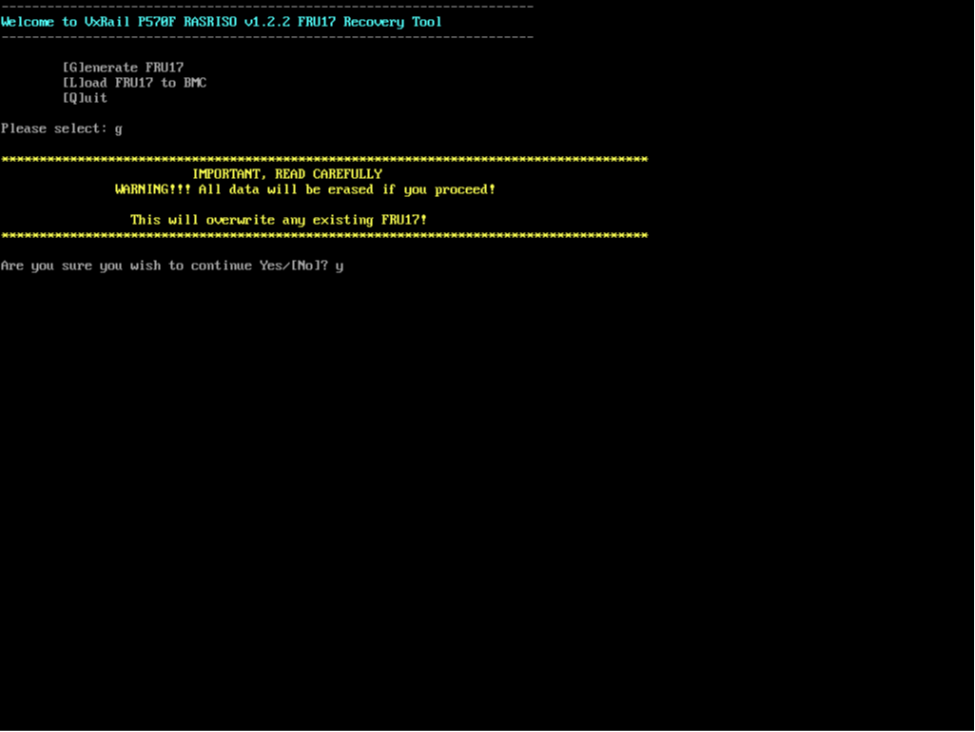
- 选择“Y”并按 Enter 键
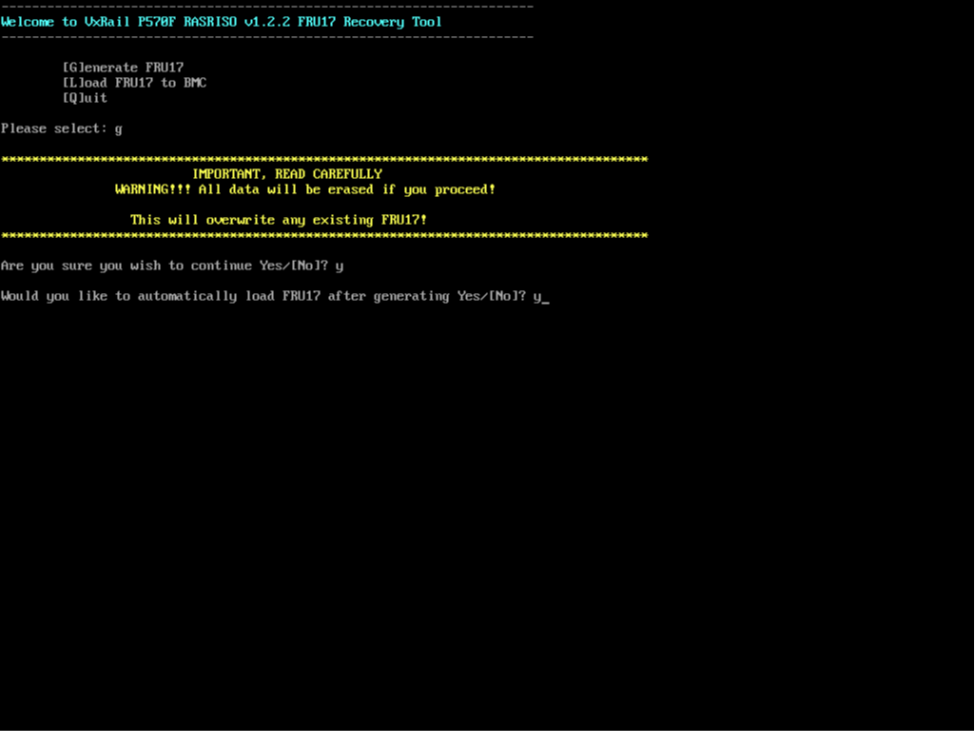
- 在以下步骤中输入信息后,选择“Y”以自动加载 FRU17,然后按 Enter 键。
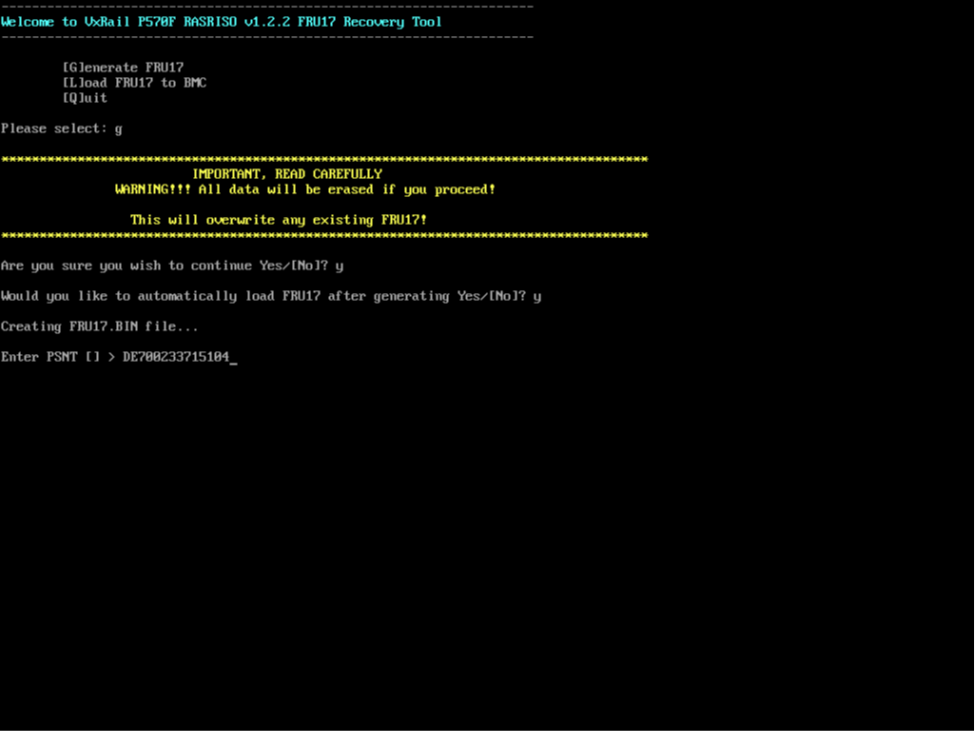
- 输入特定系统的 {PSNT} 值。可在行李牌上找到长度为 14 个字符的 PSNT 值。确认输入的 PSNT 值正确后,按 Enter 键。提醒:如果 PSNT 不在 FRU17 上,则 PSNT [] 为空;如果报告了值,则已经有一个 PSNT 值编程到 FRU17 中。
- 确认 {Service Tag},然后按 Enter 键 提醒:将自动从系统 BIOS 中读取服务编号,无需重新输入,如果正确则留空,然后按 Enter 键
- 将自动安装 FRU17。 输出显示 FRU17 的先前内容在下面以黄色显示,新写入的 FRU17 内容在下面以绿色显示。
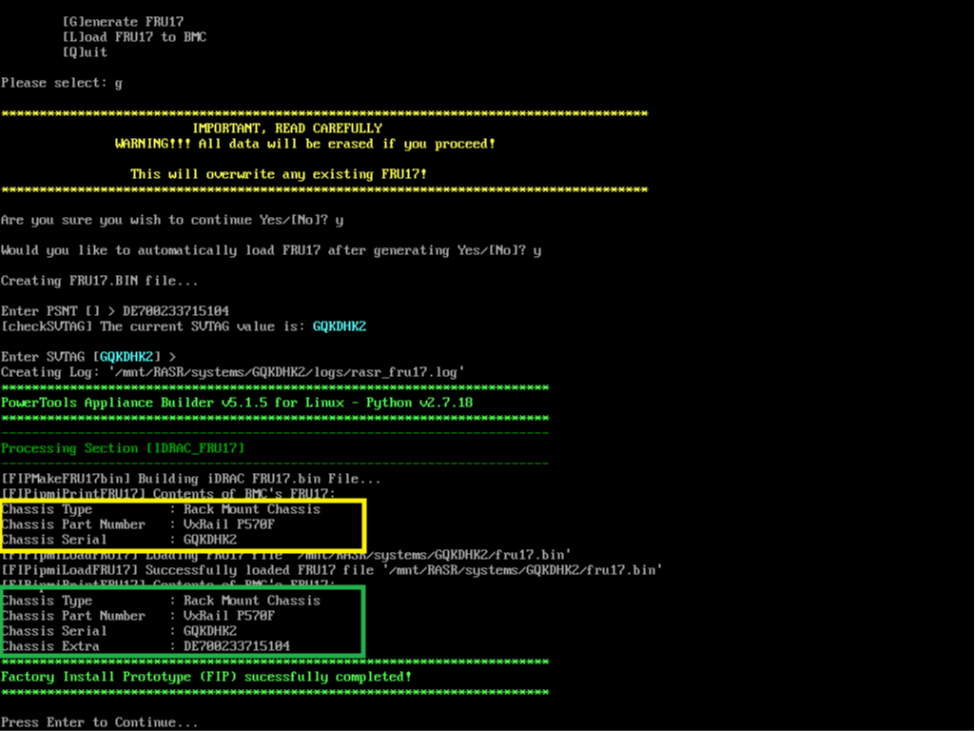
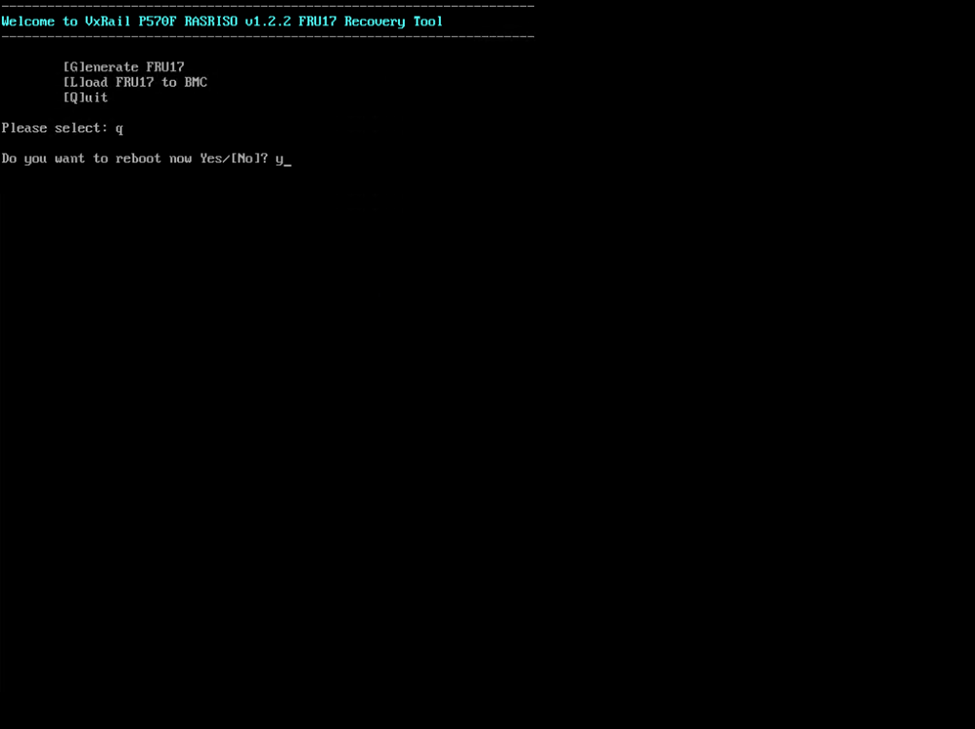
- 确认数据正确无误,如果没有,请按 Enter 键进入主菜单,然后重复步骤 2-7。 如果数据正确,按 Enter 键返回主菜单,输入 Q,然后按 Enter 键并确认以重新启动系统。
步骤 2
修复 DCUI 以显示 PSNT。
esxcli system welcomemsg get > /tmp/welcome.txt
vi /tmp/welcome.txt- 添加正确的 PSNT 并保存文件
esxcli system welcomemsg set -m "$(cat /tmp/welcome.txt)"步骤 3
重命名数据存储区以包括 PSNT
1.构建群集或将节点添加到群集后,登录到 vCenter UI 以重命名本地数据存储区: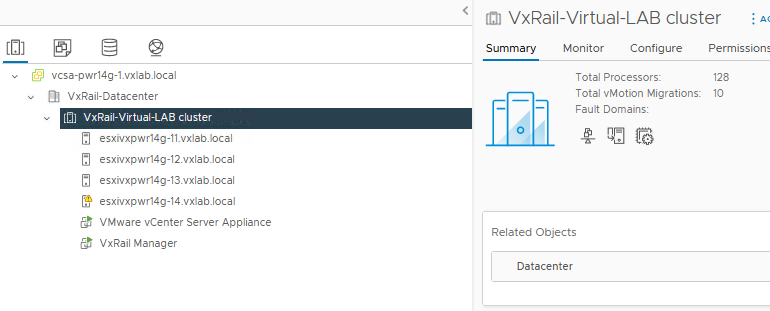
2.单击节点,然后单击Datastores: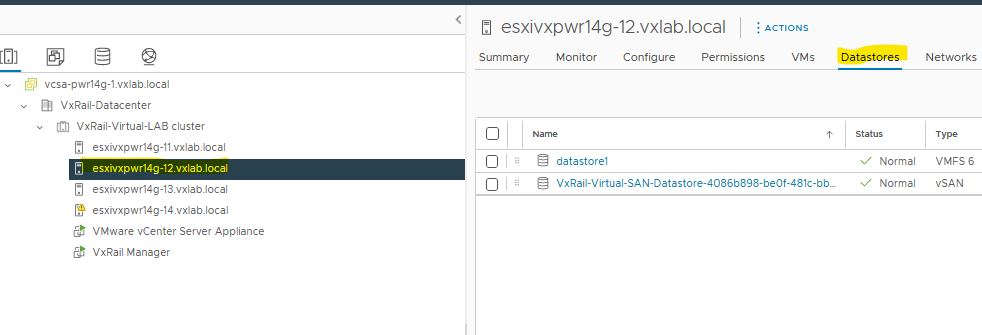 3.右键单击本地数据存储区,选择重命名选项,然后键入新的数据存储区名称: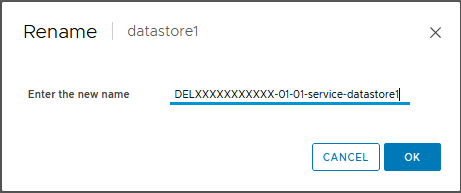
对缺少 PSNT 的任何其他节点重复上述过程。
Additional Information
配置(如 PSNT、服务编号、主机名等)是实验环境中的示例,不应使用。
FRU17RecoveryTool_v1.0 MD5:eea49f5b0f50b53107afd39c94d7dbdf
Affected Products
VxRail E660, VxRail E660F, VxRail E660N, VxRail E665, VxRail E665F, VxRail E665N, VxRail P670F, VxRail P670N, VxRail P675F, VxRail P675N, VxRail S670, VXRAIL V670FArticle Properties
Article Number: 000218616
Article Type: Solution
Last Modified: 24 Jan 2025
Version: 5
Find answers to your questions from other Dell users
Support Services
Check if your device is covered by Support Services.