VxRail : PSNT manquant pour les nouveaux systèmes VxRail
Summary: L’absence du numéro de série PSNT sur les nœuds livrés avec VxRail version 7.0.450 ou 8.0.100 entraîne des problèmes lors de la création de VxRail Cluster ou des opérations d’extension de nœud. ...
Symptoms
Ce problème peut se produire lors du déploiement d’un nouveau nœud ou de l’ajout d’un nouveau nœud, où un PSNT manquant sur le nouvel hôte entraîne des échecs de déploiement.
Les indicateurs de ce problème peuvent être l’un ou l’ensemble des éléments suivants :
- PSNT manquant dans l’interface DCUI
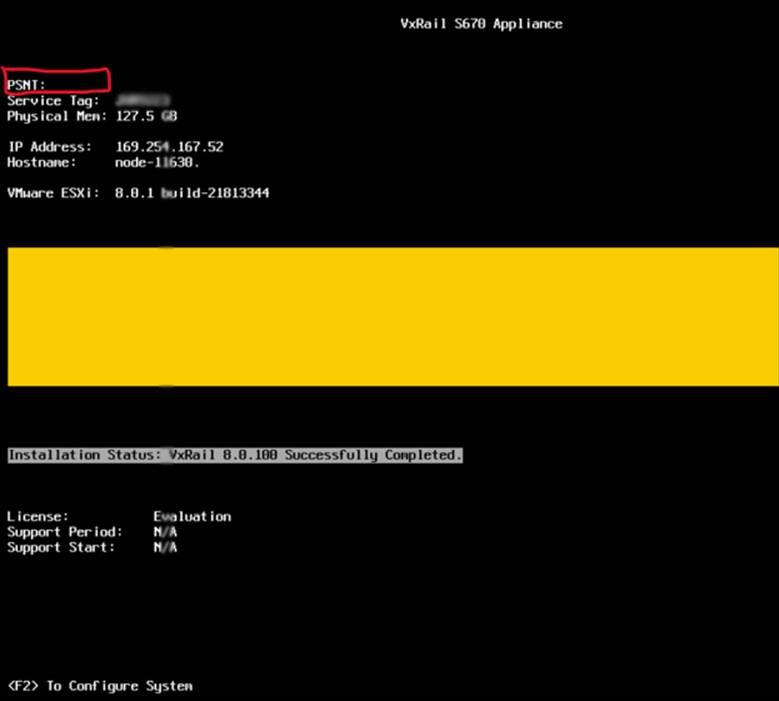
- Un nom de datastore local n’inclut pas le PSNT dans son nom
- PSNT « Chassis Extra » absent de la requête ipmitool
Si le PSNT est manquant, il s’affiche de la même manière que la sortie ci-dessous, où aucune ligne « Chassis Extra » avec le PSNT n’est affichée :
[root@node-01:~] /opt/vxrail/tools/ipmitool fru print 17
 Chassis Type          : Rack Mount Chassis
 Chassis Part Number   : VxRail V670F
 Chassis Serial        : XXXXXXX
Il manque une ligne similaire à celle ci-dessous dans la sortie.
[root@node-01:~] /opt/vxrail/tools/ipmitool fru print 17
Chassis Type           : Rack Mount Chassis
Chassis Part Number    : VxRail V670F
Chassis Serial         : XXXXXXX
Chassis Extra          : DEXXXXXXXXXXXX
Remarque : Les systèmes basés sur AMD comprennent deux lignes « Chassis Extra ». Le problème se produit uniquement lorsque le PSNT est manquant.
Les systèmes AMD présentant le problème semblent similaires à ceux ci-dessous.
[root@node-01:~] /opt/vxrail/tools/ipmitool fru print 17
 Chassis Type          : Rack Mount Chassis
 Chassis Part Number   : VxRail V670F
 Chassis Serial        : Diskgroup:8-SLOT,2-DG,1-Cache,3-Capacity
La sortie valide pour les plates-formes AMD est similaire à celle ci-dessous.
[root@node-01:~] /opt/vxrail/tools/ipmitool fru print 17
Chassis Type           : Rack Mount Chassis
Chassis Part Number    : VxRail V670F
Chassis Serial         : XXXXXXX
Chassis Extra          : DEXXXXXXXXXXXX
Chassis Extra          : Diskgroup:8-SLOT,2-DG,1-Cache,3-Capacity
Remarque : Ce problème ne concerne pas les numéros de série non valides ou les PSNT manquants pour les nœuds témoins VxRail VD-4000w.
Cause
Resolution
Les ingénieurs Dell ont mis au point un utilitaire pour résoudre ce problème spécifique de PSNT manquant.
Pour résoudre ce problème de PSNT manquant, téléchargez l’utilitaire de récupération VxRail FRU17 (pièce jointe, FRU17RecoveryTool_v1.0_csp.iso) et suivez les étapes ci-dessous.
Remarque : Localisez et copiez le PSNT sur l’étiquette physique du système avant de continuer.
Étape 1
Montage et démarrage FRU17RecoveryTool.
- Ouvrez la console virtuelle du nœud.
- Sélectionnez Virtual Media.
- Sélectionnez Connect Virtual Media.
- Choisissez File > FRU17RecoveryTool_vx.x_csp.iso.
- Mapper l’appareil.
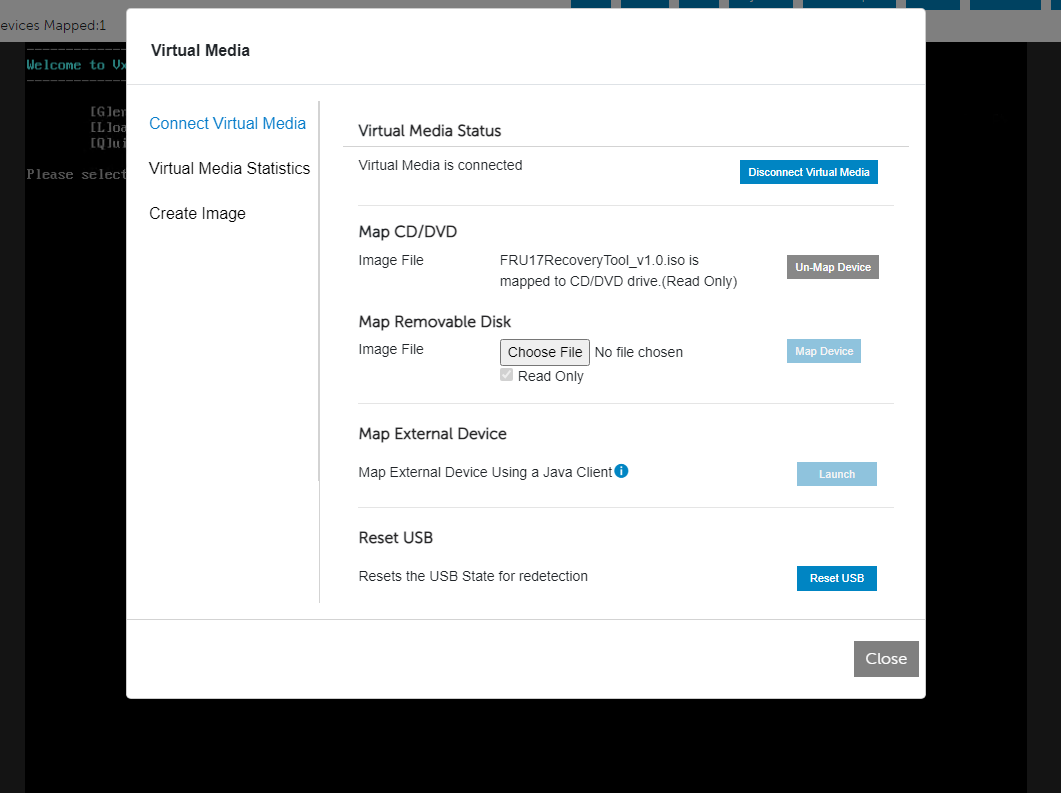
- Sélectionnez Close
- Sélectionnez Boot Virtual CD > /DVD/ISO
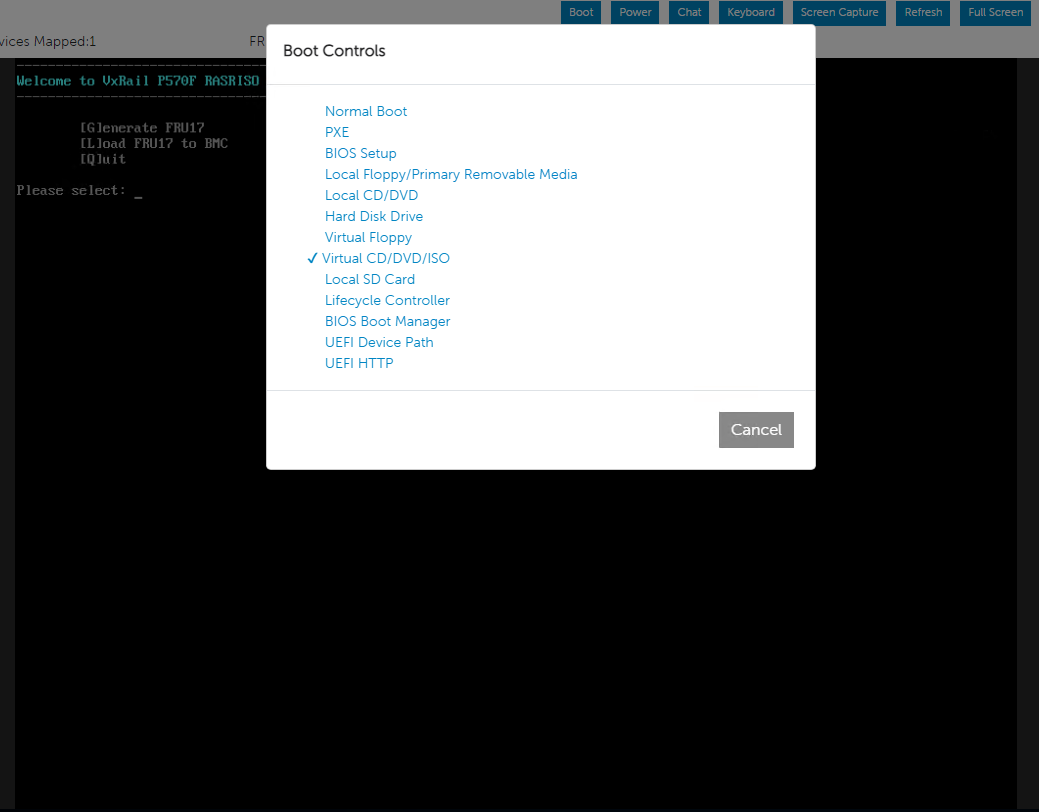
- Redémarrez le système.
Utilisation de l’outil de récupération FRU17
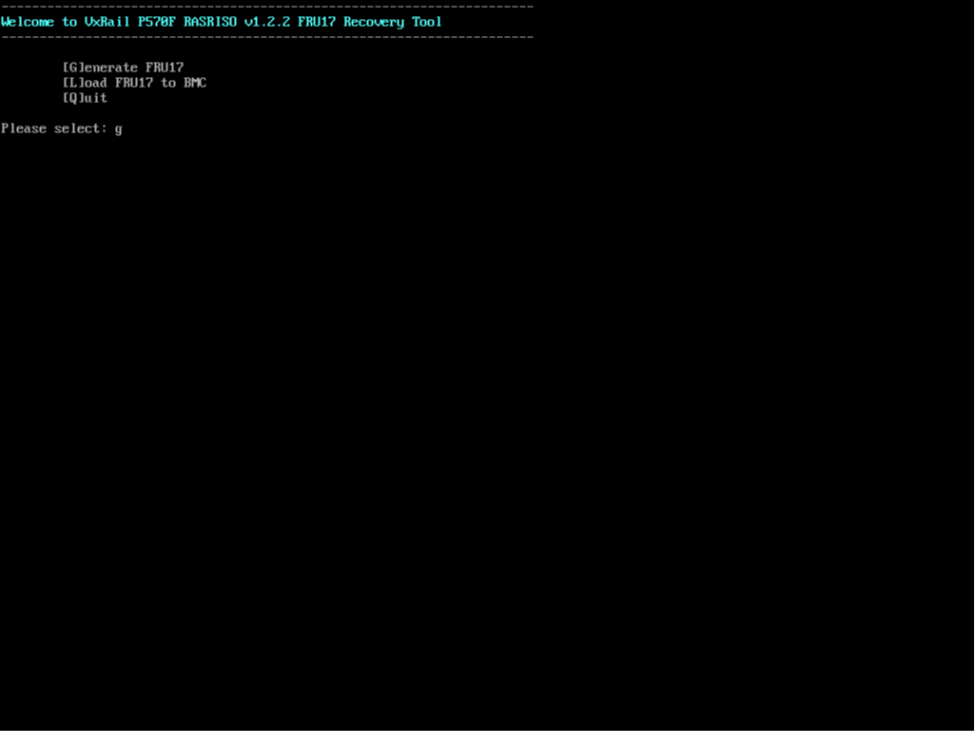
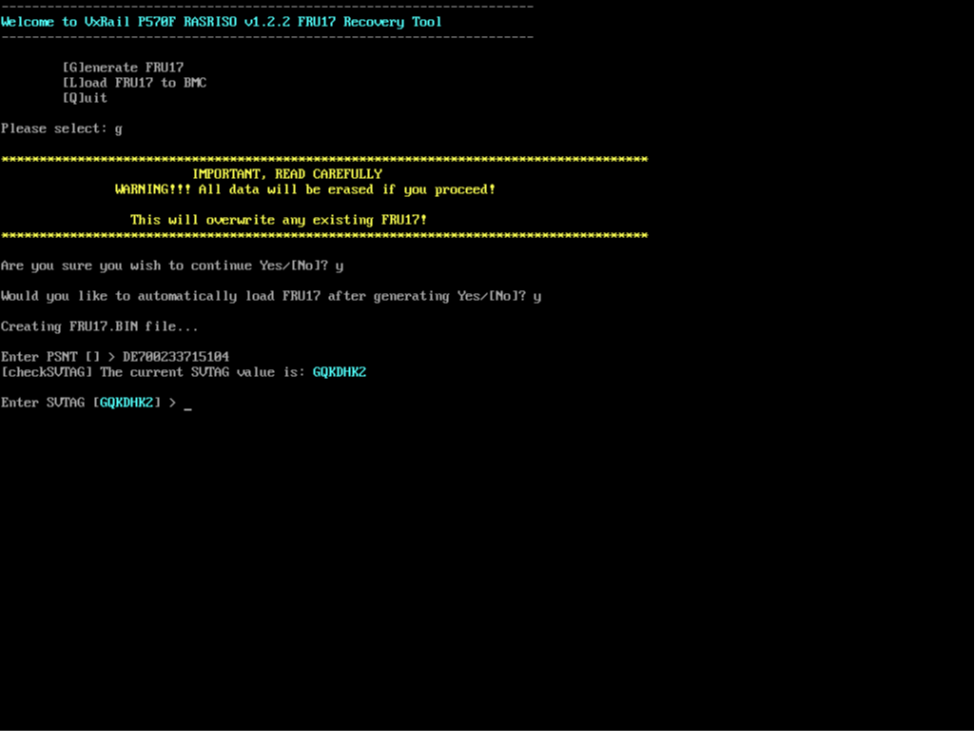
- Menu principal
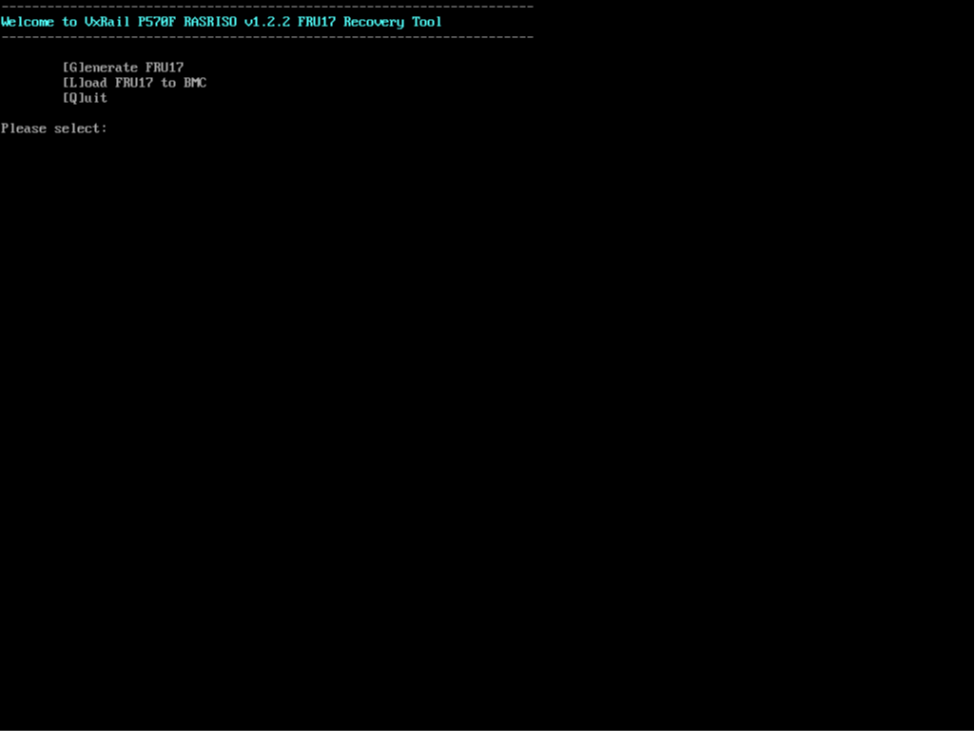
- Sélectionnez « G » et appuyez sur Entrée
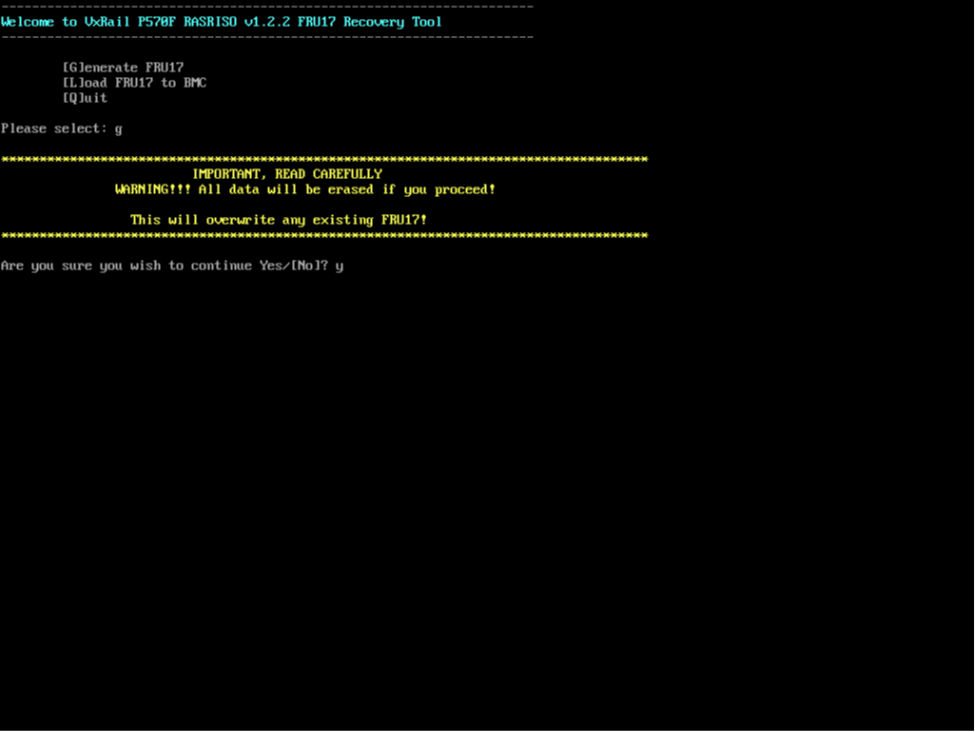
- Sélectionnez « Y » et appuyez sur Entrée
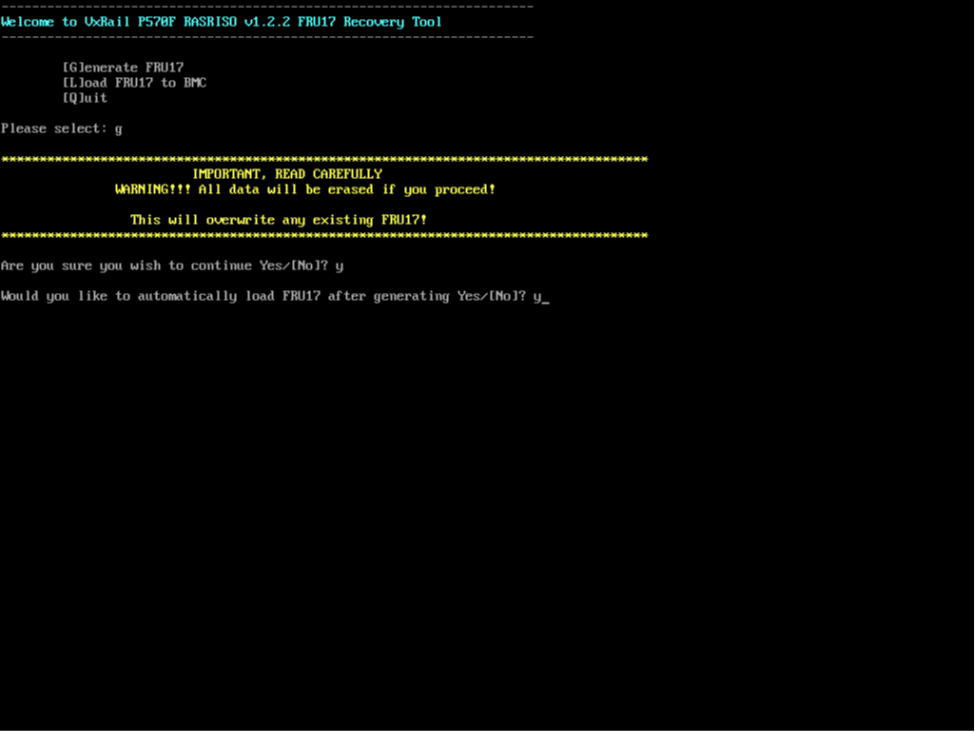
- Sélectionnez « Y » pour charger automatiquement le FRU17 une fois les informations saisies dans les étapes suivantes et appuyez sur Entrée.
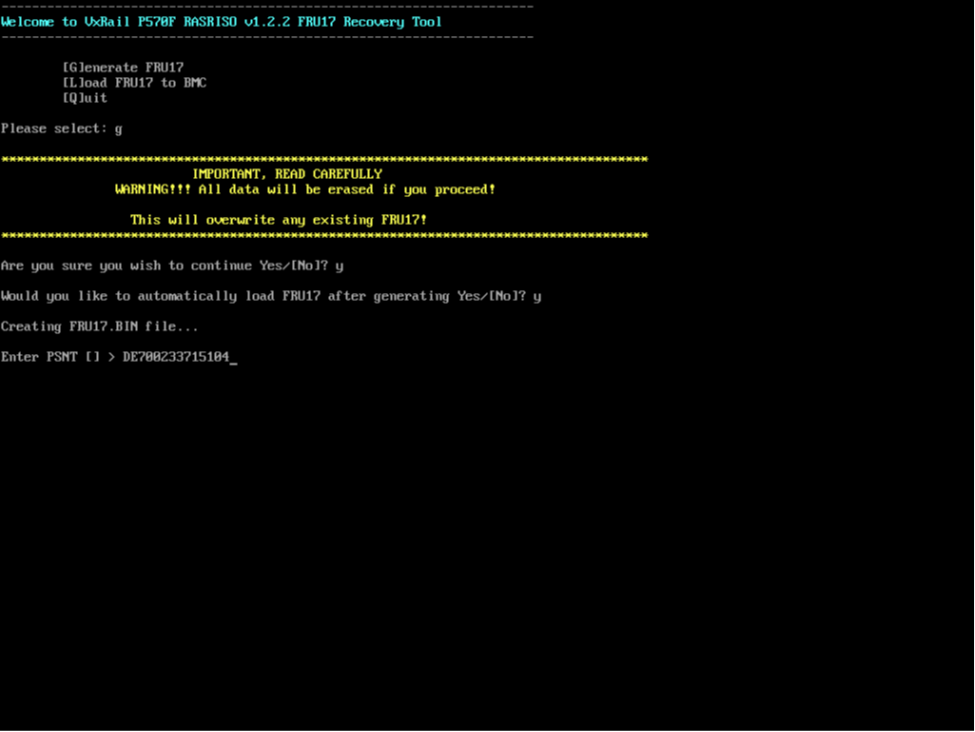
- Saisissez la valeur {PSNT} pour un système spécifique. Une valeur PSNT de quatorze caractères se trouve sur l’étiquette de bagage. Appuyez sur Entrée une fois que vous avez confirmé que la valeur PSNT saisie est correcte. Remarque : Si PSNT [] n’est pas sur le FRU17, si une valeur est signalée, une valeur PSNT est déjà programmée dans le FRU17.
- Confirmez le {Service Tag}, puis appuyez sur Entrée. Remarque : Le numéro de série est automatiquement lu à partir du BIOS du système. Il n’est pas nécessaire de le saisir à nouveau s’il est correct, de laisser le champ vide et d’appuyer sur Entrée.
- FRU17 est automatiquement installé. La sortie montre que le contenu précédent du FRU17 est encadré en jaune ci-dessous et que le contenu du FRU17 nouvellement écrit est encadré en vert ci-dessous.
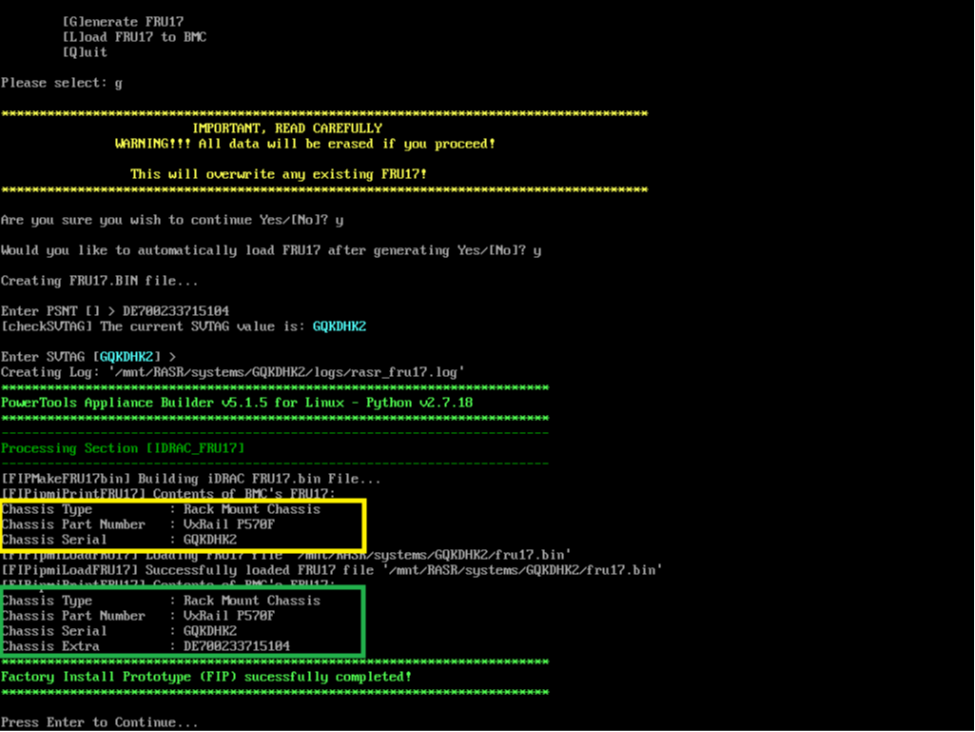
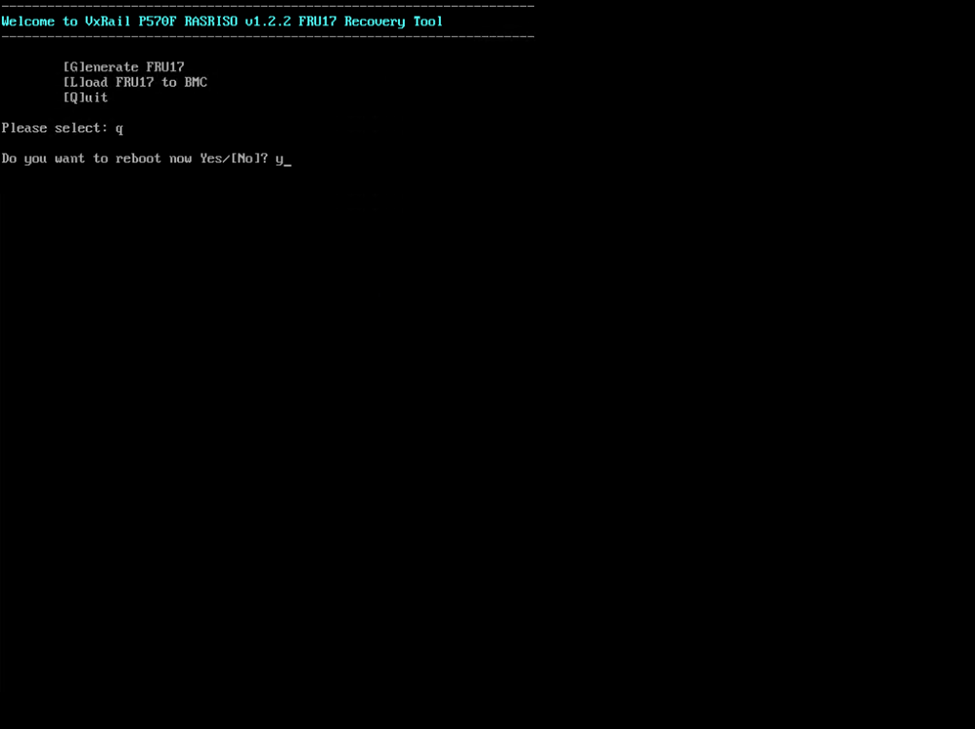
- Vérifiez que les données sont correctes. Si ce n’est pas le cas, appuyez sur Entrée pour accéder au menu principal, puis répétez les étapes 2 à 7. Si les données sont correctes, appuyez sur Entrée pour revenir au menu principal, saisissez Q et appuyez sur Entrée et confirmez pour redémarrer le système.
Étape 2
Correction de l’interface DCUI pour afficher PSNT.
esxcli system welcomemsg get > /tmp/welcome.txt
vi /tmp/welcome.txt- Ajoutez le PSNT correct et enregistrez le fichier
esxcli system welcomemsg set -m "$(cat /tmp/welcome.txt)"Étape 3
Renommez le datastore pour y inclure le PSNT
1. Une fois le cluster créé ou les nœuds ajoutés à un cluster, connectez-vous à l’interface utilisateur vCenter pour renommer le datastore local :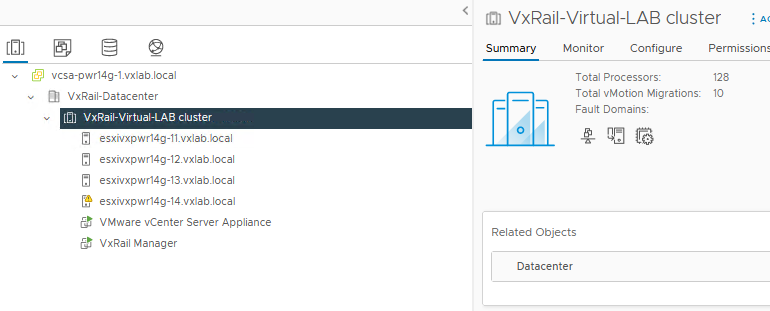
2. Cliquez sur le nœud, puis sur Datastores :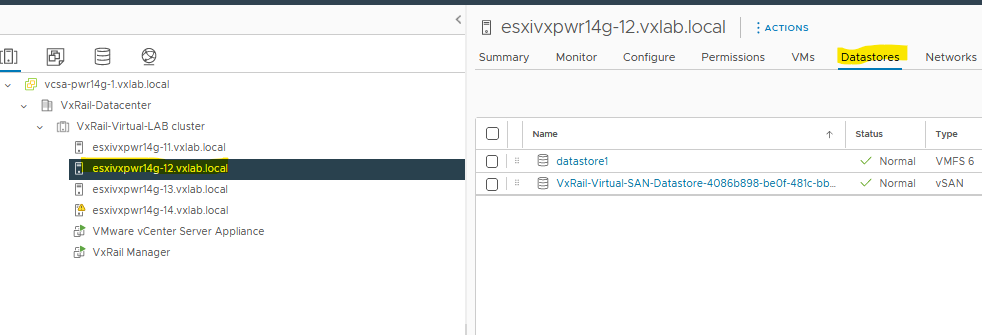 3. Cliquez avec le bouton droit de la souris sur le datastore local, sélectionnez l’option rename et saisissez le nouveau nom de datastore :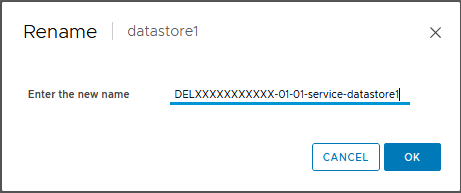
Répétez le processus ci-dessus pour tous les autres nœuds auxquels il manque un PSNT.
Additional Information
Les configurations telles que PSNT, numéros de série, noms d’hôte, etc. sont des exemples d’environnements de laboratoire et ne doivent pas être utilisées.
FRU17RecoveryTool_v1.0 MD5 : eea49f5b0f50b53107afd39c94d7dbdf