VxRail: Novos sistemas VxRail sem PSNT
Summary: A ausência do número de série PSNT nos nós enviados com o VxRail versão 7.0.450 ou 8.0.100 causa problemas na criação de cluster do VxRail ou nas operações de expansão de nós.
Symptoms
Esse problema pode ocorrer na implementação de um novo nó ou na adição de um novo nó em que um PSNT ausente no novo host causa falhas de implementação.
Os indicadores desse problema podem ser qualquer um ou todos os seguintes:
- PSNT ausente na DCUI
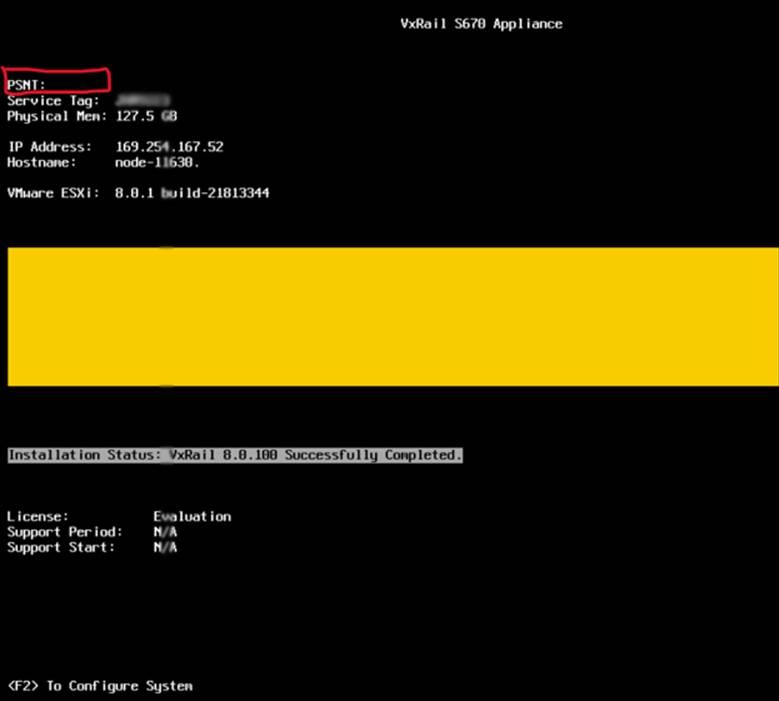
- Um nome de datastore local não inclui o PSNT em seu nome
- PSNT "Chassi Extra" ausente da consulta ipmitool
Se a PSNT estiver ausente, ela será exibida de forma semelhante à saída abaixo, em que nenhuma linha "Chassis Extra" com a PSNT é exibida:
[root@node-01:~] /opt/vxrail/tools/ipmitool fru print 17
 Chassis Type          : Rack Mount Chassis
 Chassis Part Number   : VxRail V670F
 Chassis Serial        : XXXXXXX
O resultado está faltando uma linha semelhante à abaixo.
[root@node-01:~] /opt/vxrail/tools/ipmitool fru print 17
Chassis Type           : Rack Mount Chassis
Chassis Part Number    : VxRail V670F
Chassis Serial         : XXXXXXX
Chassis Extra          : DEXXXXXXXXXXXX
Nota: Os sistemas baseados em AMD incluem duas linhas "Chassis Extra". O problema está presente somente quando o PSNT está ausente.
Os sistemas AMD com o problema são semelhantes aos abaixo.
[root@node-01:~] /opt/vxrail/tools/ipmitool fru print 17
 Chassis Type          : Rack Mount Chassis
 Chassis Part Number   : VxRail V670F
 Chassis Serial        : Diskgroup:8-SLOT,2-DG,1-Cache,3-Capacity
A saída válida para plataformas AMD é semelhante à abaixo.
[root@node-01:~] /opt/vxrail/tools/ipmitool fru print 17
Chassis Type           : Rack Mount Chassis
Chassis Part Number    : VxRail V670F
Chassis Serial         : XXXXXXX
Chassis Extra          : DEXXXXXXXXXXXX
Chassis Extra          : Diskgroup:8-SLOT,2-DG,1-Cache,3-Capacity
Nota: Esse problema não se aplica a etiquetas de serviço inválidas ou PSNTs ausentes para nós testemunha VxRail VD-4000w.
Cause
Resolution
A engenharia da Dell desenvolveu um utilitário para resolver esse problema específico de ausência de PSNT.
Para resolver esse problema de PSNT ausente, faça download do utilitário de recuperação do VxRail FRU17 (anexo, FRU17RecoveryTool_v1.0_csp.iso) e siga as etapas abaixo.
Nota: Antes de prosseguir, localize e copie a PSNT da etiqueta de bagagem física do sistema.
Etapa 1
Monte e inicialize a FRU17RecoveryTool.
- Abra o Console virtual do nó.
- Selecione Virtual Media.
- Selecione Connect Virtual Media.
- Escolha Arquivo > FRU17RecoveryTool_vx.x_csp.iso.
- Mapear dispositivo.
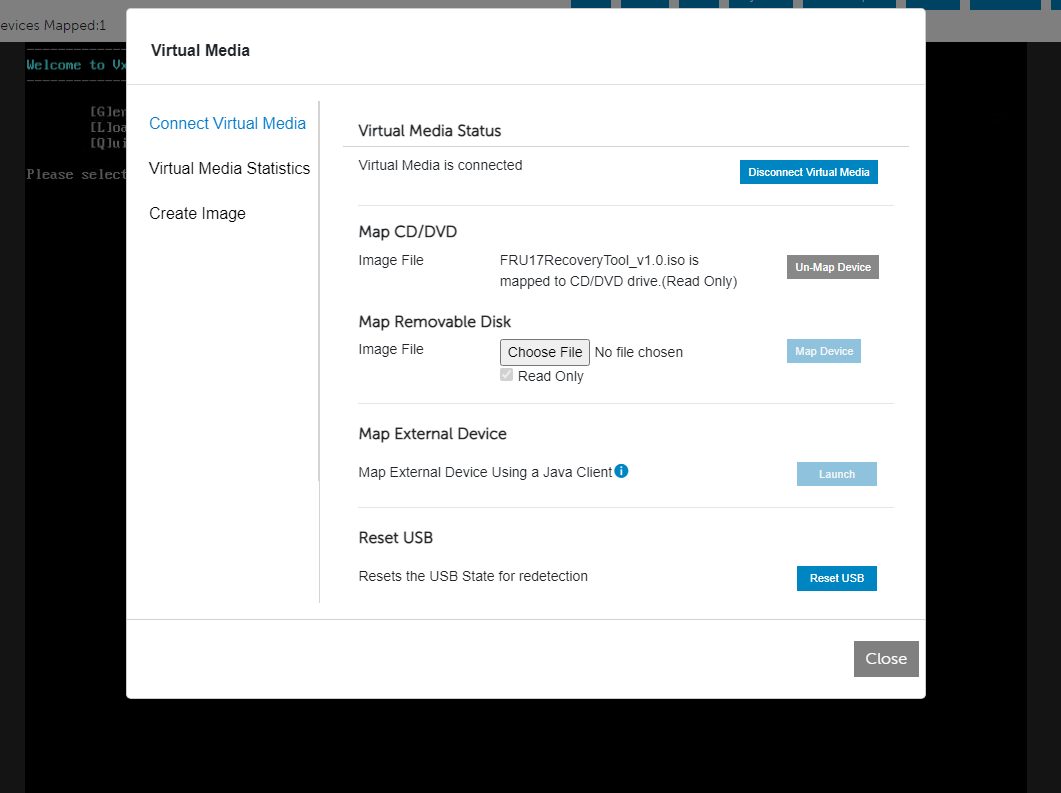
- Selecione Fechar
- Selecione Boot > Virtual CD/DVD/ISO
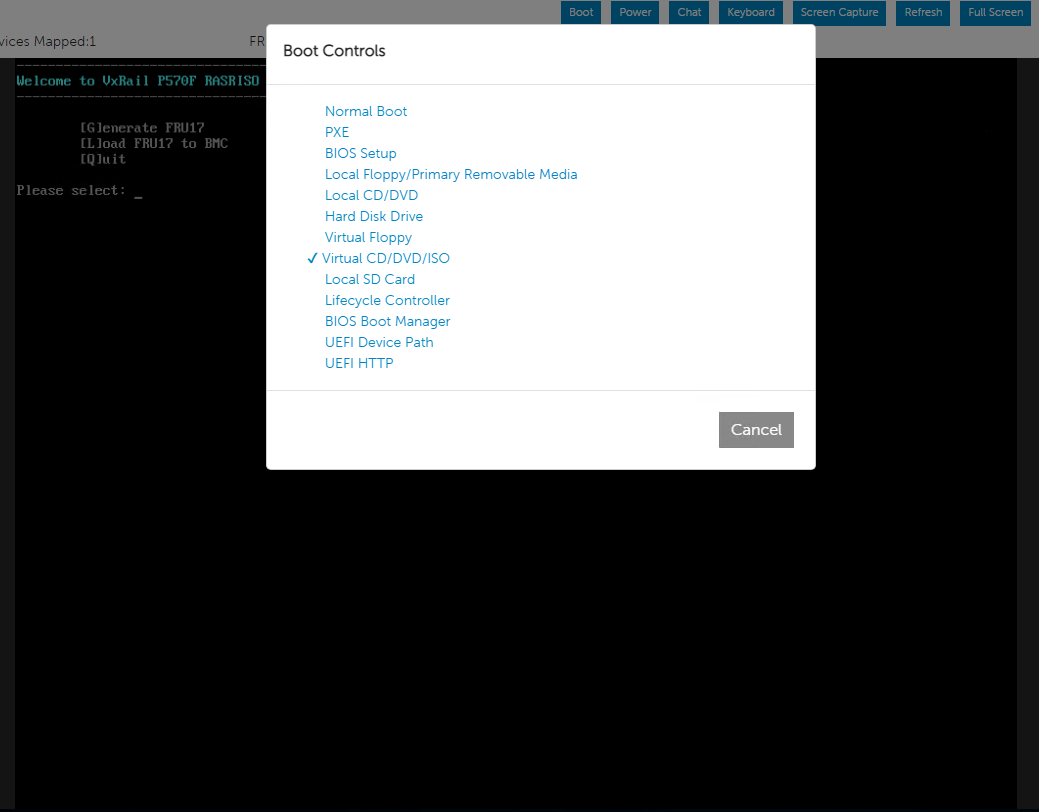
- Reinicie o sistema.
Usando a ferramenta de recuperação FRU17
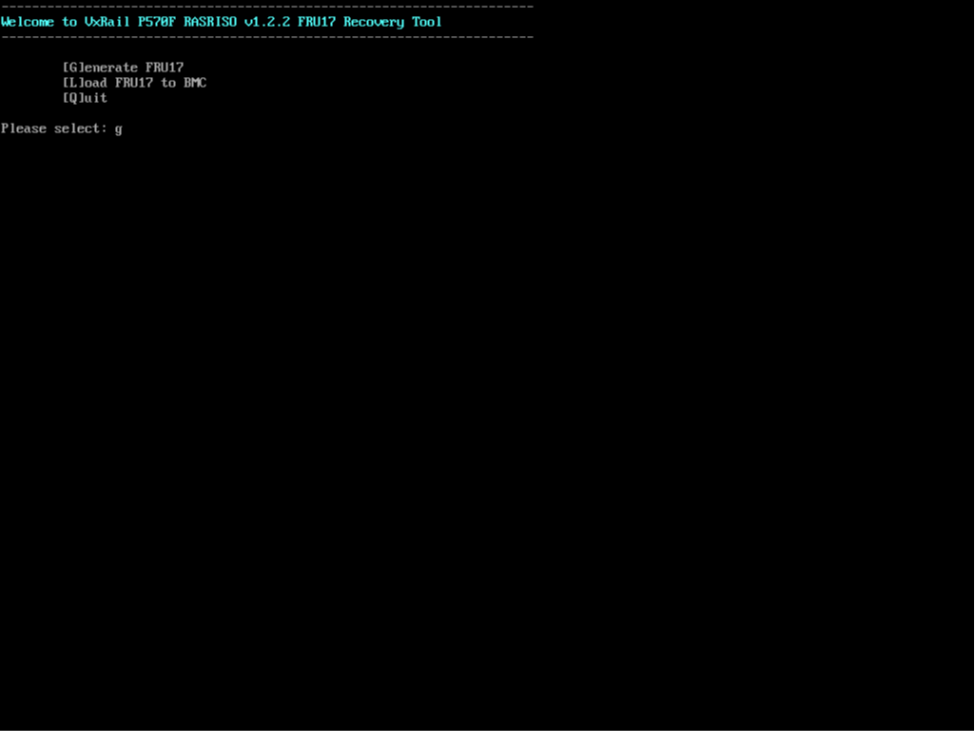
- Main Menu
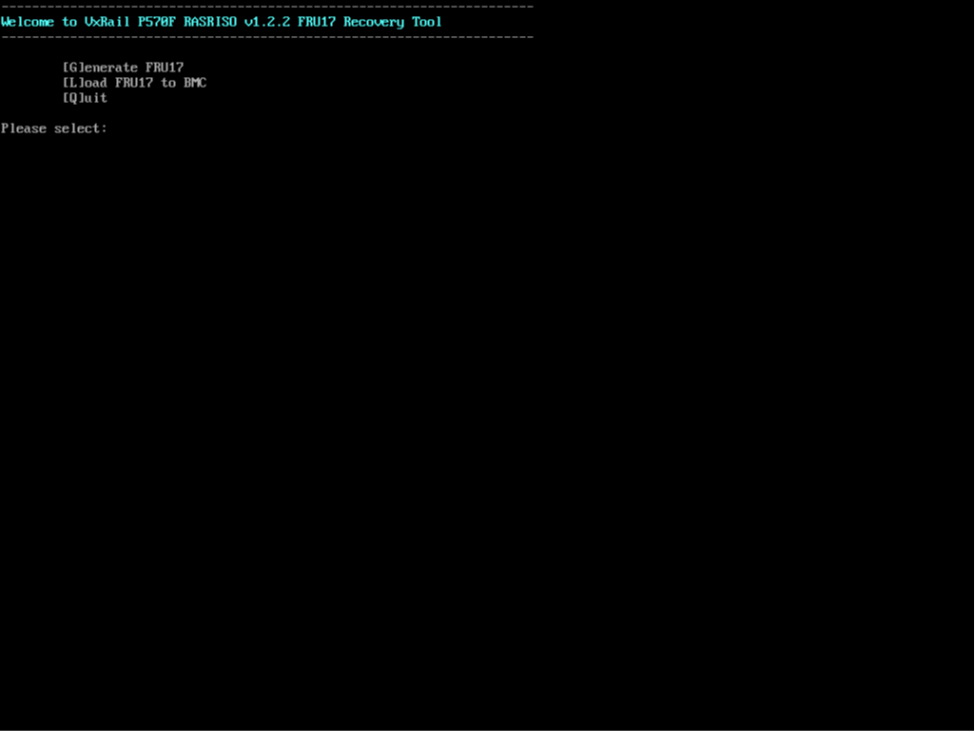
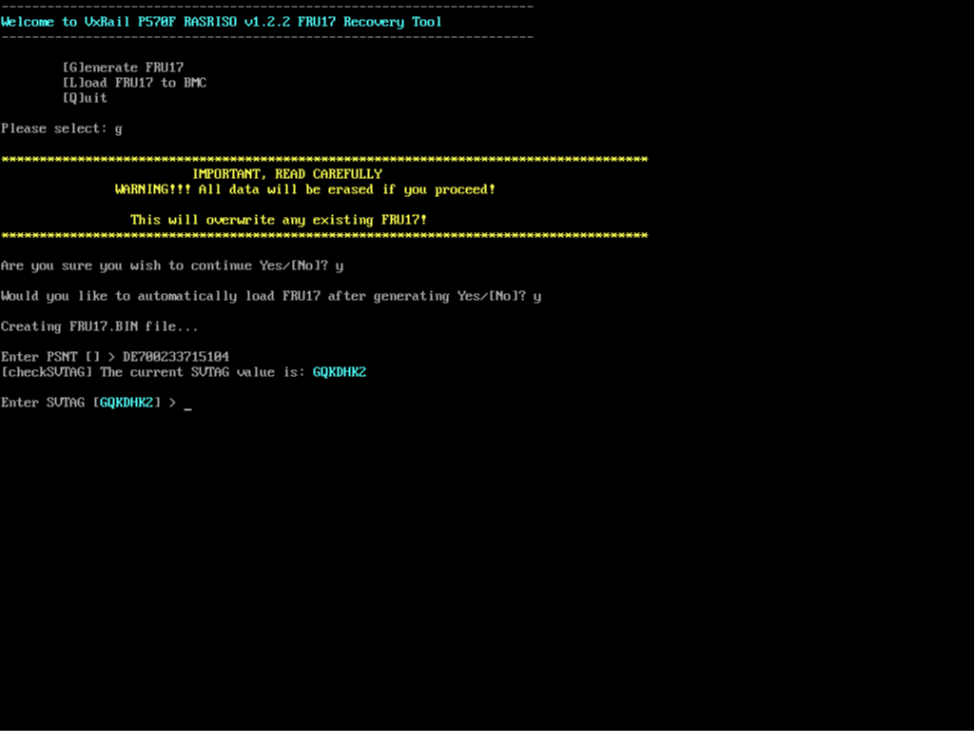
- Selecione "G" e pressione Enter
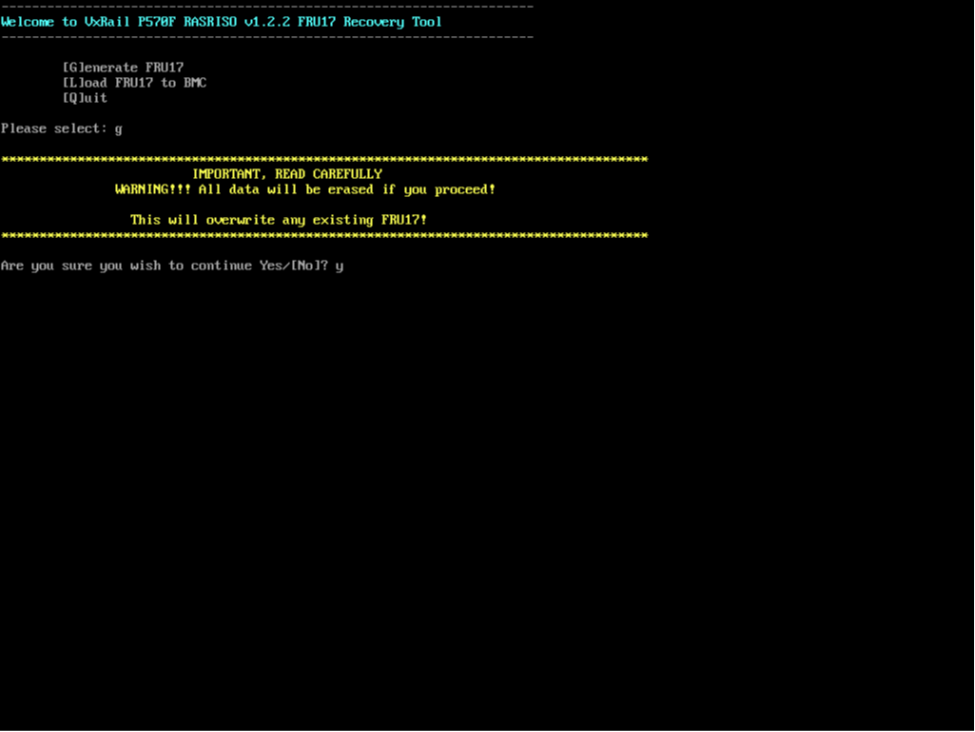
- Selecione "Y" e pressione Enter
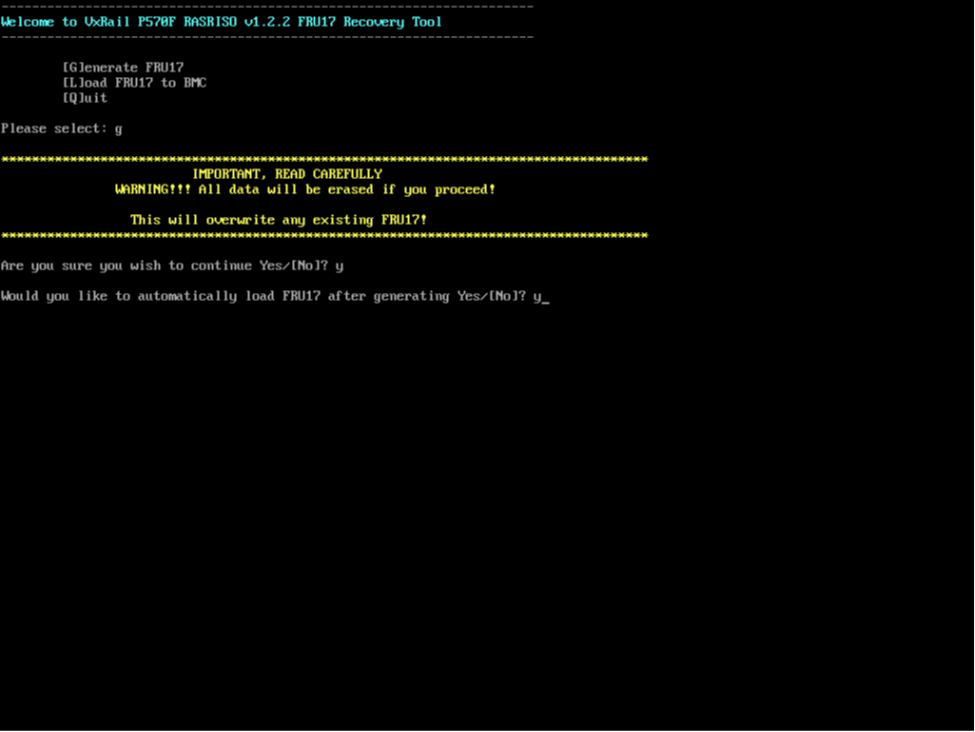
- Selecione "Y" para carregar automaticamente o FRU17 depois que as informações forem inseridas nas etapas a seguir e pressione Enter.
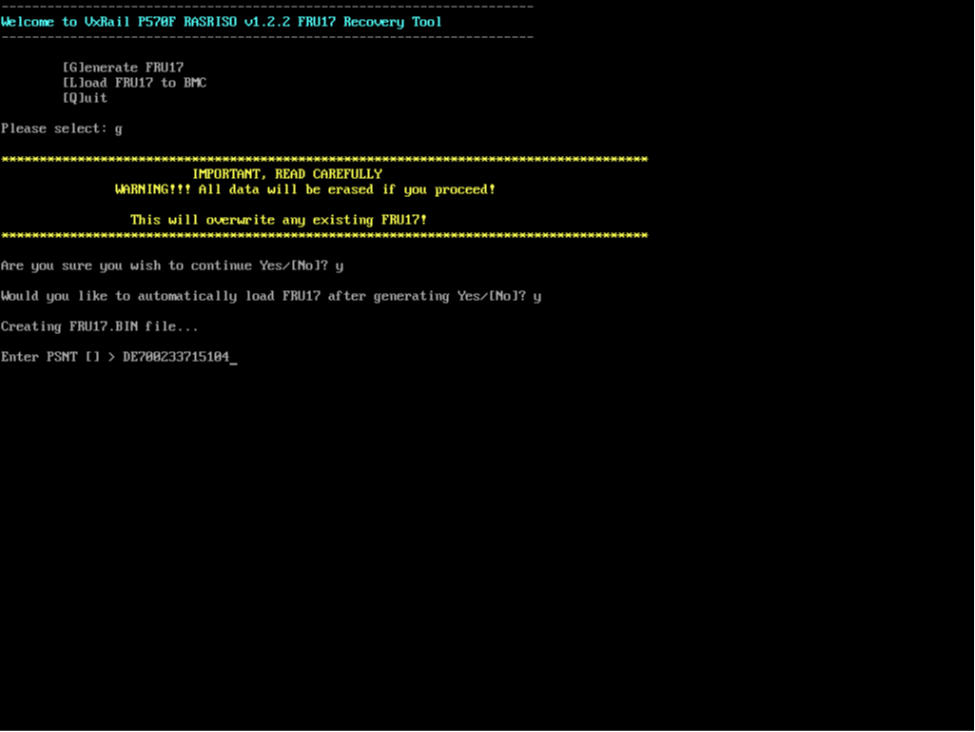
- Digite o valor {PSNT} para um sistema específico. Catorze caracteres de valor PSNT longo podem ser encontrados na etiqueta de bagagem. Pressione Enter depois de confirmar que o Valor PSNT inserido está correto. Nota: PSNT [] ficará em branco se o PSNT não estiver no FRU17, se um valor for relatado, então já há um valor PSNT programado no FRU17.
- Confirme {Service Tag} e pressione Enter Nota: A etiqueta de serviço é lida automaticamente no BIOS do sistema. Não é necessário digitar novamente, se estiver correto. Deixe em branco e pressione Enter
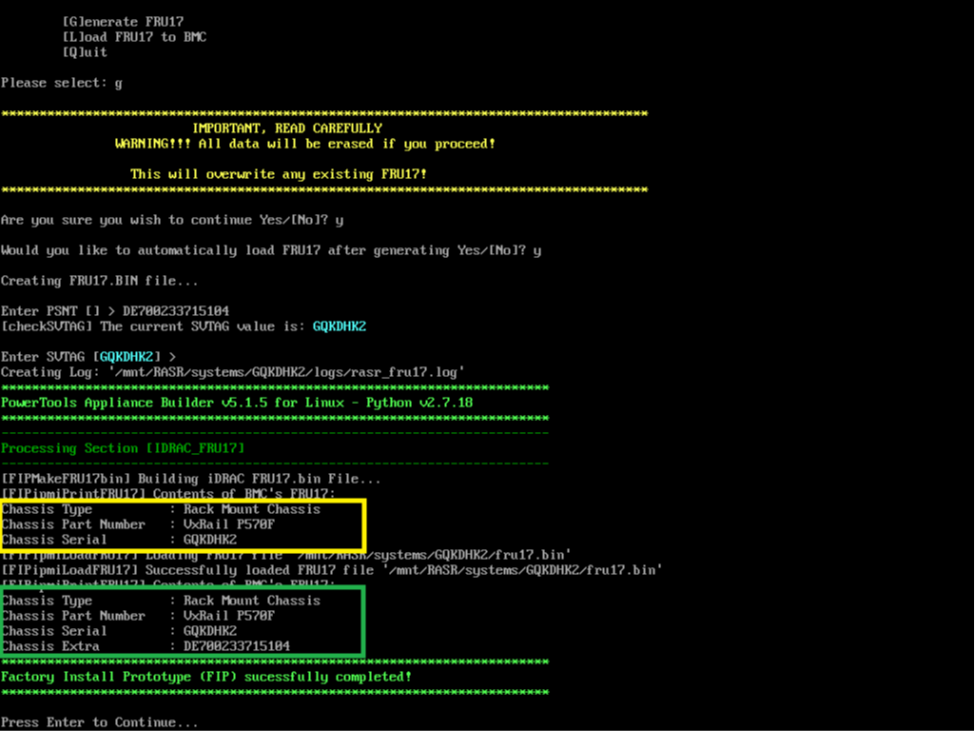
- O FRU17 é instalado automaticamente. A saída mostra que o conteúdo anterior do FRU17 está encaixotado em amarelo abaixo e o conteúdo do FRU17 recém-escrito é encaixotado em verde abaixo.
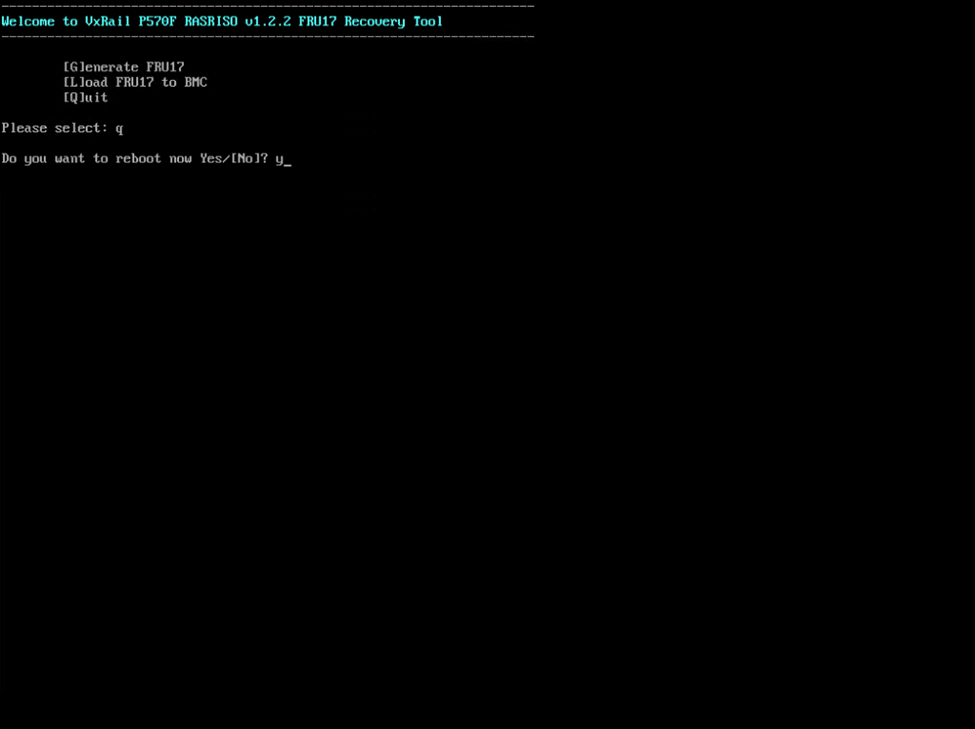
- Confirme se os dados estão corretos, se não, pressione Enter no menu principal e repita as etapas 2 a 7. Se os dados estiverem corretos, pressione Enter para retornar ao menu principal, digite Q e pressione Enter e confirme para reinicializar o sistema.
Etapa 2
Corrija a DCUI para exibir o PSNT.
esxcli system welcomemsg get > /tmp/welcome.txt
vi /tmp/welcome.txt- Adicione o PSNT correto e salve o arquivo
esxcli system welcomemsg set -m "$(cat /tmp/welcome.txt)"Etapa 3
Renomeie o datastore para incluir o PSNT
1. Depois que o cluster for criado ou os nós forem adicionados a um cluster, faça login na interface do usuário do vCenter para renomear o datastore local: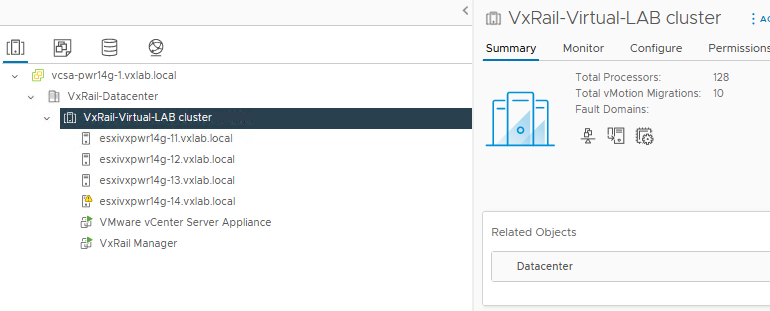
2. Clique no nó e clique em Datastores: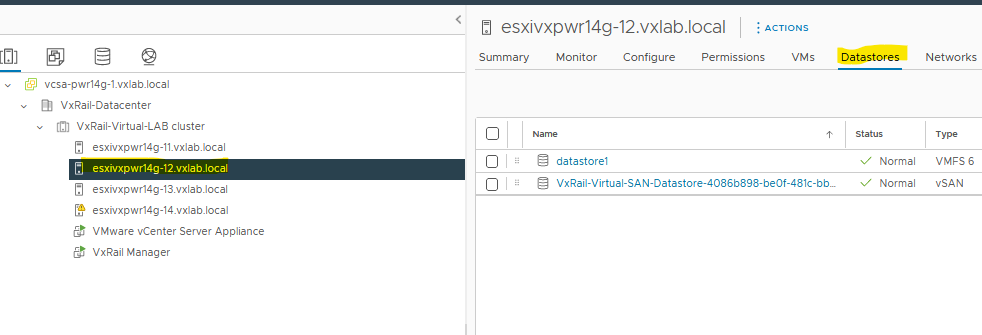 3. Clique com o botão direito do mouse no datastore local, selecione a opção rename e digite o novo nome do datastore: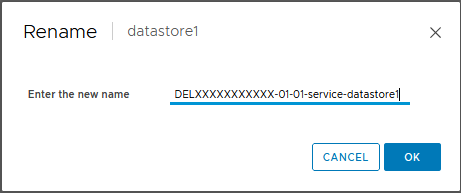
Repita o processo acima para todos os outros nós que não tenham uma PSNT.
Additional Information
Configurações, como PSNT, etiquetas de serviço, nomes de host etc. são exemplos de ambientes de laboratório e não devem ser usadas.
FRU17RecoveryTool_v1.0 MD5: eea49f5b0f50b53107afd39c94d7dbdf