VxRail: Przesyłanie plików do VxRail Manager
Summary: Ten artykuł bazy wiedzy zawiera instrukcje dotyczące przesyłania plików do maszyny wirtualnej VxRail Manager.
This article applies to
This article does not apply to
This article is not tied to any specific product.
Not all product versions are identified in this article.
Instructions
W przypadku komputera osobistego z systemem Windows użyj programu WinSCP, aby przesłać pliki do programu VxRail Manager.
- Uruchom sesję WinSCP, wybierz SFTP jako protokół pliku. (Jeśli na komputerze z systemem Windows nie zainstalowano programu WinSCP, należy go najpierw zainstalować).
- Wprowadź adres IP VxRail Manager jako nazwę hosta.
- Wprowadź "mystic" jako nazwę użytkownika i wprowadź hasło.
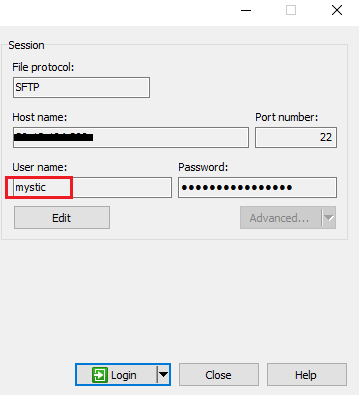
- Po ustanowieniu połączenia przejdź do lokalnego katalogu plików i prześlij plik do katalogu "/home/mystic" menedżera VxRail.
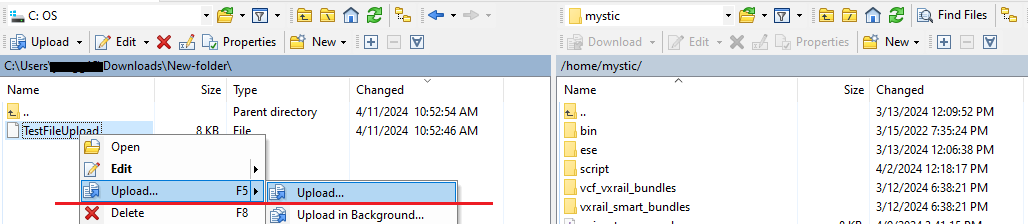
W przypadku komputera z systemem Linux użyj polecenia SCP, aby przesłać pliki do VxRail Manager.
-
scp <local_file_path>/<file_name> mystic@<VxRail_manager_IP>:/home/mystic
Na przykład poniższe polecenie przesyła plik "Testupload.zip" w lokalnym katalogu "/tmp" komputera z systemem Linux do katalogu docelowego "/home/mystic" menedżera VxRail.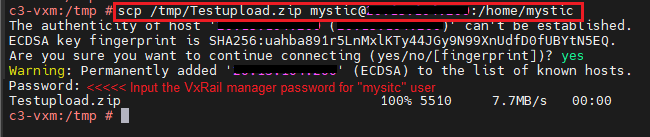
Affected Products
VxRail SoftwareArticle Properties
Article Number: 000224029
Article Type: How To
Last Modified: 28 Jun 2024
Version: 3
Find answers to your questions from other Dell users
Support Services
Check if your device is covered by Support Services.