Live Optics | 파워맥스 | PowerMax v4 스토리지 어레이 프로파일 생성
Summary: Live Optics는 Dell PowerMax 스토리지 어레이 제품군의 프로파일링을 지원합니다. 구성 및 성능 데이터는 Live Optics 수집기를 사용하여 캡처, 분석 및 열람을 위한 프로젝트로 컴파일됩니다. 이 문서에서는 다음 PowerMax v4 모델에 대한 PowerMax v4 스토리지 어레이 프로파일을 생성하는 프로세스를 간략하게 설명합니다. 파워맥스 2500 파워맥스 8500 ...
Instructions
필수 구성 요소
- Live Optics 수집기를 다운로드합니다. 자세한 내용은 Live Optics Collector 다운로드를 참조하십시오. Collector는 프로파일링 중인 스토리지 어레이에 대한 IP 접속 구성이 있는 모든 호스트에서 실행될 수 있습니다.
- 어레이 프로파일을 완료하려면 먼저 어레이 구성 및 성능 데이터를 수집해야 합니다. PowerMax v4 스토리지 어레이 관리 인터페이스를 사용하여 symapi_db.bin 파일(구성 데이터)을 수집하고 Dell SupportAssist에 문의하여 DCF 파일(성능 데이터)을 수집합니다
- 어레이에 대한 impl.bin 데이터를 수집하려면(선택 사항) 유효한 impl.bin 파일이 있어야 합니다. 유효한 impl.bin 파일을 생성하는 데 도움이 필요하면 PSS, PCoE 또는 PowerMax 지원 부서에 문의하십시오.
-
- PowerMax v4 어레이의 구성을 보려면 symapi_db.bin가 필요합니다.
- . 어레이의 워크로드 성능을 보려면 DCF 파일이 필요합니다.
- impl.bin 파일은 어레이에 대한 PMEM 및 DRAM 세부 정보를 제공하는 데 사용됩니다.
시작하기 전에
다음 섹션에서는 어레이 프로파일을 수행하기 전에 완료해야 하는 단계를 간략하게 설명합니다.
- 중요 정보 및 도움말
- Live Optics 데이터 검증
- 구성 데이터 수집
- 성능 데이터 수집
중요 정보 및 도움말
참고: Live Optics는 자격을 갖춘 Dell PowerMax 고객 엔지니어의 도움 없이 PowerMax v4 DCF 파일의 압축을 해제하는 것을 권장하지 않습니다.
PowerMax v4 어레이가 무제한 액세스 정책을 사용하여 Dell SupportAssist에 연결된 경우 Dell 시스템 엔지니어에게 문의하여 PowerMax v4 데이터 수집을 요청하십시오.
PowerMax v4 어레이가 Dell SupportAssist에 연결되어 있지 않거나 Dell SupportAssist 연결이 제한된 경우 MyService360에서 PowerMax v4 DCF 파일 수집을 요청하는 서비스 요청을 엽니다.
Live Optics 데이터 검증.
Live Optics는 Live Optics 프로젝트에 업로드하기 전에 수집된 데이터를 검증하여 올바른지 확인합니다. 다음 항목이 확인됩니다.
- 선택한 symapi_db.bin 파일은 유효한 파일이며 파일 이름에 공백이나 추가 문자가 포함되지 않습니다.
- symapi_db.bin 파일에는 하나 이상의 유효한 PowerMax v4 어레이에 대한 데이터가 포함되어 있습니다.
- 선택한 DCF 성능 파일은 선택한 PowerMax v4 어레이를 위한 것입니다.
- DCF ZIP 파일은 파일 이름에 공백이나 추가 문자가 포함되지 않은 단일 압축 파일 내에 포함됩니다(ZIP 파일이 포함된 ZIP 파일).

- 성능 데이터의 날짜 범위는 연속된 7일 이하여야 합니다. 연속된 7일 이상인 경우 가장 최근 7일만 처리됩니다.
- 파일은 어레이에서 직접 수집됩니다.
구성 데이터를 수집합니다.
- PowerMax v4 스토리지 어레이 관리 인터페이스를 사용하여 어레이에서 symapi_db.bin 파일을 수집합니다.
성능 데이터를 수집합니다.
- Dell SupportAssist에 문의하여 DCF 성능 데이터 수집을 요청합니다. DCF 데이터가 포함된 여러 ZIP 파일이 제공됩니다.
참고: DCF 데이터가 포함된 여러 ZIP 파일이 제공됩니다. - 이 데이터를 Live Optics로 가져오려면 단일 ZIP 파일을 생성하고 선택한 DCF ZIP 파일(ZIP 파일이 포함된 ZIP 파일)을 추가합니다.
다음 스크린샷은 Dell SupportAssist에서 제공하는 여러 DCF 파일을 보여줍니다. 이 예에서는 파란색 화살표로 표시된 5개의 파일만 사용하려고 합니다. 이 파일을 새 폴더에 복사하고 이러한 DCF 파일만 포함하는 ZIP 파일을 만듭니다. 이 파일은 나중에(8단계) 어레이 프로파일 절차에서 사용됩니다.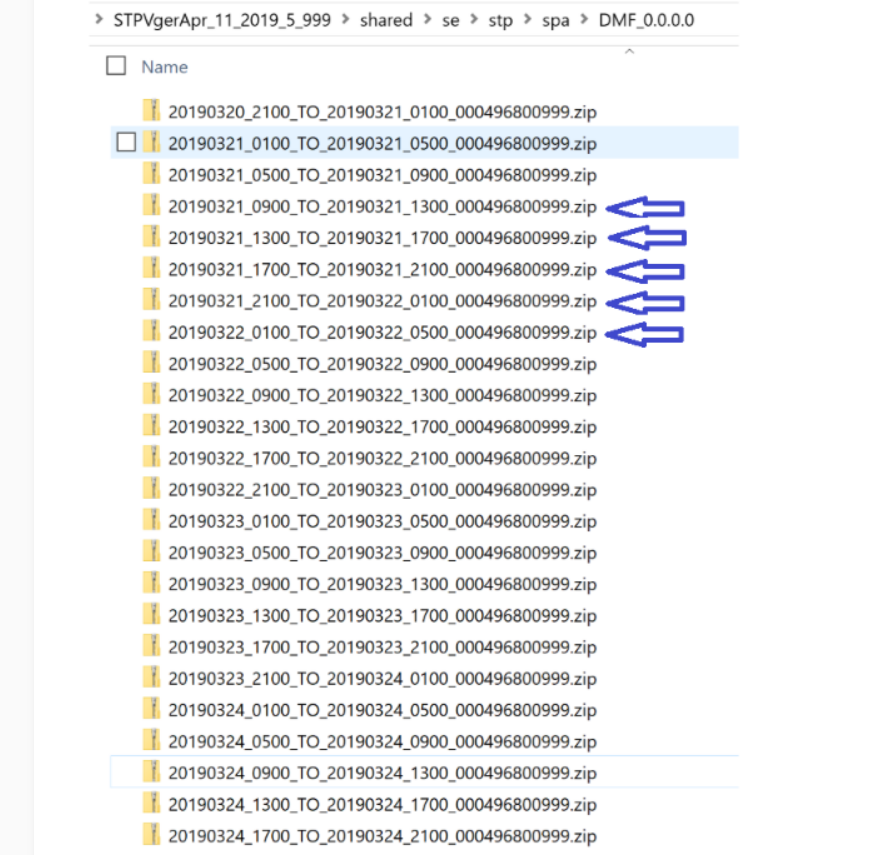
PowerMax v4 스토리지 어레이 프로파일 수행
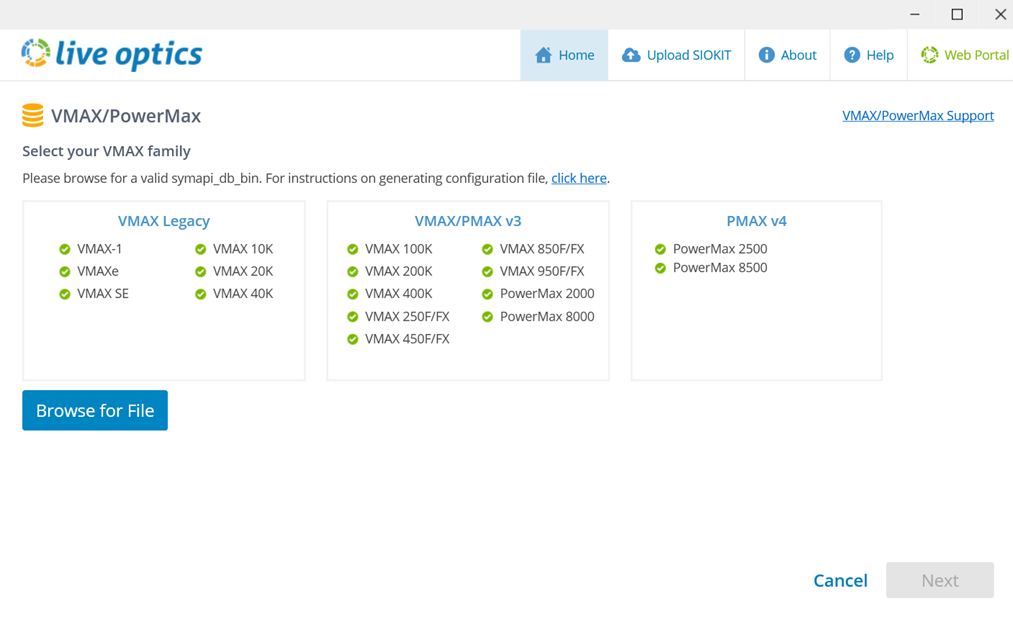
- Live Optics 콜렉터를 시작하고 왼쪽 패널에서 스토리지를 선택합니다. 오른쪽 패널의 옵션에서 VMAX/PowerMax를 선택합니다.
- 다음 화면에서 Browse for File을 클릭하고 VMAX/PowerMax v3의 symapi_db.bin 파일을 선택합니다.
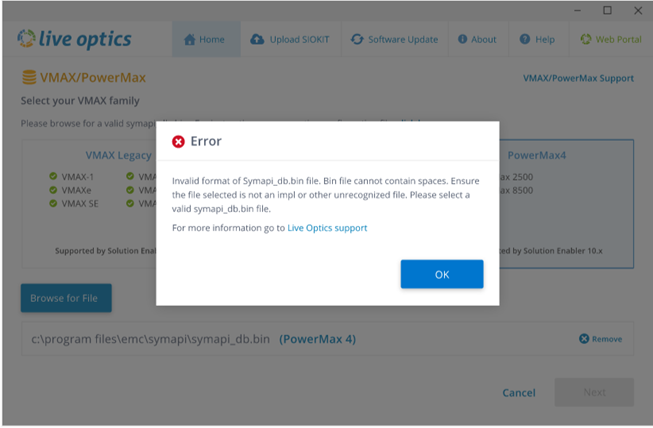
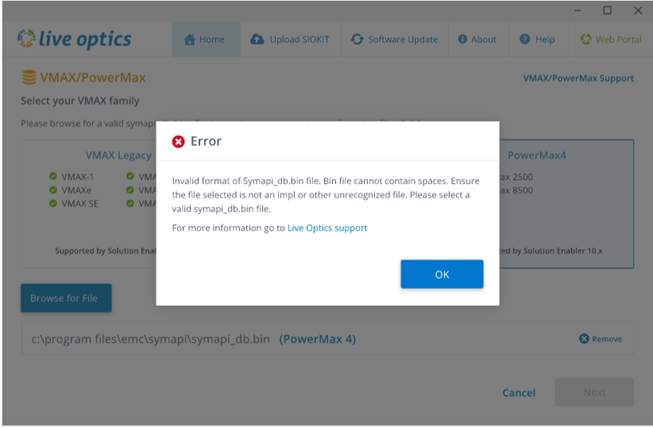
- symapi_db.bin 파일이 검증됩니다. 지원되지 않는 VMAX 버전에 대해 다음 오류 메시지가 표시됩니다.
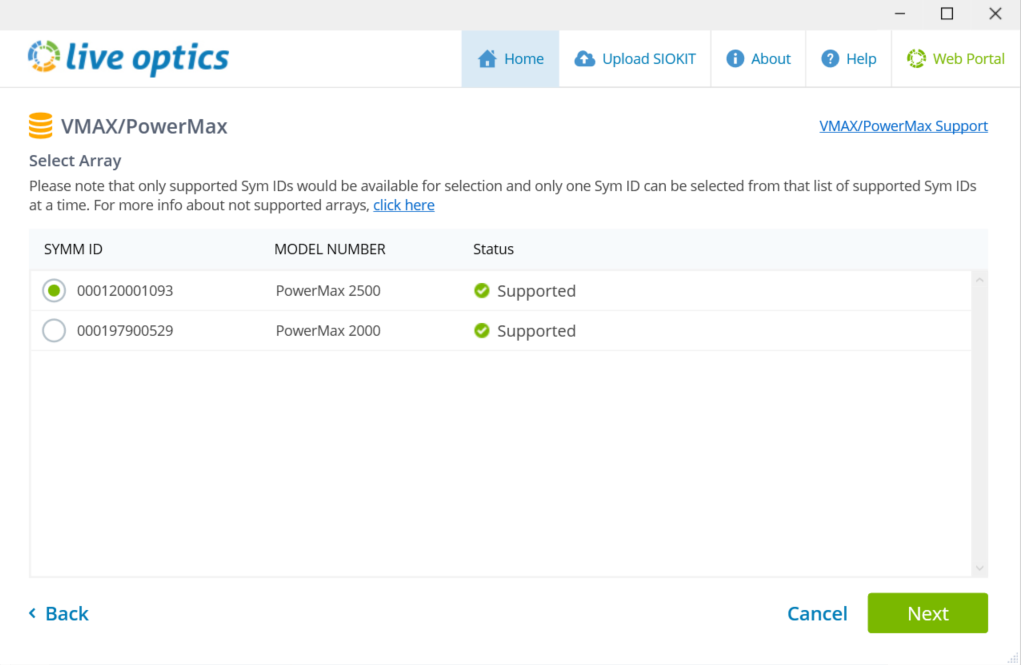
- 어레이와 해당 Sym ID가 나열됩니다(하나의 symapi_db.bin 파일에 여러 어레이가 존재할 수 있음).
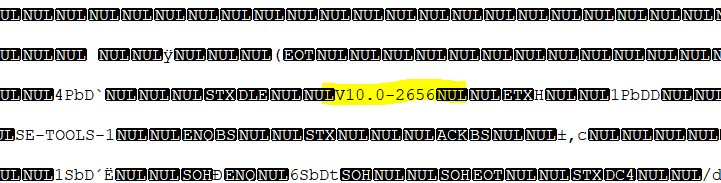
- 목록에서 PowerMax v4 어레이를 선택합니다. Solutions Enabler 버전이 10.x인 symapi_db.bin 파일이 추출된 경우 이 파일을 선택하여 처리할 수 있습니다. 다른 PowerMax 어레이는 동일한 Sym ID에 연결할 수 있지만 연결된 Solutions Enabler 버전으로 인해 지원되지 않습니다. 이러한 어레이는 선택할 수 없으며 필요한 Solution Enabler 버전을 강조 표시하는 메시지가 표시됩니다. Next를 클릭합니다.
- Collect Data for PowerMax 화면에서 구성 데이터만 업로드할지, 아니면 구성, 성능 및 impl.bin 데이터를 업로드할지(선택 사항) 선택하고 Next를 클릭합니다.
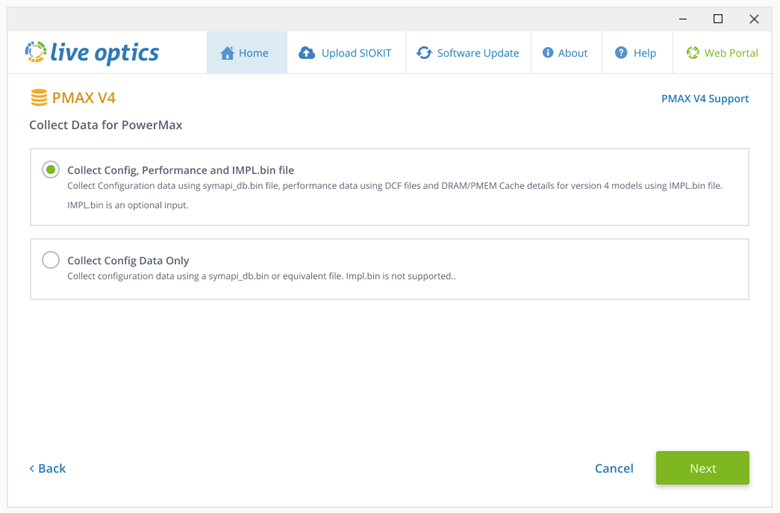
- Collect Config Data Only의 경우 Next를 클릭하고 이전에 수집한 symapi_db.bin 파일을 찾습니다. 파일을 추가하고 Next를 클릭합니다.
- Collect Config, Performance 및 IMPL.bin(선택 사항)에서 토글을 사용하여 Collect DCF Performance 또는 Collect IMPL을 선택합니다. BIN입니다. Browse for File을 클릭합니다.
- 성능 데이터 수집을 위해 의 zip 폴더를 선택합니다 . 이전에 만든 DCF 파일. 수집된 성능 데이터의 길이가 표시됩니다. 연속된 7일 이상인 경우 가장 최근 7일만 처리됩니다.
- impl.bin 데이터 수집의 경우 impl.bin 파일을 선택합니다. impl.bin 파일 및 생성 방법에 대한 자세한 내용은 이 문서의 끝 부분을 참조하세요.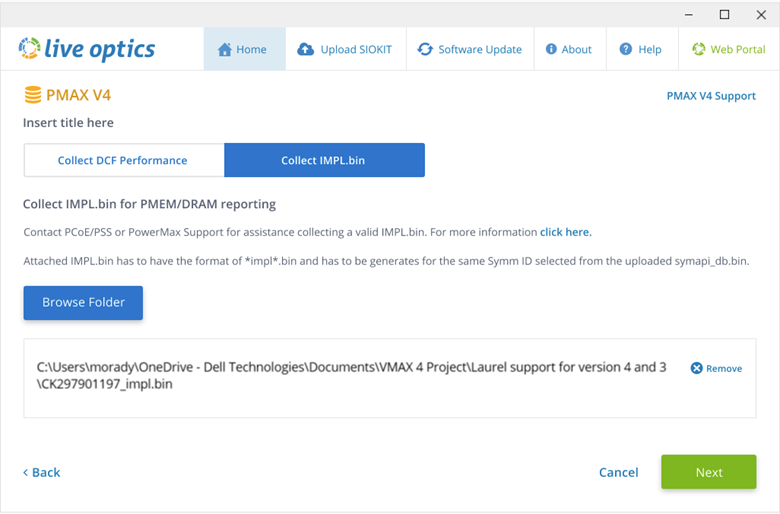
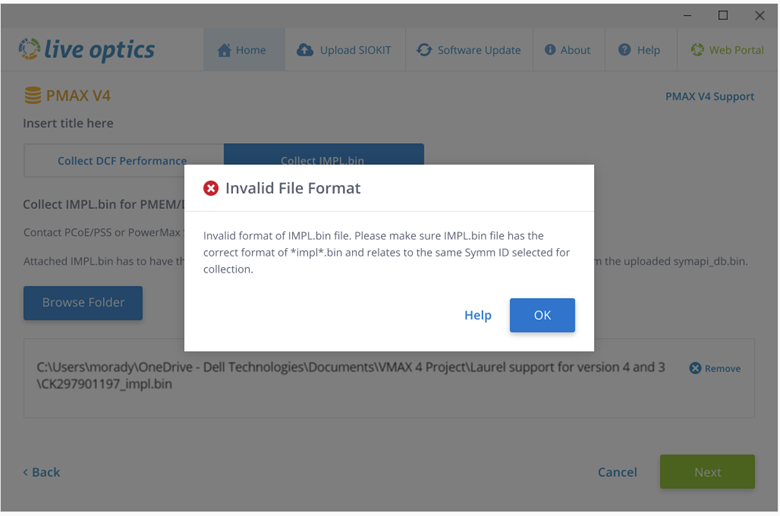
- Next를 클릭합니다. 선택한 zip 파일의 유효성이 검사됩니다. 잘못된 파일을 선택하면 다음 오류 메시지 중 하나가 표시됩니다.
- 업로드 옵션 화면에서 수집 데이터를 자동으로 업로드할지 또는 수동으로 업로드할지 선택합니다(자동이 권장되는 기본 옵션임).
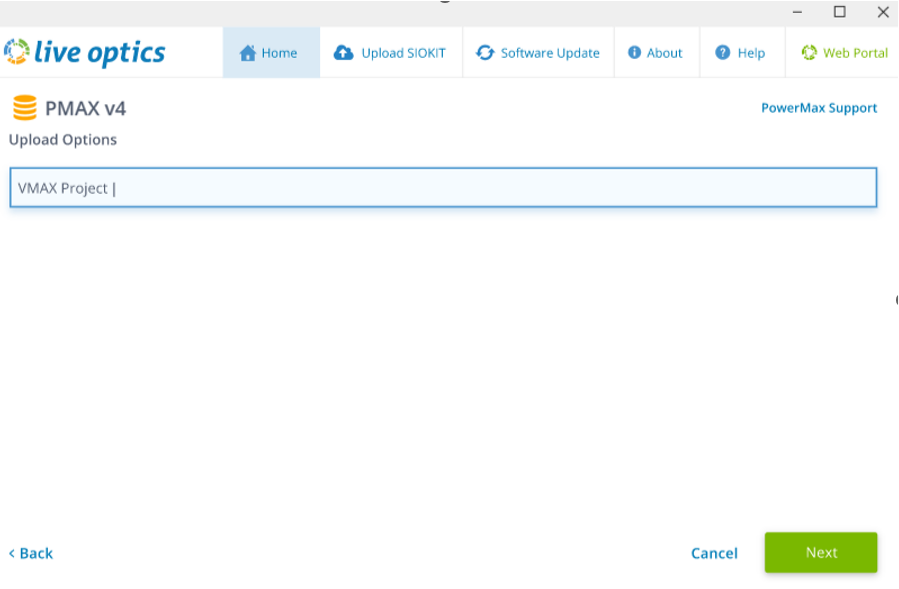
- 어레이 프로파일의 이름을 입력하고 Next를 클릭합니다. 파일이 처리되어 웹 포털에 업로드됩니다. 업로드하는 동안 상태 표시줄에 진행률이 표시됩니다. 스토리지 어레이 데이터는 용량이 클 수 있으므로 인터넷 연결 속도에 따라 업로드를 완료하는 데 다소 시간이 걸릴 수 있습니다.
- Collector는 업로드가 완료되는 시기를 나타냅니다. 웹 포털에서 볼 수 있는 프로젝트를 확인하면 Live Optics에서 보낸 이메일도 발송됩니다. 종료를 클릭하여 콜렉터를 닫습니다.
- 수동 업로드 옵션인 "나중에 업로드"를 선택한 경우 데이터가 처리되어 [hostname]_VMAX.siokit라는 이름의 암호화된 파일에 저장됩니다. 이 파일은 Collector를 시작한 동일한 폴더에 기록됩니다. 수집 프로세스가 완료되면 파일을 Live Optics 웹 포털에 업로드해야 합니다. 수집 데이터를 수동으로 업로드하려면 Live Optics Collector에서 SIOKIT 파일 업로드 또는 Live Optics 웹 포털에서 SIOKIT 파일 업로드를 참조하십시오.
- 프로젝트 결과를 보려면 Live Optics 웹 포털에 로그인하고 기본 대시보드에 나열된 최근 프로젝트에서 프로젝트를 선택합니다.

프로젝트 세부 정보 페이지가 표시됩니다. 여기에서 프로젝트를 다운로드하고 Microsoft PowerPoint 또는 Excel 형식으로 보고서를 만들고 다른 Live Optics 어카운트와 프로젝트를 공유할 수 있습니다. 이 페이지에는 프로젝트 ID와 프로젝트의 현재 상태도 표시됩니다.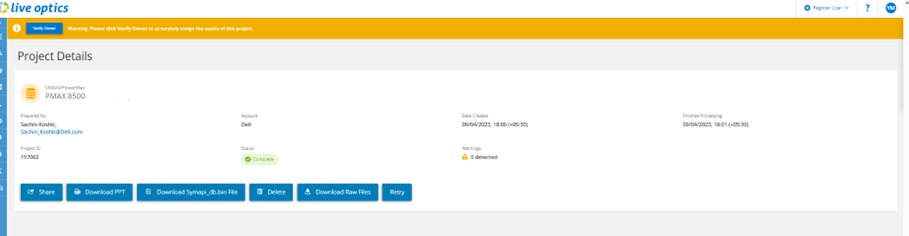
IMPL.bin 파일에 대한 정보
PowerMax(버전 4) 어레이에서 impl.bin 데이터를 수집하는 것은 각 노드 쌍의 어레이 PMEM 및 DRAM 총 구성, 사용된 메모리, DRAM, PMEM 및 메모리 구성에 대한 통찰력을 제공하는 것을 목표로 하는 선택적 단계입니다.
유효한 impl.bin 파일을 생성하는 데 도움을 받으려면 PCoE, PSS 또는 PowerMax 지원 팀에 문의하는 것이 좋습니다.
impl.bin 파일은 *impl*.bin 형식이어야 하며 업로드된 symapi_db.bin 파일에서 선택한 동일한 SymID에 대해 생성되어야 합니다. impl.bin을 위해 성능 데이터(. DCF 파일).
impl.bin 파일이 구문 분석되고 config.xml 파일이 생성됩니다. 이 파일은 다음 DRAM 및 PMEM 세부 정보가 포함된 PowerPoint 슬라이드를 생성합니다.
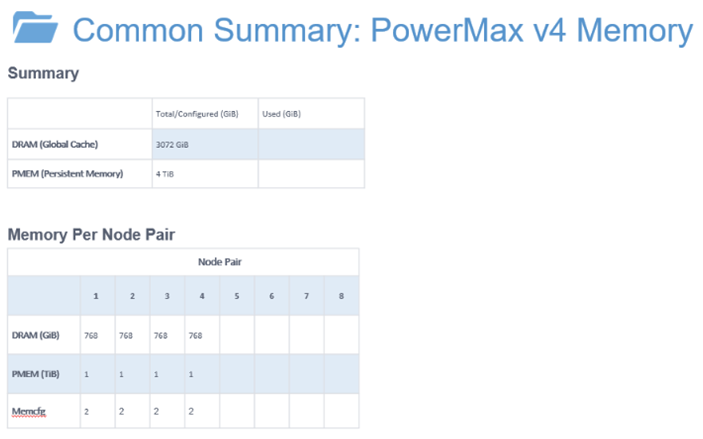
- DRAM Total/Configured (GiB) 및 Used (GiB) 는 config.xml 파일에서 사용 가능한 필수 DRAM을 나타냅니다.
- PMEM 전체/구성(GiB) 및 사용됨(GiB) 은 config.xml 파일에서 사용 가능하고 필요한 NVDIMM을 나타냅니다.
- 번호가 매겨진 노드 쌍은 config.xml 파일에 나열된 메모리 엔진의 양을 나타냅니다.
- Memcfg 는 나열된 메모리 엔진 구성의 유형을 나타냅니다.
각 메모리 엔진 구성은 아래의 DRAM/PMEM 값을 참조합니다.
- 384GB/512GB = 메모리 구성 1
- 768GB/1024GB = 메모리 구성 2
- 1536GB/2048GB = 메모리 구성 3
- 1536GB/6144GB = 메모리 구성 4
Additional Information
질문이 있으면 Live Optics Support(liveoptics.support@dell.com)로 연락하여 도움을 요청하십시오.