Жива оптика | PowerMax | Створіть профіль масиву зберігання PowerMax v4
Summary: Live Optics підтримує профілювання сімейства масивів зберігання Dell PowerMax. За допомогою колектора Live Optics дані про конфігурацію та продуктивність збираються, аналізуються та збираються у проєкт для перегляду. У цій статті описано процес створення профілю масиву зберігання PowerMax v4 для наступних моделей PowerMax v4: PowerMax 2500 PowerMax 8500 ...
Instructions
Передумови
- Завантажте колектор Live Optics. Дивіться «Завантажити Live Optics Collector» для отримання додаткової інформації. Колектор може працювати на будь-якому хості з IP-з'єднанням із профільованим масивом зберігання.
- Перед завершенням профілю масиву необхідно зібрати дані про конфігурацію масиву та продуктивність. Використовуйте інтерфейс управління масивами пам'яті PowerMax v4 для збору symapi_db.bin файлу (дані конфігурації) і зверніться до Dell SupportAssist для збору DCF-файлу (дані про продуктивність)
- Якщо ви хочете зібрати impl.bin дані для свого масиву (необов'язково), у вас повинен бути дійсний impl.bin-файл. Зверніться до служби підтримки PSS, PCoE або PowerMax для допомоги у створенні дійсного impl.bin файлу.
-
- symapi_db.bin потрібен для перегляду конфігурації масиву PowerMax v4.
- . DCF-файли потрібні для перегляду продуктивності робочих навантажень масиву.
- impl.bin файли використовуються для надання даних PMEM і DRAM для масиву.
Перед початком
Наступний розділ окреслює кроки, які потрібно виконати перед виконанням профілю масиву:
- Важлива інформація та допомога
- Валідація даних живої оптики
- Збирати дані конфігурації
- Збір даних про продуктивність
Важлива інформація та допомога
ПРИМІТКА. Live Optics не рекомендує витягувати DCF-файли PowerMax v4 без допомоги кваліфікованого інженера Dell PowerMax.
Якщо ваш масив PowerMax v4 підключений до Dell SupportAssist з політикою необмеженого доступу, зверніться до системного інженера Dell і запросіть збір даних PowerMax v4.
Якщо масив PowerMax v4 не підключений до Dell SupportAssist або з'єднання Dell SupportAssist обмежене, відкрийте сервісний запит на MyService360 із запитом колекції файлів DCF PowerMax v4.
Валідація даних Live Optics.
Live Optics перевіряє зібрані дані, щоб переконатися, що вони коректні перед завантаженням у проєкт Live Optics. Перевіряються наступні пункти:
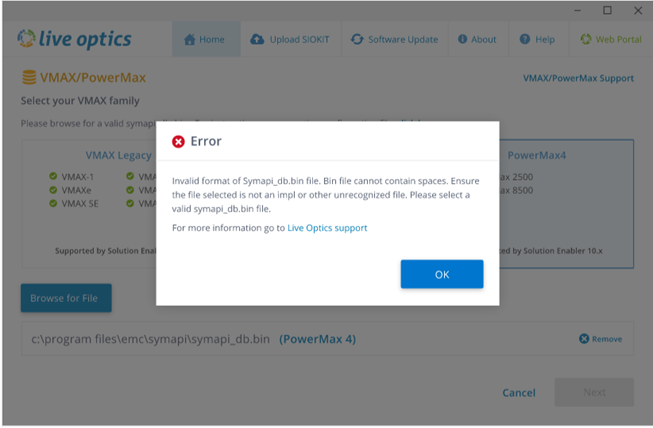
- Обраний symapi_db.bin файл є дійсним і не містить пробілів чи додаткових символів у назві файлу.
- Файл symapi_db.bin містить дані принаймні для одного дійсного масиву PowerMax v4.
- Вибрані файли продуктивності DCF призначені для вибраного масиву PowerMax v4.
- DCF ZIP-файли містяться в одному стисненому файлі, який не містить пробілів чи додаткових символів у назві файлу (ZIP-файл із ZIP-файлами).

- Діапазон дат для даних про продуктивність не повинен перевищувати 7 послідовних днів. Якщо це більше 7 днів поспіль, обробляються лише останні 7 днів.
- Файли збираються безпосередньо з масиву.
Збирати дані про конфігурацію.
- Використовуйте інтерфейс управління масивами пам'яті PowerMax v4, щоб зібрати symapi_db.bin-файл зі свого масиву.
Збирайте дані про продуктивність.
- Зв'яжіться з Dell SupportAssist і запросіть збір даних про продуктивність DCF. Надається кілька ZIP-файлів, що містять дані DCF.
ПРИМІТКА. Надається кілька ZIP-файлів, що містять дані DCF. - Щоб імпортувати ці дані в Live Optics, створіть один ZIP-файл і додайте вибрані DCF ZIP-файли (ZIP-файл із ZIP-файлами).
Наступний скріншот показує кілька файлів DCF, наданих Dell SupportAssist. У цьому прикладі ми хочемо використати лише п'ять файлів, позначених синіми стрілками. Скопіюйте їх у нову папку і створіть ZIP-файл, який містить лише ці DCF-файли. Цей файл використовується пізніше (Крок 8) у процедурі профілю масиву.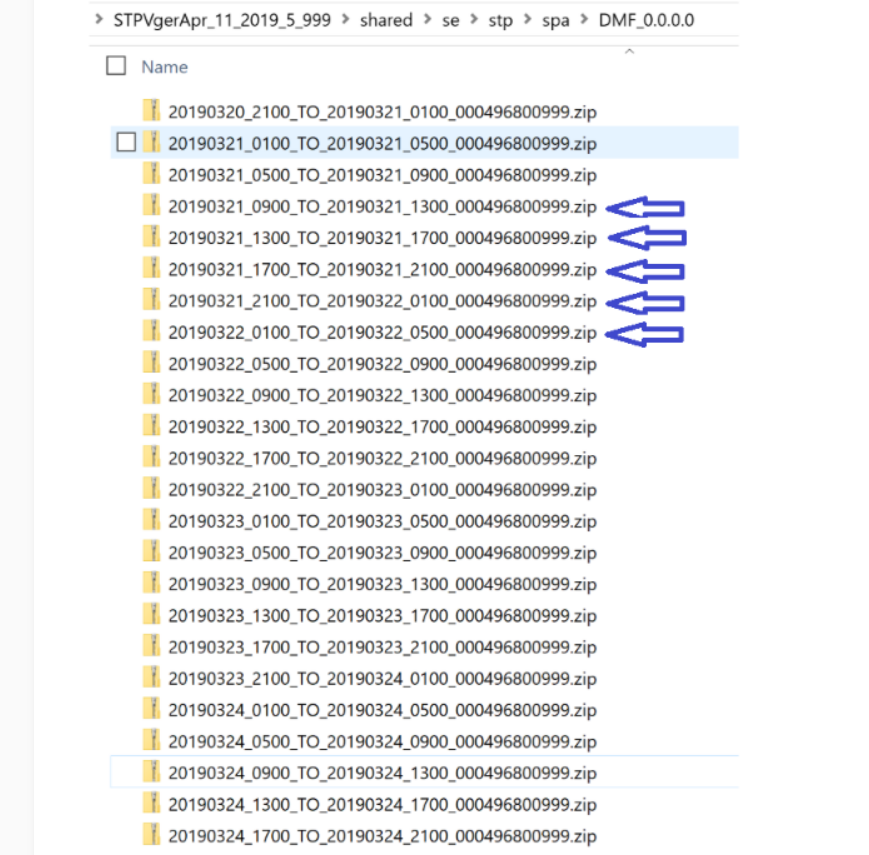
Виконайте профіль масиву пам'яті PowerMax v4
- Запустіть колектор Live Optics і виберіть Storage на лівій панелі. Виберіть VMAX/PowerMax у налаштуваннях правої панелі.
- На наступному екрані натисніть «Перегляд файлу» та виберіть symapi_db.bin файл для VMAX/PowerMax v3.
- Файл symapi_db.bin перевіряється. Наступне повідомлення про помилку відображається для непідтримуваних версій VMAX:

- Масиви та відповідні Sym ID наведені (у одному symapi_db.bin файлі може існувати кілька масивів).
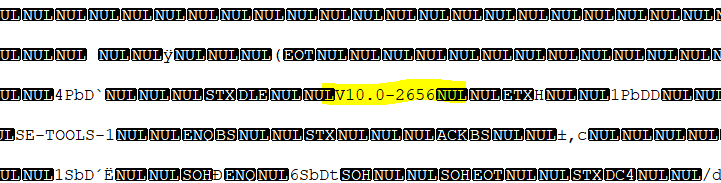
- Виберіть масив PowerMax v4 зі списку. Якщо symapi_db.bin-файл з Solutions Enabler версії 10.x випаковано, його можна вибрати для обробки. Інші масиви PowerMax можуть бути підключені до того ж Sym ID, але не підтримуються через відповідну версію Solutions Enabler. Ці масиви не можна вибрати, і з'являється повідомлення з виділенням необхідної версії Solution Enabler. Натисніть «Далі».

- На екрані «Збирати дані для PowerMax» оберіть, чи хочете завантажити лише дані конфігурації, або дані конфігурації, продуктивності та impl.bin (опціонально), і натисніть «Далі».
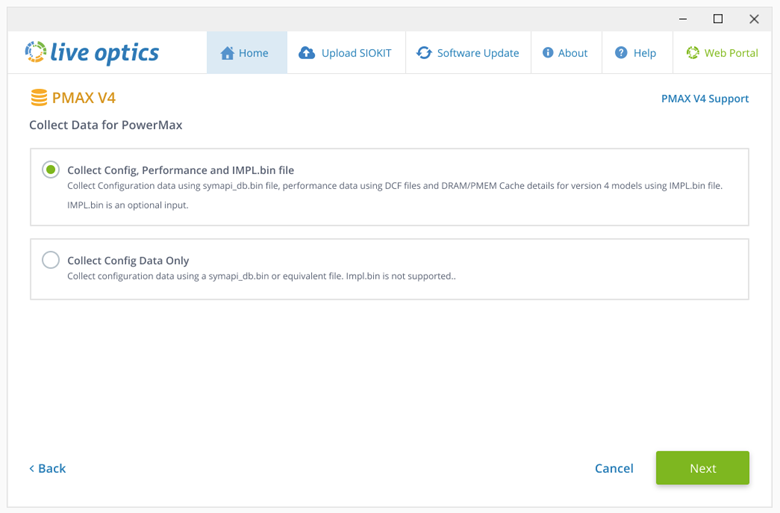
- Для Collect Config Data Only натисніть Next і перегляньте symapi_db.bin файл, зібраний раніше. Додайте файл і натисніть «Далі».
- Для Collect Config, Performance та IMPL.bin (необов'язково) використовуйте перемикач, щоб вибрати Collect DCF Performance або Collect IMPL. БІН. Натисніть «Переглянути файл».
- Для збору даних продуктивності виберіть папку zip . DCF-файли, які ви створили раніше. Відображається довжина зібраних даних про продуктивність. Якщо це більше 7 днів поспіль, обробляються лише останні 7 днів.
- Для impl.bin збору даних виберіть impl.bin файл. Інформацію про impl.bin файли та як їх створити, дивіться наприкінці цієї статті.
- Натисніть «Далі». Вибраний zip-файл перевіряється. Якщо вибрано недійсний файл, з'являється одне з наступних повідомлень про помилку:

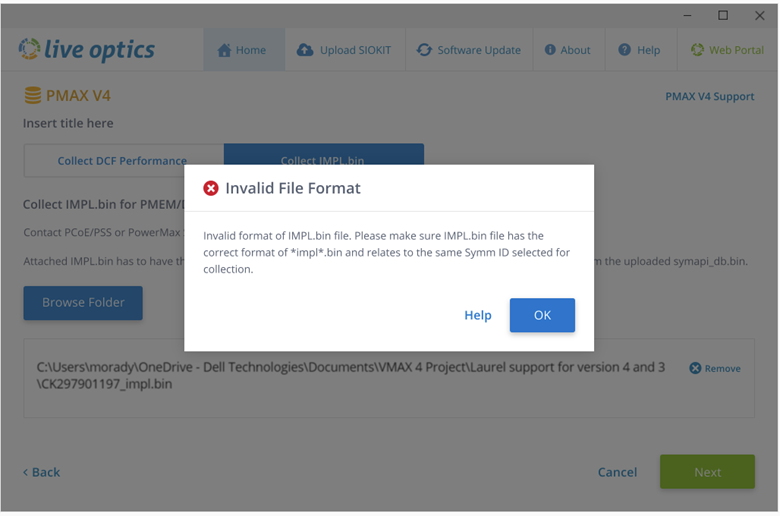
- На екрані «Опції завантаження » оберіть, чи хочете ви автоматично або вручну завантажувати дані своєї колекції (рекомендована опція «Автоматично»).
- Введіть назву профілю масиву та натисніть Далі. Файли обробляються та завантажуються на веб-портал. Під час завантаження з'являється рядок статусу, що вказує на прогрес. Оскільки дані масиву зберігання можуть бути великими, завантаження може зайняти певний час залежно від швидкості інтернет-з'єднання.
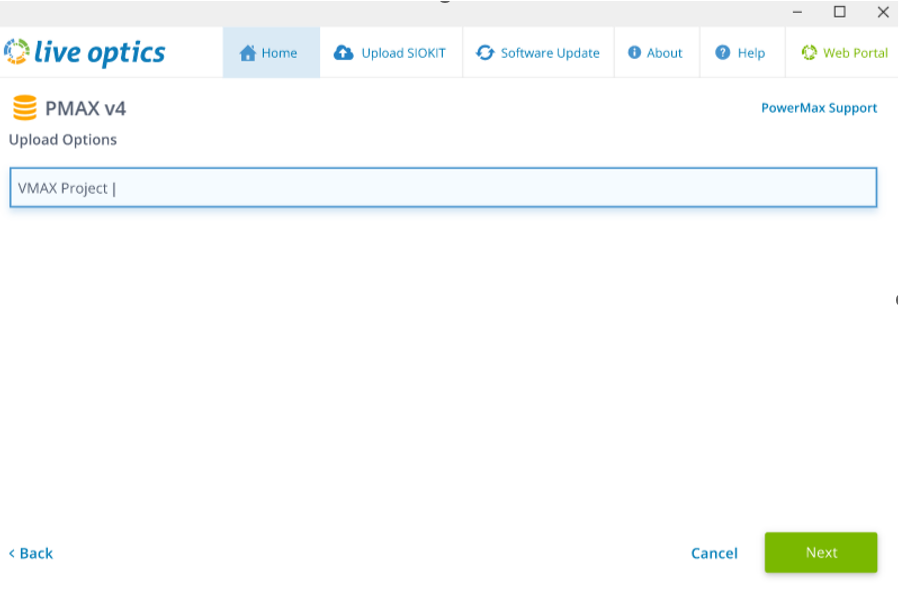
- Колектор вказує, коли завантаження завершено. Також надходить електронний лист від Live Optics, коли проєкт буде готовий до перегляду на веб-порталі. Натисніть «Вийти», щоб закрити колектор.
- Якщо було обрано опцію ручного завантаження «Я завантажу пізніше», дані обробляються і зберігаються у зашифрованому файлі під назвою [hostname]_VMAX.siokit. Файл записується в ту ж папку, з якої було запущено колекціонер. Після завершення процесу збору файл потрібно завантажити на веб-портал Live Optics. Щоб завантажити дані колекції вручну, дивіться «Завантажити файл SIOKIT з колекціонера Live Optics» або «Завантажити файл SIOKIT» з веб-порталу Live Optics.
- Щоб переглянути результати проєкту, увійдіть на веб-портал Live Optics і виберіть проєкт із останніх проєктів, зазначених на головній панелі приладів.

Відображається сторінка деталей проєкту. Звідси проєкт можна завантажити, створити звіт у форматі Microsoft PowerPoint або Excel, а також поділитися ним з іншими акаунтами Live Optics. На цій сторінці також показано ідентифікатор проєкту та поточний статус вашого проєкту.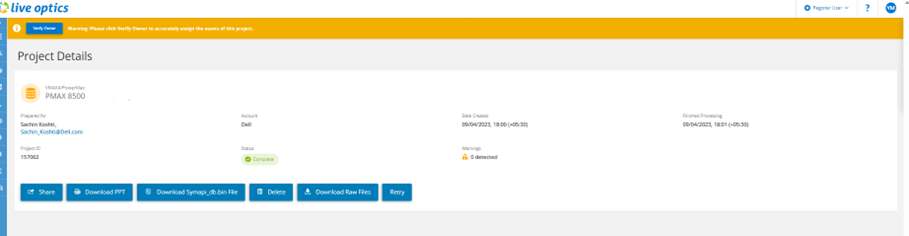
Інформація про IMPL.bin файли
Збір impl.bin даних із масиву PowerMax (версія 4) є необов'язковим кроком, який має на меті надати уявлення про загальну конфігурацію масивів PMEM і DRAM, використану пам'ять, а також конфігурацію DRAM, PMEM і пам'яті для кожної пари вузлів.
Live Optics рекомендує звернутися до служби підтримки PCoE, PSS або PowerMax для допомоги у створенні дійсного impl.bin файлу.
Файл impl.bin має бути у форматі *impl*.bin і генеруватися для того ж SymID, обраного з завантаженого файлу symapi_db.bin. Дані збираються для impl.bin одночасно з даними про продуктивність (. DCF ).
Файл impl.bin аналізується і генерує config.xml файл. Цей файл потім генерує слайд PowerPoint з такими деталями DRAM та PMEM:
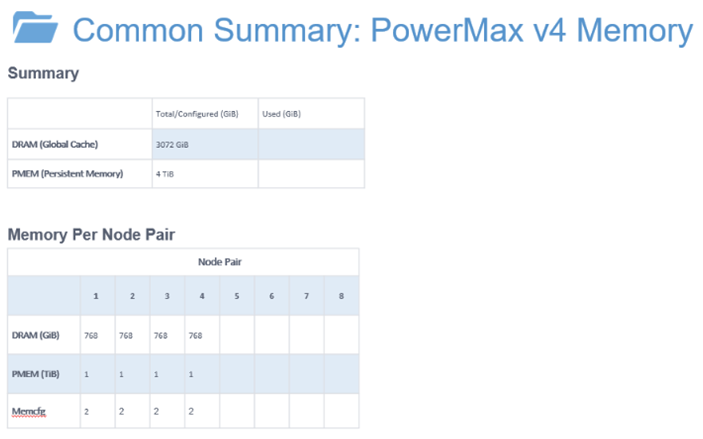
- DRAM Total/Configured (GiB) та Used (GiB) — це доступна та необхідна DRAM з config.xml файлу
- PMEM Total/Configured (GiB) та Used (GiB) — це доступний і необхідний NVDIMM з файлу config.xml
- Нумеровані пари вузлів позначають кількість рушіїв пам'яті, зазначених у файлі config.xml .
- Memcfg — це тип конфігурації рушія пам'яті, зазначена.
Кожна конфігурація двигуна пам'яті відображає значення DRAM/PMEM нижче:
- 384GB/512GB = mem config 1
- 768GB/1024GB = mem config 2
- 1536GB/2048GB = mem config 3
- 1536GB/6144GB = mem config 4
Additional Information
Якщо у вас є питання, будь ласка, звертайтеся до Live Optics Support за адресою liveoptics.support@dell.com.