NVP-vProxy. Устранение неполадок подключаемого модуля vCenter и пользовательского интерфейса (VCUI)
Summary: В этой статье приведен общий обзор для администраторов резервного копирования и поддержки NetWorker для поиска и устранения неисправностей подключаемого модуля vSphere и VCUI.
Instructions
Пользовательский интерфейс vCenter (VCUI) — это веб-интерфейс, встроенный в сервер NetWorker. VCUI и подключаемый модуль vSphere являются дополнительными интерфейсами администрирования NetWorker VMware Protection (NVP). Они не требуются для планирования или выполнения операций резервного копирования и восстановления VMware. Эти интерфейсы предоставляют администраторам VMware доступ к операциям NVP, не требуя доступа к другим интерфейсам управления NetWorker, таким как NetWorker Management Console (NMC) и NetWorker Web User Interface (NWUI).
VCUI можно получить следующими способами:
- Непосредственно из веб-браузера:
https://<NETWORKER_SERVER_ADDRESS>:9090/vcui - VCUI можно установить непосредственно в VMware vSphere в качестве подключаемого модуля.
Автономная веб-страница и подключаемый модуль vSphere используют одну и ту же конечную точку на сервере NetWorker. Дополнительные сведения об установке и использовании подключаемого модуля vSphere или VCUI см. в руководстве по интеграции NetWorker с VMware. Документацию по NetWorker можно найти по адресу: Поддержка NetWorker | Руководства и документы (для этого необходимо войти с помощью учетной записи службы поддержки Dell).
Начальные шаги по поиску и устранению неисправностей.
- Определение версии сервера NetWorker и операционной системы: NetWorker. Методы определения версии ПО NetWorker
- Определите версию vCenter.
- В VMware vSphere выберите vCenter (самый верхний объект) в инвентаризации и перейдите на вкладку сводки:
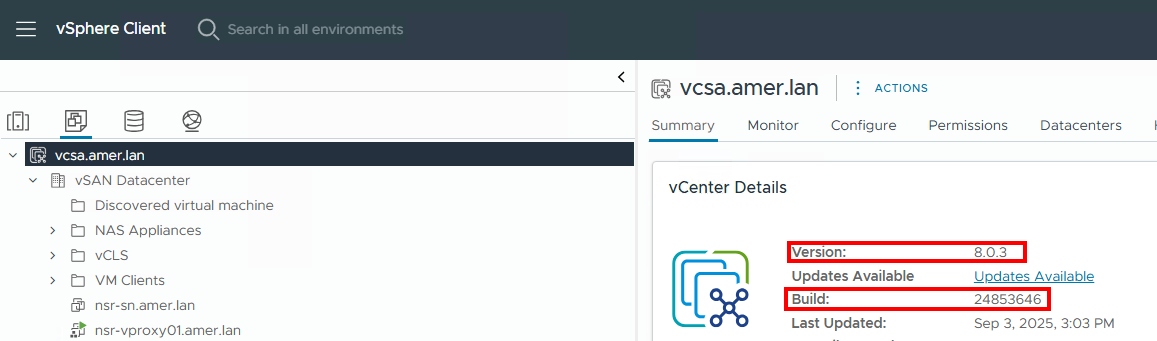
- В VMware vSphere выберите vCenter (самый верхний объект) в инвентаризации и перейдите на вкладку сводки:
- Ознакомьтесь с документацией по совместимости NetWorker, чтобы убедиться, что версия NetWorker поддерживает версию VMware: E-Lab Interoperability Navigator 2.0 — HOME (необходимо войти в систему с помощью учетной записи службы поддержки Dell).
- Наблюдается ли такая же проблема за пределами vSphere при возникновении проблем, связанных с подключаемым модулем vSphere? Например, при доступе к
https://<NETWORKER_SERVER_ADDRESS>:9090/vcuiНепосредственно. Если проблема связана только с подключаемым модулем vSphere, для дальнейшей оценки может потребоваться просмотреть журналы vCenter. Для этого также может потребоваться участие администратора VMware или службы поддержки VMware. - Наблюдается ли эта проблема в нескольких браузерах? Проблемы, характерные для одного веб-браузера, возникают за пределами NetWorker.
- Обратите внимание на любые конкретные ошибки, обнаруженные в веб-браузере.
Проблемы с установкой подключаемого модуля vSphere:
- NVP vProxy. Подключаемый модуль веб-клиента vSphere сообщает об успешной установке, но не отображается
- NVP-vProxy. Не удалось установить подключаемый модуль vCenter: «Не удается найти действительный путь сертификации для запрошенного целевого объекта»
- NVP: Не удается установить подключаемый модуль vCenter в многоканальной инфраструктуре
- NetWorker: сбой входа с подключаемым модулем vCenter и VCUI с ошибкой «vCenter не зарегистрирован на сервере NetWorker»
Ведение журнала:
VCUI и подключаемый модуль vSphere записывают информацию в следующий файл на сервере NetWorker:
- Linux:
/nsr/authc/logs/vcui.log - Windows (путь установки по умолчанию):
C:\Program Files\EMC NetWorker\nsr\authc-server\tomcat\logs\vcui.log
Стандартный уровень ведения журнала — INFO, в некоторых сценариях этого может быть недостаточно. Для включения отладки выполните следующие действия.
- Редактирование VCUI
logback.xmlФайл в текстовом редакторе:
- Linux:
/nsr/authc/webapps/vcui/WEB-INF/classes/logback.xml - Windows (путь установки по умолчанию):
C:\Program Files\EMC NetWorker\nsr\authc-server\tomcat\webapps\vcui\WEB-INF\classes\logback.xml
- Измените параметр
root levelизINFOнаDEBUGи сохраните изменения:
<?xml version="1.0" encoding="UTF-8"?>
<configuration>
    <appender name="STDOUT" class="ch.qos.logback.core.ConsoleAppender">
        <encoder>
            <pattern>%d{HH:mm:ss.SSS} [%thread] %-5level %logger{55} - %msg%n</pattern>
        </encoder>
    </appender>

  <appender name="FILE" class="ch.qos.logback.core.FileAppender">
    <file>${catalina.base}/logs/vcui.log</file>
    <append>true</append>
    <encoder>
      <pattern>%d{yyyy-MM-ddTHH:mm:ss.SSS} [%thread] %-5level %logger{25}.%M %L - %msg%n</pattern>
    </encoder>
  </appender>

    <root level="DEBUG">
        <appender-ref ref="FILE"/>
        <appender-ref ref="STDOUT"/>
    </root>
</configuration>
- Перезапустите службы сервера NetWorker.
Linux:
systemctl restart networker

or

nsr_shutdown
systemctl start networker
net stop nsrd
net start nsrd
Воспроизведите проблему в подключаемом модуле VCUI или vSphere, vcui.log содержит DEBUG-сообщения. Когда отладка больше не требуется, повторите описанные выше шаги, вернув root level Назад INFO.
Проблемы аутентификации:
При возникновении проблем с проверкой подлинности необходимо просмотреть журналы сервера аутентификации NetWorker (AUTHC).
| Путь к журналу | Назначение |
|
Содержит сообщения аудита безопасности для службы аутентификации NetWorker. Для включения ведения журнала в этом файле часто требуется отладка. |
|
Содержит сообщения аудита безопасности для службы аутентификации NetWorker. |
|
Содержит информацию о доступе для встроенного модуля Apache httpd веб-сервер. |
Отладка AUTHC также может быть включена: NetWorker. Как активировать AUTHC DEBUG для поиска и устранения неисправностей
Функциональные проблемы:
В дополнение к vcui.log, можно просмотреть данные о консоли проверки браузера и журналах NetWorker REST API для определения эксплуатационных проблем:
- В веб-браузере щелкните правой кнопкой мыши в окне и выберите Проверить; или нажмите
CTRL+SHIFT+I. (Точные параметры могут отличаться в зависимости от браузера.) - В консоли Inspect перейдите на вкладку Network :

- Выполните операцию в подключаемом модуле vSphere или VCUI, которая вызывает проблему. В столбце «Имя » консоли проверки перечислены выполняемые операции.
- Выберите операцию, которая отображается во время проблемы, и просмотрите вкладку Заголовки . Общая информация показывает, какая операция API выполняется и результат.
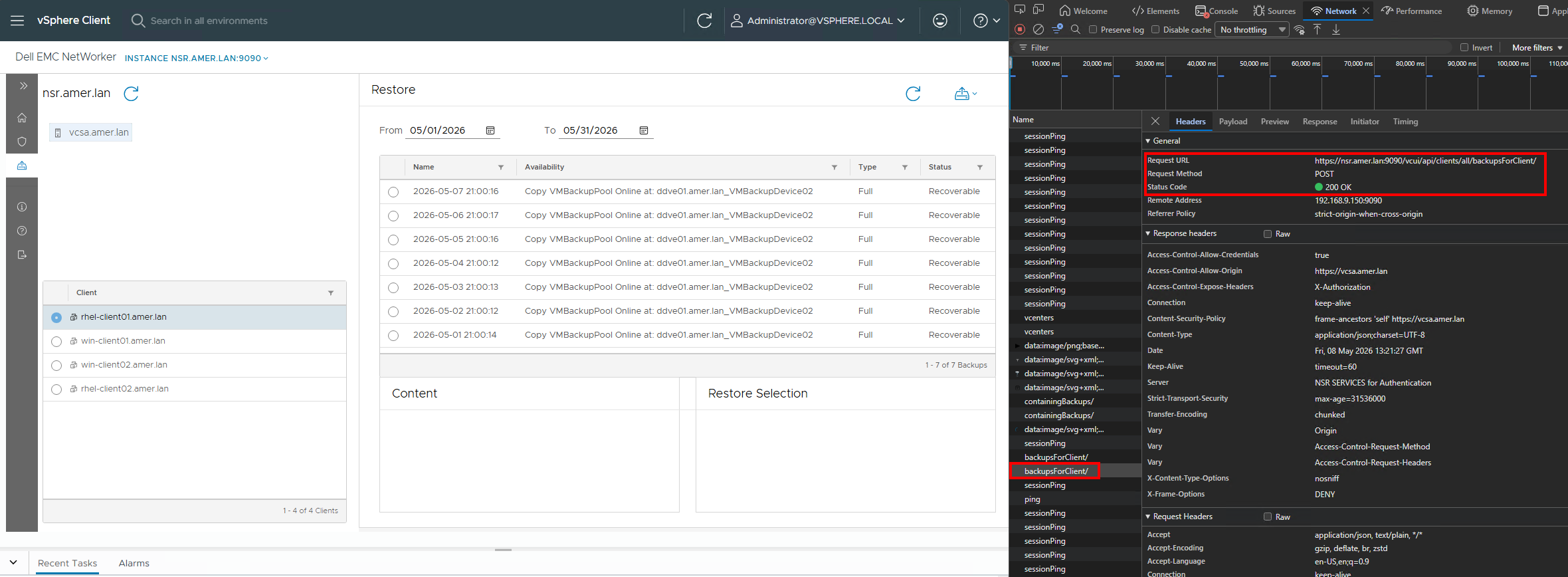
- Дополнительные сведения об операции также см. на вкладках Полезная нагрузка и Реагирование .
Дополнительное ведение журнала NetWorker:
Журналы REST API сервера NetWorker также должны включать журналы, соответствующие операциям, выполняемым в подключаемом модуле vSphere или VCUI. Журнал REST API находится в следующем местоположении сервера NetWorker:
- Linux:
/nsr/logs/restapi/restapi.log - Windows (путь установки по умолчанию):
C:\Program Files\EMC NetWorker\nsr\logs\restapi\restapi.log
Также можно включить отладку REST API: NetWorker. Как включить отладку REST API
Общие журналы NetWorker: NetWorker. Файлы журнала и местоположения
Ведение журнала vCenter:
Следующие журналы можно просмотреть в пакете поддержки vCenter Server:
| Путь к журналу | Назначение |
/var/log/vmware/vsphere-ui/logs/vsphere_client_virgo.log |
Основной журнал для HTML5-клиента (загрузка пользовательского интерфейса плагина, ошибки расширения) |
/var/log/vmware/vsphere-ui/logs/vsphere-ui-runtime.log |
Проблемы со службами пользовательского интерфейса во время выполнения |
/var/log/vmware/vpxd/vpxd.log |
Управляющая программа основного сервера vCenter. Проблемы с регистрацией расширений, сбои API, проблемы с разрешениями, |
/var/log/vmware/lookupsvc/lookupserver-default.log |
Неудачные попытки регистрации, проблемы с доверием сертификатов, сбои поиска конечных точек. |
|
|
Сбои REST API, ошибки аутентификации или маркеров, проблемы связи с сервером подключаемых модулей. |