VxRail: Nicht übereinstimmender Uplink weist verschiedene Netzwerkprobleme auf.
Summary: Wenn eine VxRail-VMNIC nicht dem richtigen Uplink zugewiesen ist, können verschiedene Netzwerkprobleme auftreten.
Symptoms
Wenn die VMNICs nicht ordnungsgemäß auf dem richtigen Uplink ausgerichtet sind, treten verschiedene Netzwerkprobleme auf.
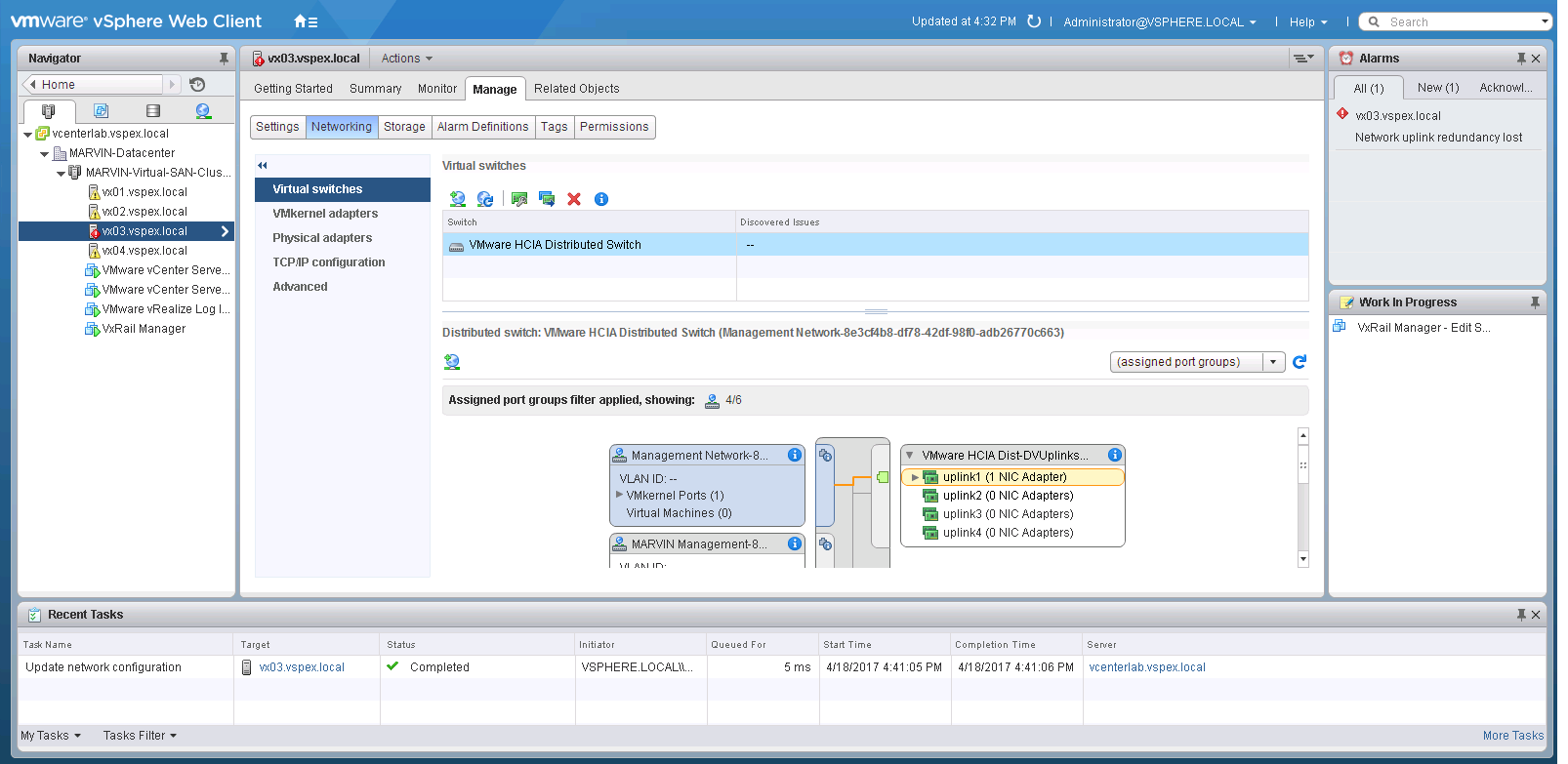
Hier ist ein Beispiel für ein solches Netzwerkproblem, das in vCenter genannt wird:

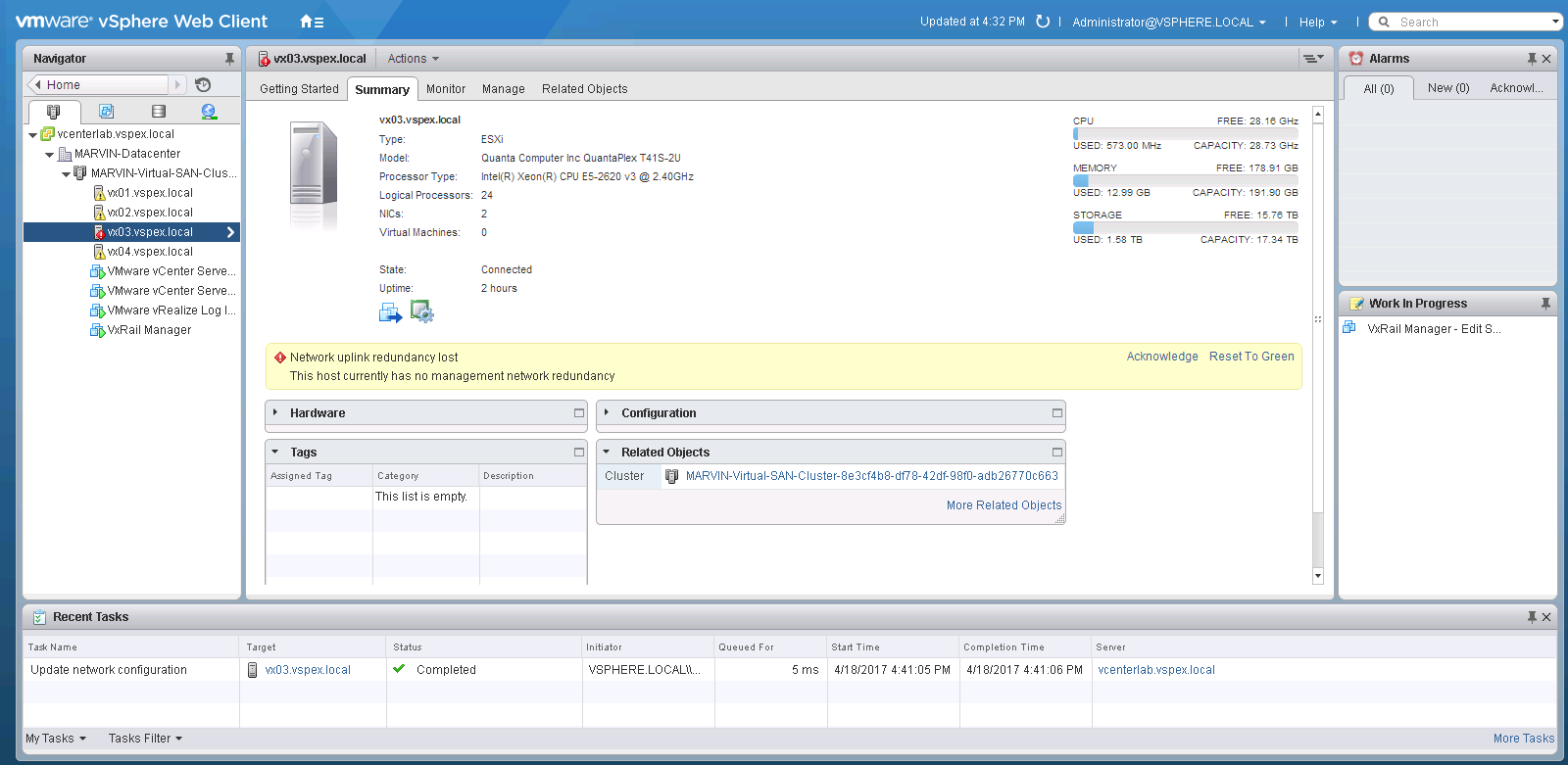 Wenn der Uplink falsch ist, können Sie möglicherweise nicht über den iDRAC auf die Node-Remotekonsole zugreifen, wenn diese Links falsch sind.
Hier ist eine weitere Anzeige, die anzeigt, dass etwas nicht stimmt:
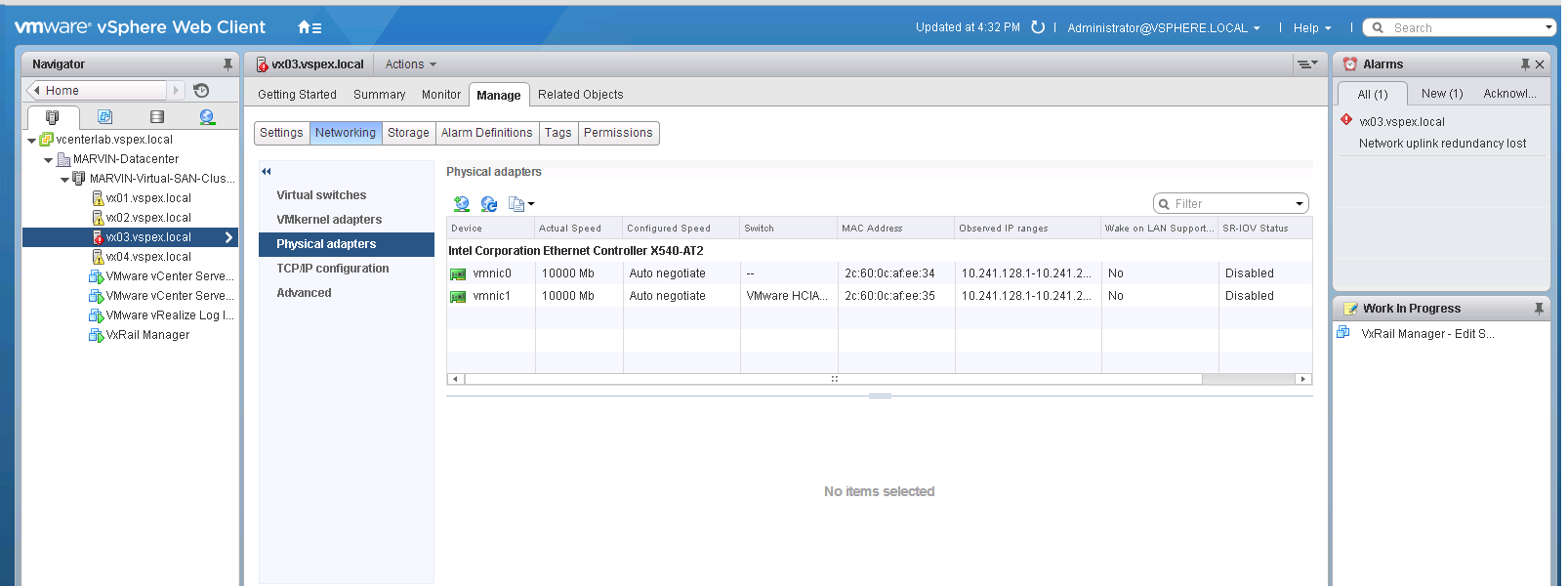 Beachten Sie, dass kein Schalter VMNIC0 zugeordnet ist:

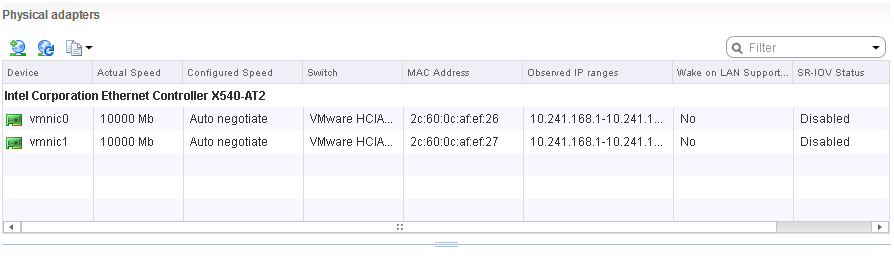
So würde eine GUTE Anzeige aussehen:Beachten Sie,
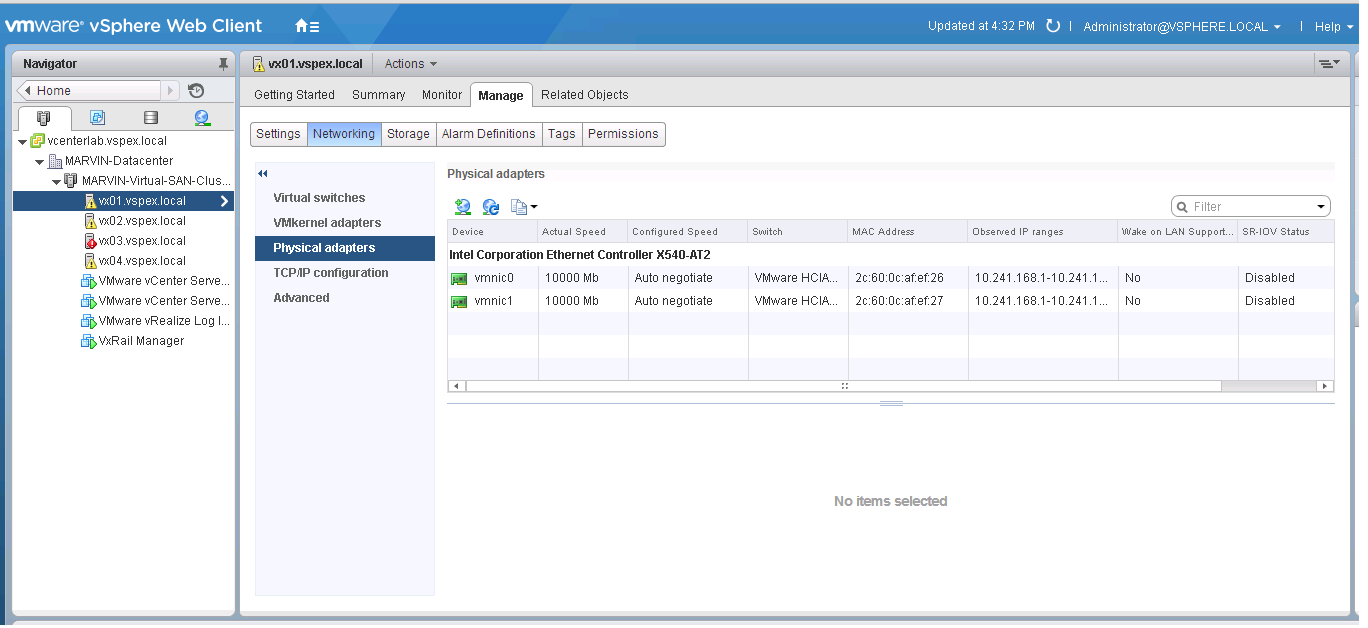
dass jedem Adapter ein Schalter zugeordnet ist.
Cause

Resolution
Hier ist ein Beispiel dafür, wie Ihre vmnic-Uplink-Beziehung aussehen muss:


Gehen Sie folgendermaßen vor, um dorthin zu gelangen:
Wählen Sie im linken Bereich Networking aus.
Wählen Sie im rechten Bereich Manage aus. 
Klicken Sie mit der rechten Maustaste auf den Namen des Switches, um das Popup-Fenster für die Aktion "Verteilter Switch" aufzurufen.
Wählen Sie Hosts hinzufügen und verwalten aus.
Wählen Sie Netzwerke managen aus und klicken Sie auf Weiter.
Wählen Sie Hosts aus, um den nächsten anzuzeigen, und wählen Sie dann den Host mit dem schlechten aus.
VMNIC/Uplink-Paar In diesem Fall ist es Node 3. Drücken Sie dann OK und dann Weiter.
Aktivieren Sie NUR physische Adapter verwalten und klicken Sie dann auf Weiter.
Auf dem nächsten Bildschirm sehen wir, was wir beheben müssen. Wir sehen, dass vmnic0 mit uplink2 verknüpft ist.
Das ist falsch. Wir müssen vmnic0 mit Uplink1 und vmnic1 mit Uplink2 verknüpfen.
Klicken Sie für beide VMNICs auf Zuweisung des Adapters aufheben.
Wählen Sie als nächstes vmnic0 aus und klicken Sie auf assign uplink. Das folgende Fenster wird angezeigt.
Wählen Sie uplink1 (für vmnic0) aus.
Gehen Sie genauso vor, um vmnic1 Uplink2 zuzuweisen.
Sobald das erledigt ist, klicken Sie auf Weiter.
Drücken Sie im Bildschirm "Auswirkung analysieren" erneut auf "Weiter".
Drücken Sie auf dem nächsten Bildschirm die Schaltfläche "Finish".
Eine Aufgabe wird gestartet, um Ihre Anfrage auszuführen. Wenn dies abgeschlossen ist, sind Ihre VMNICs und Uplinks in Ordnung.