Pianificazione e gestione dei servizi in loco (in inglese)
Summary: Dell Technologies fornisce interventi di manutenzione proattivi e correttivi per i prodotti hardware e software con un contratto di assistenza attivo.
Instructions
MyService360 consente di pianificare e tenere traccia di questi servizi nell'intero ambiente. Alcune Service Request possono essere risolte sostituendo autonomamente una parte nota come unità sostituibile dal cliente (CRU). Tuttavia, alcune Service Request possono essere risolte solo da un tecnico Dell Technologies in loco.
A seconda del tipo di problema e del contratto di assistenza del prodotto, è possibile pianificare un intervento di assistenza in loco da una delle seguenti schede in MyService360.
- SOMMARIO
- INCIDENT MANAGEMENT
Di seguito sono riportate alcune risorse su come accedere a MyService360 per la prima volta, come confermare l'accesso al sito per un appuntamento di assistenza, contattare il supporto tecnico e gli account team da MyService360 e come pianificare un appuntamento per l'assistenza online.
Per pianificare un intervento on-site dalla scheda RIEPILOGO , effettuare le seguenti operazioni:
- Cliccare sulla scheda Unscheduled .
NOTA: La scheda Non programmati è disabilitata se non sono presenti servizi non pianificati per i prodotti.
- Nel riquadro sinistro, fare clic sulla Service Request richiesta, quindi fare clic sul collegamento Pianifica questa attività. Vengono visualizzati i dettagli della Service Request.
- Pianificare l'attività utilizzando le opzioni Chat, E-mail o Chiamata .
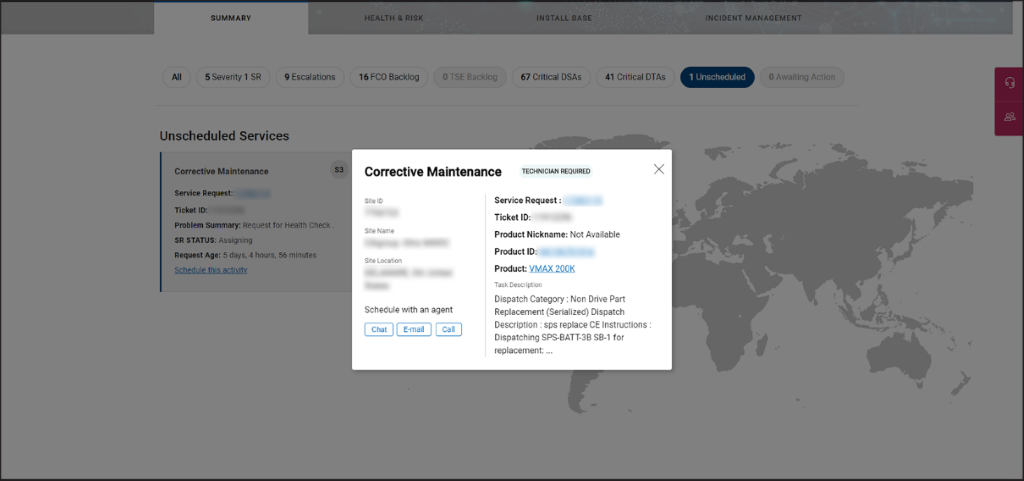
Figura 1 Pianificazione di un servizio on-site dalla scheda SUMMARY
Per pianificare un intervento di assistenza in loco dalla scheda INCIDENT MANAGEMENT , effettuare le seguenti operazioni:
Nel riquadro a sinistra, cliccare sulla scheda On-Site Services , quindi cliccare su Schedule.
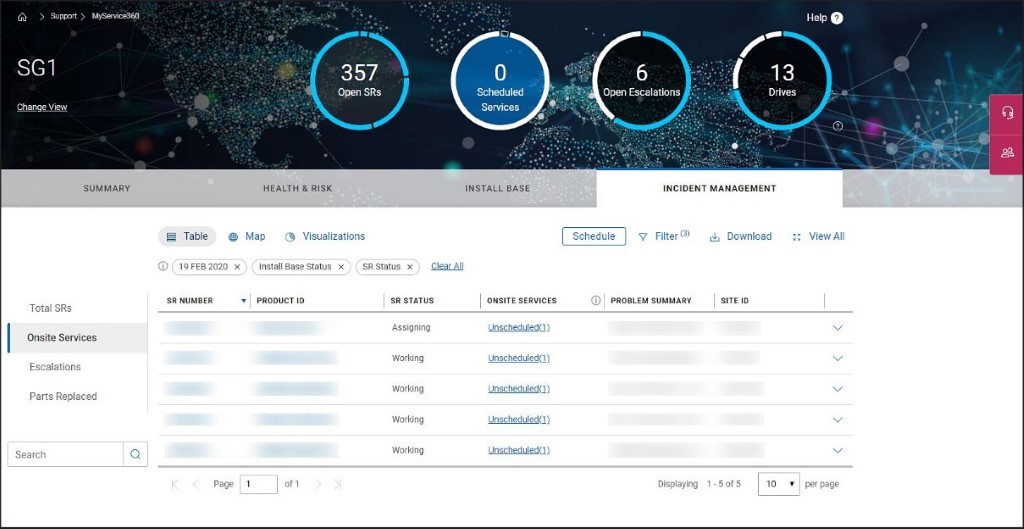
Figura 2 Scheda On-site Services
Nella scheda Non pianificato della finestra On-site Services , cliccare su Chat, E-mail o Call per contattare il supporto tecnico Dell Technologies e pianificare un servizio.
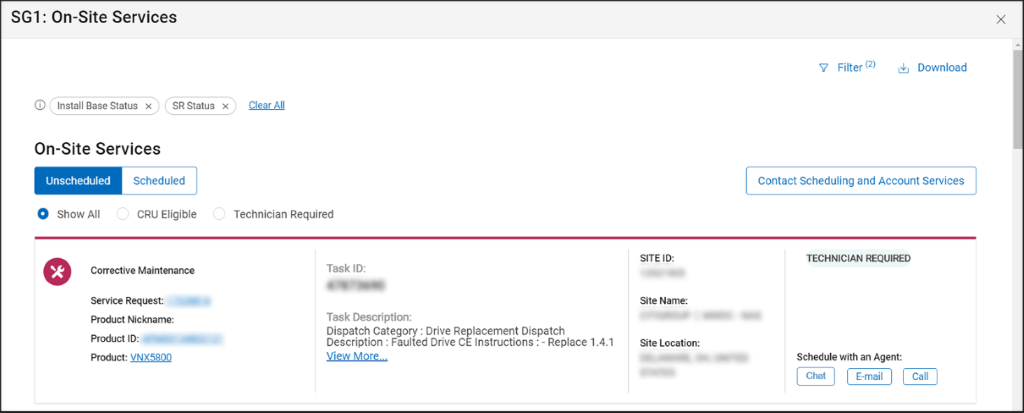
Figura 3 Scheda Unscheduled - Finestra On-site Services
Dopo aver pianificato un intervento di assistenza on-site, la Service Request viene visualizzata nella scheda Scheduled .
Per impostazione predefinita, viene visualizzata una visualizzazione della sequenza temporale dei servizi pianificati per il giorno corrente. È possibile cliccare su un servizio specifico per visualizzare ulteriori informazioni sulla Service Request.
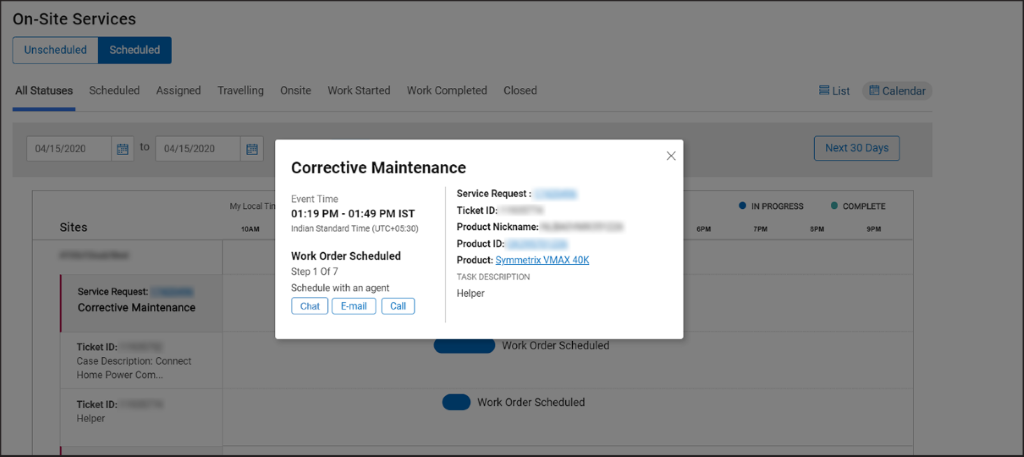
Figura 4 Scheda Scheduled: visualizzazione Timeline
Per visualizzare i servizi pianificati per i prossimi 30 giorni, cliccare su Next 30 Days. È inoltre possibile utilizzare il selettore di date per visualizzare i servizi pianificati per un intervallo di date personalizzato.
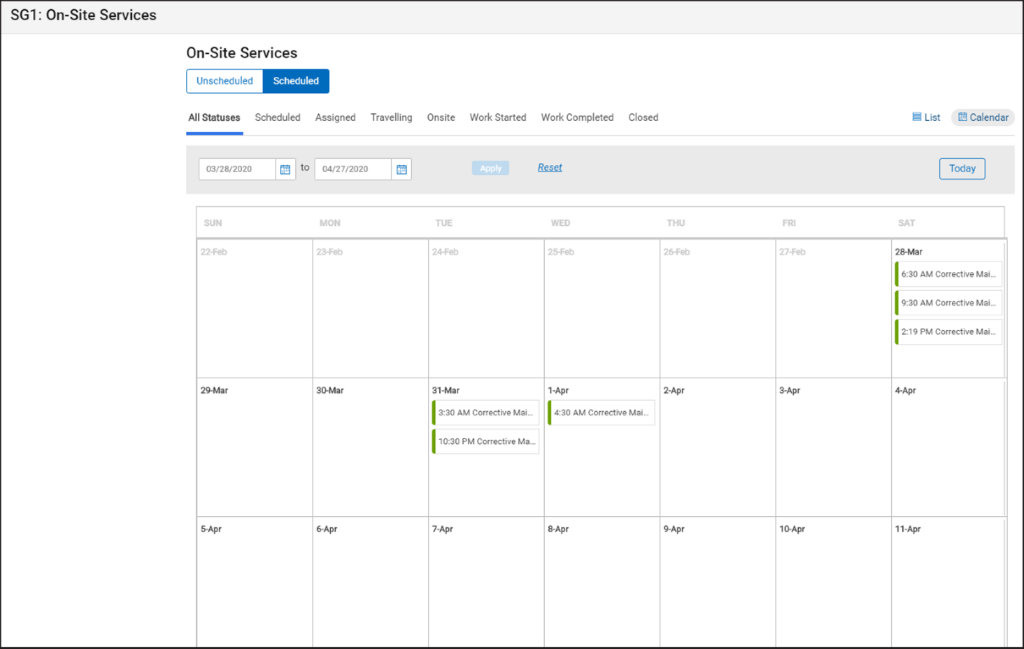
Figura 5 Scheda Scheduled: visualizzazione del calendario di 30 giorni
È possibile cliccare su List per visualizzare i servizi pianificati per i prossimi 30 giorni sotto forma di elenco. Insieme ai dettagli della Service Request, vengono visualizzati anche i seguenti elementi:
- Fotografia del tecnico Dell Technologies che visiterà il sito del cliente
- Nome del tecnico
- Indirizzo e-mail del tecnico
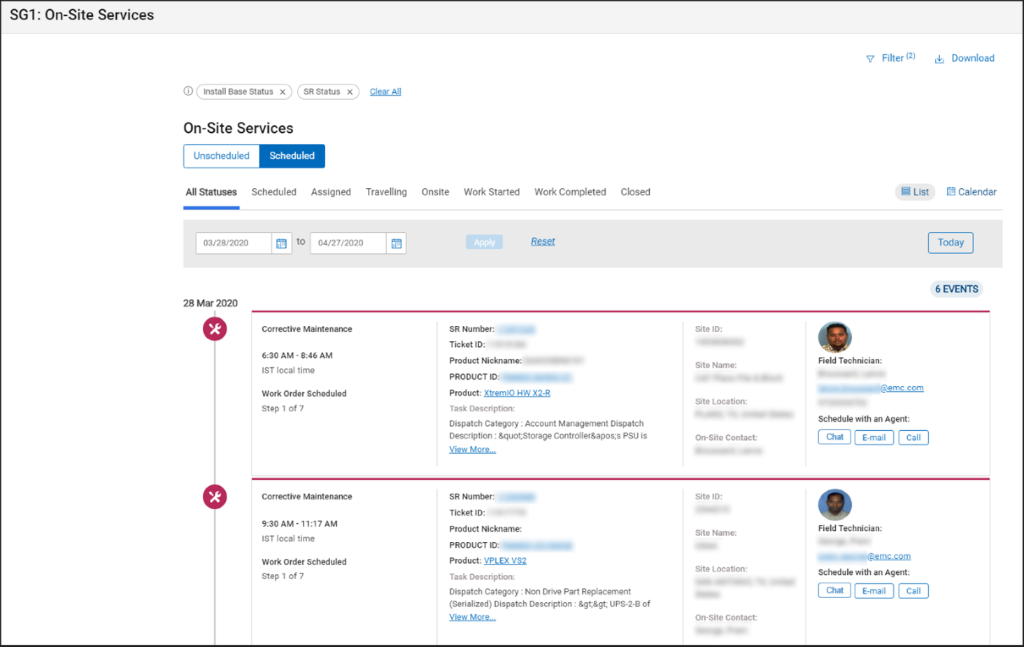
Figura 6 Scheda Scheduled - Visualizzazione elenco
Quando il tecnico on-site sta lavorando su una Service Request, lo stato viene aggiornato quasi in tempo reale in MyService360. È possibile visualizzare il numero di Service Request in ogni fase, ad esempio Assegnato, Lavoro avviato o Lavoro completato fino alla chiusura.
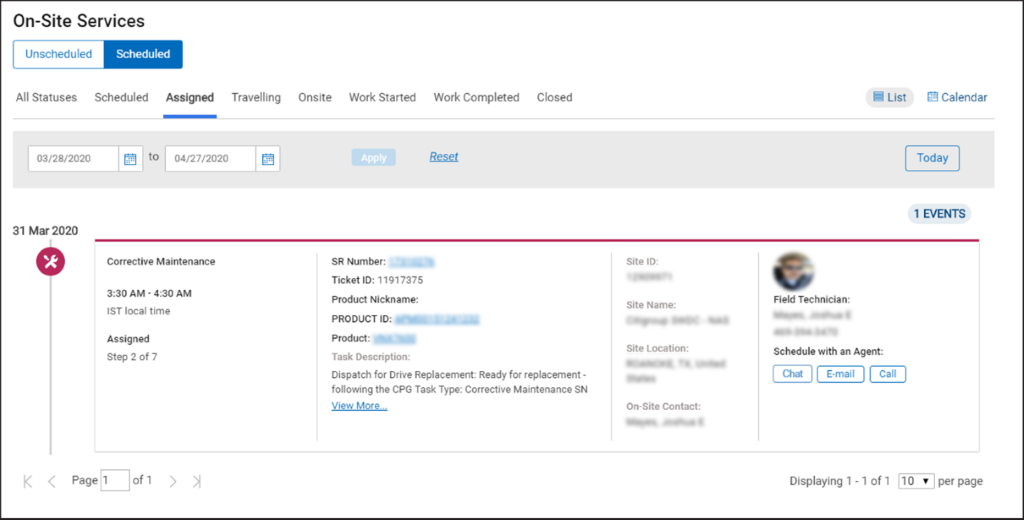
Figura 7 Scheda Assegnato
Per una rapida dimostrazione della pianificazione e della gestione dei servizi on-site, visitare il Knowledge Center di MyService360.
Additional Information
Articoli consigliati
Di seguito sono riportati alcuni articoli consigliati correlati a questo argomento che potrebbero essere di interesse per l'utente.