Dell BIOS ve UEFI Güncelleştirme İndirme ve Yükleme Rehberi
Summary: Dell bilgisayarınızda en son BIOS ve UEFI güncelleştirmelerini indirme ve yükleme hakkında bilgi. Bu rehber, BIOS veya UEFI'ye erişme, USB veya Windows kullanarak güncelleştirme yapma ve Dell bilgisayarlardaki bozuk BIOS veya UEFI'yi kurtarma konularını içerir. ...
Instructions
BIOS'unuzu veya UEFI'nizi güncellemek düşündüğünüzden daha kolaydır. Adım adım talimatlar, faydalı videolar ve kapsamlı sorun giderme desteği ile en akıcı deneyim için BIOS/UEFI Güncelleştirme Kılavuzumuzu ziyaret edin. Bu özel kaynak, tüm güncelleştirme yöntemlerinde size yol gösterir ve sık sorulan soruları kullanışlı tek bir konumda yanıtlar.
BIOS güncellemeleri hakkında temel bilgiler için aşağıdaki okumaya devam edin veya ayrıntılı talimatlar için doğrudan BIOS/UEFI Güncelleme Rehberi'ne atlayın.
BIOS ve UEFI'yi Anlama
BIOS (Temel Giriş/Çıkış Sistemi) ve UEFI (Birleşik Genişletilebilir Ürün Yazılımı Arabirimi), bilgisayarınızın donanımını işletim sistemine bağlayan bellenimdir. Bunu, bilgisayarınızın başlamasına ve bileşenleriyle iletişim kurmasına yardımcı olan temel olarak düşünün.
Modern Dell bilgisayarlarda şu özelliklere sahip UEFI kullanılır:
- Daha hızlı başlatma süreleri
- Gelişmiş güvenlik özellikleri
- Yeni donanımla daha iyi uyumluluk
- Geliştirilmiş sistem kararlılığı
BIOS'unuzu veya UEFI'nizi Neden Güncellemelisiniz?
Dell, bilgisayarınızın performansını ve güvenilirliğini artırabilecek BIOS güncellemelerini düzenli olarak kullanıma sunar. Güncelleştirmeler genellikle şunları içerir:
- Güvenlik geliştirmeleri – Yeni keşfedilen güvenlik açıklarına karşı koruma
- Performans iyileştirmeleri – Daha iyi hız ve verimlilik için optimizasyonlar
- Donanım uyumluluğu – Yeni bileşenler ve çevre birimleri için destek
- Hata düzeltmeleri – Sistem kararlılığını etkileyen bilinen sorunların çözümleri
- Özellik eklemeleri - Yeni özellikler ve ayarlar
Dell, bilgisayarınızın sorunsuz çalışmasını sağlamak için düzenli sistem bakımının bir parçası olarak BIOS'unuzu güncelleştirmenizi önerir.
Güncellemeden Önce: Önemli Önlemler
Güncellemeden önce birkaç basit adım atmak, sorunsuz bir süreç sağlamaya yardımcı olabilir:
Temel Adımlar
- Verilerinizi yedekleyin – Nadiren de olsa güncelleme kesintileri sistem kararlılığını etkileyebilir
- Dizüstü bilgisayarınızı şarj edin – Pilin en az %10 olduğundan emin olun (AC gücü kullanmanızı öneririz)
- Güç kaynağına bağlı kalın: Güncelleme boyunca dizüstü bilgisayarlarınızı fişe takılı tutun
- Tüm programları kapat – Bu, güncelleme sırasında paraziti önler
- Harici aygıtların bağlantısını kesin – USB sürücüleri, yazıcıları ve diğer çevre birimlerini çıkarın
BitLocker kullanıcıları: Önce Bunu Okuyun
Bilgisayarınızda BitLocker şifrelemesi kullanılıyorsa güncelleştirmeden önce şifrelemeyi geçici olarak askıya almanız gerekir:
- Windows'da "BitLocker" araması yapın
- BitLocker'ı Yönet" öğesini seçin
- "Korumayı askıya al"ı seçin
- BIOS güncellemenize devam edin
- Güncelleştirme tamamlandıktan sonra BitLocker'ı yeniden etkinleştirme
BIOS'unuzu Güncelleştirme: Çoklu Kolay Yöntemler
Dell, BIOS'unuzu güncelleştirmek için birkaç kullanışlı yol sunar. Her yönteme yönelik tam talimatlar için BIOS/UEFI Güncelleştirme Kılavuzumuzu ziyaret edin.
- SupportAssist (Çoğu kullanıcı için önerilir) Güncelleştirmeleri sizin için tarayıp yükleyen en kolay otomatik seçenek.
- Windows Update BIOS güncelleştirmeleri, Windows Ayarları'nda isteğe bağlı güncelleştirmeler olarak görünür.
- Dell Command | Güncelleştirme : Latitude, OptiPlex ve Precision gibi iş bilgisayarları için tasarlanmıştır.
- Bağımsız Güncelleştirme Yardımcı Programı Windows'da güncelleştirme dosyasını doğrudan Dell in web sitesinden indirip çalıştırın.
- USB Flash Sürücü Linux kullanıcıları için veya Windows'a erişilemediğinde mükemmeldir.
- Kablosuz (OTA) Güncelleme Uzaktan BIOS güncellemeleri için modern sistemlerde kullanılabilir.
- Dell Update veya Alienware Update Inspiron, XPS, G Serisi ve Alienware sistemleri için önceden yüklenmiş araçlar.
Her yöntem iyi çalışır, durumunuza uygun olanı seçin. BIOS/UEFI Güncelleştirme Kılavuzu, tüm yaklaşımlar için ayrıntılı rehberlik sağlar.
Mevcut BIOS sürümünüzü kontrol etme
Güncellemeden önce, bir güncelleme olup olmadığını görmek için mevcut BIOS sürümünüzü doğrulayın:
1. Yöntem: BIOS/UEFI Ayarları
- Bilgisayarınızı yeniden başlatın
- Dell logosunu gördüğünüzde F2 tuşuna art arda basın
- Sistem Bilgileri veya Genel Bakış altında BIOS sürümünü arayın

2. Yöntem: Windows Sistem Bilgileri
- Windows + R tuşlarına basın
- msinfo32 yazın ve Enter tuşuna basın
- Listede "BIOS Sürümü/Tarihi"ni bulun

3. Yöntem: Komut İstemi
- Komut İstemini açın
- Wmic bios get smbiosbios version yazın
- Sürümünüzü görmek için Enter tuşuna basın

BIOS/UEFI Ayarlarına Erişim
BIOS ayarlarını değiştirmeniz mi gerekiyor? Bunu şu şekilde yapabilirsiniz:
- Bilgisayarınızı açın veya yeniden başlatın
- Dell logosunu görür görmez F2 tuşuna birkaç kez basın
- BIOS kurulumu ekranı görünecektir
Alternatif yöntem:
- Dell logosu göründüğünde F12 tuşuna basın
- Menüden "BIOS Setup" veya "System Setup" öğesini seçin
F2 çalışmıyorsa, Fn + F2 tuşlarına birlikte basmayı deneyin veya F2'yi basılı tutmak yerine art arda basın.
Güncelleştirme Sorunlarını Giderme
BIOS güncelleştirmeniz sorunlarla karşılaşırsa:
- Sabit güç sağlayın – Dizüstü bilgisayarınızı AC gücüne bağlayın
- Pilinizi şarj edin – Dizüstü bilgisayarlar için en az %50
- Harici aygıtları çıkarın – Bağlantı istasyonlarının, harici sürücülerin ve çevre birimlerinin bağlantısını kesin
- Farklı bir yöntem deneyin: Bir güncelleme yöntemi başarısız olursa, bağımsız BIOS güncelleme yardımcı programını kullanmayı deneyin
- Uyumluluğu kontrol edin: Modeliniz için doğru BIOS dosyasını indirdiğinizi doğrulayın
BIOS Kurtarma
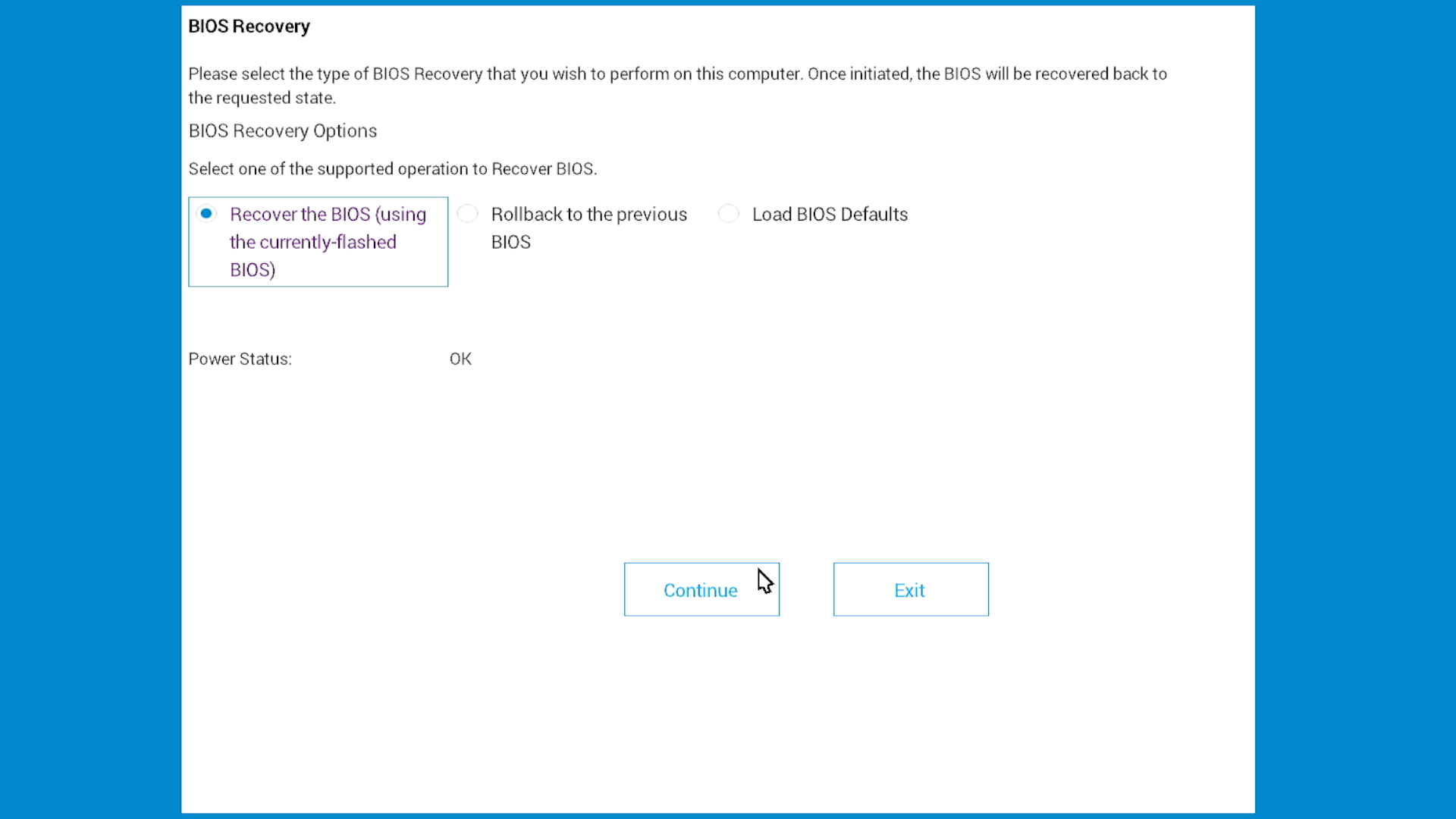
Bilgisayarınız başarısız bir güncelleştirmeden sonra başlamıyorsa Dell, modern Dell sistemlerinde BIOS kurtarma özelliği sağlar. Bu özellik, sabit sürücünüzde veya bir USB sürücünüzde depolanan kurtarma dosyalarını kullanarak BIOS'unuzu geri yükleyebilir.
Kurtarma aşağıdakiler aracılığıyla yapılabilir:
- BIOS Kurtarma Aracı – Modern Dell sistemlerindeki bozuk BIOS u düzeltmek için tasarlanmış yazılım
Tam kurtarma talimatları ve adım adım rehberlik için BIOS kurtarma kılavuzumuza göz atın.
BIOS Güvenlik Özellikleri
BIOS'unuz bilgisayarınızı güvence altına almak için parola koruması sunar:
- Süpervizör/Yönetici Parolası – Yetkisiz BIOS değişikliklerini önler
- Sistem/Kullanıcı Parolası – Bilgisayarı başlatmak için gereklidir
- Sabit Sürücü/SSD Parolası – Dahili sürücülerdeki verileri korur
Sık Sorulan Sorular
S: BIOS'umu ne sıklıkla güncelleştirmeliyim?
C: Düzenli bakım sırasında veya Dell, güvenlik ya da karşılaştığınız belirli sorunlar için kritik güncelleştirmeler yayınladığında güncelleştirme yapın.
S: Güncelleme verilerimi siler mi?
C: Hayır, BIOS güncelleştirmeleri dosyalarınızı etkilemez. Bununla birlikte, herhangi bir sistem güncellemesinden önce verileri yedeklemek her zaman iyi bir uygulamadır.
S: Daha eski bir BIOS sürümüne düşürebilir miyim?
C: Bazen. Yeni sürümler kritik güvenlik düzeltmeleri içerdiğinde Dell, sürüm düşürmeleri kısıtlayabilir. İlgili BIOS sürüm notlarını kontrol edin.
S: Yönetici haklarına ihtiyacım var mı?
C: Evet, BIOS güncellemelerini yüklemek için yönetici olarak oturum açmanız gerekir.
S: Güncellemem başarısız olursa ne olur?
C: Endişelenmeyin, farklı bir güncelleme yöntemi deneyin. Destek Kitaplığı birden fazla yaklaşımı ve sorun giderme adımını kapsar.
BIOS'u veya UEFI'yi güncelleştirme
Bir Dell bilgisayara en yeni BIOS'u veya UEFI'yı nasıl indireceğinizi ve yükleyeceğinizi öğrenmek için bu videoyu izleyin.
Süre: 03:46
Mevcut olduğunda, bu video oynatıcıda Ayarlar veya CC simgesi kullanılarak açıklamalı altyazı dili ayarları seçilebilir.
Dell BIOSConnect'i Kullanarak Kablosuz Bellenim Güncelleştirmesi Gerçekleştirme
Süre: 02:02
Açıklamalı alt yazılar: Bu video birden çok dilde mevcuttur. Açıklamalı Alt Yazı simgesine tıklayın ve istediğiniz dili seçin.
Additional Information
BIOS'u veya UEFI'yi güncelleştirme
Bir Dell bilgisayara en yeni BIOS'u veya UEFI'yı nasıl indireceğinizi ve yükleyeceğinizi öğrenmek için bu videoyu izleyin.
Süre: 03:46
Mevcut olduğunda, bu video oynatıcıda Ayarlar veya CC simgesi kullanılarak açıklamalı altyazı dili ayarları seçilebilir.
Dell BIOSConnect'i Kullanarak Kablosuz Bellenim Güncelleştirmesi Gerçekleştirme
Süre: 02:02
Açıklamalı alt yazılar: Bu video birden çok dilde mevcuttur. Açıklamalı Alt Yazı simgesine tıklayın ve istediğiniz dili seçin.