Instrukcja pobierania i instalacji aktualizacji systemu BIOS i UEFI firmy Dell
Summary: Dowiedz się, jak pobrać i zainstalować najnowsze aktualizacje systemu BIOS lub UEFI na komputerze firmy Dell. Ten przewodnik obejmuje uzyskiwanie dostępu do systemu BIOS lub UEFI, aktualizowanie go za pomocą USB lub systemu Windows oraz odzyskiwanie uszkodzonego systemu BIOS lub UEFI na komputerach firmy Dell. ...
Instructions
Aktualizacja systemu BIOS lub UEFI jest łatwiejsza niż mogłoby się wydawać. Aby uzyskać najbardziej usprawnioną obsługę dzięki instrukcjom krok po kroku, pomocnym filmom i kompleksowej pomocy w rozwiązywaniu problemów, zapoznaj się z naszym przewodnikiem aktualizacji systemu BIOS/UEFI. Ten specjalny zasób przeprowadzi Cię przez wszystkie metody aktualizacji i odpowie na często zadawane pytania w jednym wygodnym miejscu.
Kontynuuj czytanie poniżej, aby uzyskać podstawowe informacje na temat aktualizacji systemu BIOS, lub przejdź bezpośrednio do przewodnika aktualizacji systemu BIOS/UEFI, aby uzyskać szczegółowe instrukcje.
Opis systemu BIOS i UEFI
BIOS (Basic Input/Output System) i UEFI (Unified Extensible Firmware Interface) to oprogramowanie wewnętrzne, które łączy sprzęt komputera z jego systemem operacyjnym. Pomyśl o nim jako o podstawie, która pomaga komputerowi uruchamiać się i komunikować z jego komponentami.
Nowoczesne komputery firmy Dell korzystają z systemu UEFI, który oferuje:
- Krótszy czas uruchamiania
- Ulepszone funkcje bezpieczeństwa
- Lepsza kompatybilność z nowym sprzętem
- Zwiększona stabilność systemu
Dlaczego warto zaktualizować system BIOS lub UEFI?
Firma Dell regularnie aktualizuje system BIOS, które mogą poprawić wydajność i niezawodność komputera. Aktualizacje zwykle obejmują:
- Udoskonalenia zabezpieczeń – ochrona przed nowo odkrytymi lukami w zabezpieczeniach
- Ulepszenia wydajności – Optymalizacje dla lepszej szybkości i wydajności
- Kompatybilność sprzętowa — obsługa nowych podzespołów i urządzeń peryferyjnych
- Poprawki błędów — rozwiązania znanych problemów, które mają wpływ na stabilność systemu
- Dodanie funkcji — nowe możliwości i ustawienia
Firma Dell zaleca aktualizowanie systemu BIOS w ramach regularnej konserwacji systemu, aby zapewnić bezproblemowe działanie komputera.
Przed aktualizacją: Ważne środki ostrożności
Wykonanie kilku prostych czynności przed aktualizacją może zapewnić płynny proces:
Niezbędne kroki
- Stwórz kopię zapasową danych — choć rzadko, przerwy w aktualizacjach mogą mieć wpływ na stabilność systemu
- Naładuj laptopa – upewnij się, że bateria wynosi co najmniej 10% (zalecamy korzystanie z zasilania sieciowego)
- Stałe podłączenie do zasilania — notebooki powinny być podłączone przez cały czas trwania aktualizacji
- Zamknij wszystkie programy — zapobiega to zakłóceniom podczas aktualizacji
- Odłącz urządzenia zewnętrzne — usuń dyski USB, drukarki i inne urządzenia peryferyjne
Użytkownicy funkcji BitLocker: Przeczytaj to najpierw
Jeśli komputer korzysta z szyfrowania za pomocą funkcji BitLocker, przed rozpoczęciem aktualizacji należy je tymczasowo zawiesić:
- Wyszukaj funkcję "BitLocker" w systemie Windows
- Wybierz opcję "Zarządzaj funkcją BitLocker".
- Wybierz opcję "Wstrzymaj ochronę"
- Kontynuuj aktualizację systemu BIOS
- Ponowne włączanie funkcji BitLocker po zakończeniu aktualizacji
Jak zaktualizować system BIOS: Wiele łatwych metod
Firma Dell oferuje kilka wygodnych sposobów aktualizacji systemu BIOS. Pełne instrukcje dotyczące poszczególnych metod można znaleźć w naszym przewodniku aktualizacji systemu BIOS/UEFI.
- SupportAssist (zalecany dla większości użytkowników) Najłatwiejsza zautomatyzowana opcja, która skanuje i instaluje aktualizacje za Ciebie.
- Aktualizacja systemu Windows Aktualizacje systemu BIOS są wyświetlane jako aktualizacje opcjonalne w ustawieniach systemu Windows.
- Aplikacja Dell Command | Aktualizacja Przeznaczony do komputerów biznesowych, takich jak Latitude, OptiPlex i Precision.
- Autonomiczne narzędzie do aktualizacji Pobierz i uruchom plik aktualizacji bezpośrednio z witryny firmy Dell w systemie Windows.
- Pamięć flash USB Idealne rozwiązanie dla użytkowników systemu Linux lub gdy system Windows jest niedostępny.
- Aktualizacja OTA (Over-The-Air) Dostępna w nowoczesnych systemach w celu zdalnej aktualizacji systemu BIOS.
- Dell Update lub Alienware Update Wstępnie zainstalowane narzędzia dla komputerów Inspiron, XPS, G-Series i Alienware.
Każda metoda działa dobrze, wybierz tę, która pasuje do Twojej sytuacji. Przewodnik aktualizacji systemu BIOS/UEFI zawiera szczegółowe wskazówki dotyczące wszystkich podejść.
Sprawdzanie bieżącej wersji systemu BIOS
Przed aktualizacją sprawdź bieżącą wersję systemu BIOS, aby sprawdzić, czy jest dostępna aktualizacja:
Metoda 1: Ustawienia BIOS/UEFI
- Uruchom ponownie komputer.
- Naciśnij kilkakrotnie F2 po wyświetleniu logo firmy Dell
- Znajdź wersję systemu BIOS w sekcji Informacje o systemie lub Przegląd

Metoda 2: Informacje o systemie Windows
- Naciśnij kombinację Windows + R
- Wpisz msinfo32 i naciśnij Enter
- Znajdź na liście pozycję "Wersja/data systemu BIOS"

Metoda 3: Wiersz polecenia
- Otwórz wiersz poleceń
- Wpisz wmic bios get smbiosbiosversion
- Naciśnij Enter , aby wyświetlić swoją wersję

Uzyskiwanie dostępu do ustawień BIOS/UEFI
Chcesz zmienić ustawienia BIOS? Oto jak to zrobić:
- Włącz lub uruchom ponownie komputer.
- Naciśnij F2 kilka razy, gdy tylko pojawi się logo firmy Dell
- Zostanie wyświetlony ekran konfiguracji systemu BIOS
Metoda alternatywna:
- Naciśnij F12 , gdy zostanie wyświetlone logo firmy Dell
- Wybierz z menu opcję "BIOS Setup" lub "System Setup".
Jeśli F2 nie działa, spróbuj nacisnąć jednocześnie Fn + F2 lub naciśnij F2 kilkakrotnie, zamiast go przytrzymywać.
Rozwiązywanie problemów z aktualizacją
Jeśli podczas aktualizacji systemu BIOS wystąpią problemy:
- Zadbaj o stabilne zasilanie — podłącz notebooka do zasilania sieciowego
- Naładuj baterię – co najmniej 50% w przypadku notebooków
- Odłącz urządzenia zewnętrzne — odłącz stacje dokujące, dyski zewnętrzne i urządzenia peryferyjne
- Wypróbuj inną metodę — jeśli jedna metoda aktualizacji zakończy się niepowodzeniem, spróbuj użyć autonomicznego narzędzia do aktualizacji systemu BIOS
- Sprawdź zgodność — sprawdź, czy pobrano prawidłowy plik BIOS dla konkretnego modelu
Odzyskiwanie systemu BIOS
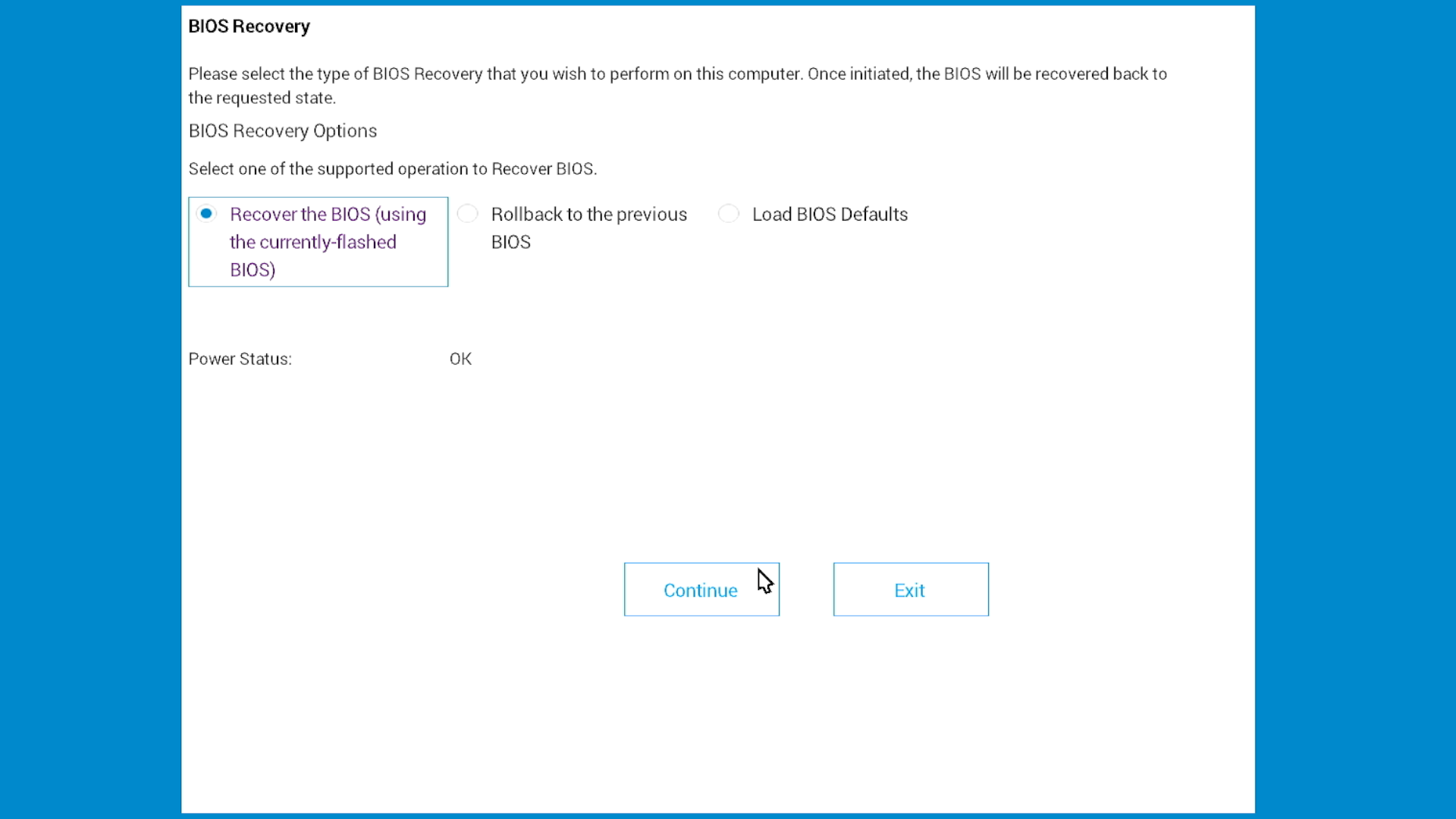
Jeśli komputer nie uruchamia się po nieudanej aktualizacji, skorzystaj z funkcji przywracania systemu BIOS firmy Dell w nowoczesnych systemach Dell. Funkcja ta umożliwia przywrócenie systemu BIOS przy użyciu plików odzyskiwania zapisanych na dysku twardym lub dysku USB.
Odzyskiwanie jest możliwe poprzez:
- BIOS Recovery Tool — oprogramowanie zaprojektowane w celu naprawy uszkodzonego systemu BIOS w nowoczesnych systemach firmy Dell
Pełne instrukcje i wskazówki krok po kroku dotyczące przywracania systemu BIOS znajdziesz w naszym przewodniku po odzyskiwaniu systemu BIOS.
Funkcje zabezpieczeń systemu BIOS
System BIOS zapewnia ochronę hasłem w celu zabezpieczenia komputera:
- Hasło nadzorcy/administratora — zapobiega nieautoryzowanym zmianom systemu BIOS
- Hasło systemowe/użytkownika — wymagane do uruchomienia komputera
- Hasło dysku twardego/dysku SSD — chroni dane na dyskach wewnętrznych
Najczęściej zadawane pytania
Pytanie: Jak często należy aktualizować system BIOS?
Odpowiedź: Aktualizacje są dokonywane podczas okresowej konserwacji lub gdy firma Dell wydaje krytyczne aktualizacje dotyczące zabezpieczeń lub konkretnych problemów.
Pytanie: Czy aktualizacja usunie moje dane?
Odpowiedź: Nie, aktualizacje systemu BIOS nie mają wpływu na pliki. Jednak tworzenie kopii zapasowych danych przed aktualizacją systemu jest zawsze dobrą praktyką.
Pytanie: Czy mogę zmienić system BIOS na starszy?
Odpowiedź: Niekiedy. Firma Dell może ograniczyć możliwość obniżenia wersji, jeśli nowsze wersje zawierają krytyczne poprawki zabezpieczeń. Sprawdź szczegółowe informacje dotyczące wydania systemu BIOS.
Pytanie: Czy potrzebuję uprawnień administratora?
Odpowiedź: Tak, aby zainstalować aktualizacje systemu BIOS, należy zalogować się jako administrator.
Pytanie: Co się stanie, jeśli aktualizacja się nie powiedzie?
Odpowiedź: Nie martw się, wypróbuj inną metodę aktualizacji. Biblioteka pomocy technicznej obejmuje wiele podejść i etapów rozwiązywania problemów.
Aktualizacja systemu BIOS lub UEFI
Aby dowiedzieć się, jak pobrać i zainstalować najnowszą wersję systemu BIOS lub UEFI na komputerze firmy Dell, obejrzyj ten film.
Czas trwania: 03:46
Gdy to możliwe, ustawienia języka podpisów (napisów) można wybrać przy użyciu ikony Ustawienia lub CC w tym odtwarzaczu wideo.
Przeprowadzanie zdalnej aktualizacji oprogramowania wewnętrznego za pomocą BIOSConnect firmy Dell
Czas trwania: 02:02
Napisy kodowane: Ten film jest dostępny w wielu językach. Kliknij ikonę Closed Caption i wybierz żądany język.
Additional Information
Aktualizacja systemu BIOS lub UEFI
Aby dowiedzieć się, jak pobrać i zainstalować najnowszą wersję systemu BIOS lub UEFI na komputerze firmy Dell, obejrzyj ten film.
Czas trwania: 03:46
Gdy to możliwe, ustawienia języka podpisów (napisów) można wybrać przy użyciu ikony Ustawienia lub CC w tym odtwarzaczu wideo.
Przeprowadzanie zdalnej aktualizacji oprogramowania wewnętrznego za pomocą BIOSConnect firmy Dell
Czas trwania: 02:02
Napisy kodowane: Ten film jest dostępny w wielu językach. Kliknij ikonę Closed Caption i wybierz żądany język.