Průvodce stahováním a instalací aktualizace systému Dell BIOS a UEFI
Summary: Informace o tom, jak stáhnout a nainstalovat nejnovější aktualizace systému BIOS nebo UEFI na počítač Dell. Tato příručka se zabývá přístupem do systému BIOS nebo UEFI, aktualizací pomocí USB nebo systému Windows a obnovením poškozeného systému BIOS nebo UEFI v počítačích Dell. ...
Instructions
Aktualizace systému BIOS nebo rozhraní UEFI je snazší, než si možná myslíte. Podrobné pokyny, užitečná videa a komplexní podporu při odstraňování problémů naleznete v našem průvodci aktualizací systému BIOS/UEFI. Tento speciální zdroj vás provede všemi metodami aktualizace a zodpoví běžné dotazy na jednom místě.
Pokračujte ve čtení níže, kde najdete základní informace o aktualizacích systému BIOS, nebo přejděte přímo do Průvodce aktualizací systému BIOS/UEFI, kde naleznete podrobné pokyny.
Principy systému BIOS a UEFI
BIOS (Basic Input/Output System) a UEFI (Unified Extensible Firmware Interface) jsou firmware, který propojuje hardware počítače s operačním systémem. Představte si ho jako základ, který pomáhá počítači spustit se a komunikovat s jeho součástmi.
Moderní počítače Dell používají rozhraní UEFI, které nabízí:
- Rychlejší spouštění
- Vylepšené funkce zabezpečení
- Lepší kompatibilita s novým hardwarem
- Vylepšená stabilita systému
Proč aktualizovat systém BIOS nebo UEFI?
Společnost Dell pravidelně vydává aktualizace systému BIOS, které mohou zlepšit výkon a spolehlivost vašeho počítače. Aktualizace obvykle zahrnují:
- Vylepšení zabezpečení – ochrana před nově objevenými zranitelnostmi
- Vylepšení výkonu – optimalizace pro vyšší rychlost a efektivitu
- Hardwarová kompatibilita – podpora nových komponent a periferií
- Opravy chyb – Řešení známých problémů, které ovlivňují stabilitu systému
- Doplnění funkcí – nové možnosti a nastavení
Společnost Dell doporučuje aktualizovat systém BIOS v rámci pravidelné údržby systému, aby počítač fungoval bez problémů.
Před aktualizací: Důležitá bezpečnostní opatření
Provedení několika jednoduchých kroků před aktualizací může pomoci zajistit hladký proces:
Základní kroky
- Zálohujte svá data – I když je to vzácné, přerušení aktualizace může ovlivnit stabilitu systému
- Nabíjejte notebook – ujistěte se, že baterie nabitá alespoň na 10 % (doporučujeme použít napájení ze sítě)
- Zůstaňte připojeni k napájení – nechte notebooky připojené k napájení po celou dobu aktualizace.
- Zavřít všechny programy – zabráníte rušení během aktualizace
- Odpojte externí zařízení – odeberte jednotky USB, tiskárny a další periferní zařízení
Uživatelé nástroje BitLocker: Nejprve si přečtěte toto
Pokud váš počítač používá šifrování BitLocker, budete ho muset před aktualizací dočasně pozastavit:
- Vyhledejte výraz "BitLocker" v systému Windows.
- Vyberte možnost "Manage BitLocker"
- Vyberte možnost "Pozastavit ochranu"
- Pokračujte v aktualizaci systému BIOS
- Po dokončení aktualizace nástroj BitLocker znovu povolte
Jak aktualizovat systém BIOS: Několik snadných metod
Společnost Dell nabízí několik pohodlných způsobů aktualizace systému BIOS. Kompletní pokyny pro jednotlivé metody naleznete v našem průvodci aktualizací systému BIOS/UEFI.
- SupportAssist (doporučeno pro většinu uživatelů) Nejjednodušší automatická možnost, která vyhledává a instaluje aktualizace za vás.
- Aktualizace systému Windows Aktualizace systému BIOS se v Nastavení systému Windows zobrazují jako volitelné aktualizace.
- Aplikace Dell Command | Aktualizace Navrženo pro firemní počítače jako Latitude, OptiPlex a Precision.
- Samostatný aktualizační nástroj Stáhněte a spusťte soubor aktualizace přímo z webu společnosti Dell v systému Windows.
- USB flash disk Ideální pro uživatele Linuxu nebo pro případy, kdy systém Windows není přístupný.
- Aktualizace OTA (Over-The-Air) K dispozici na moderních systémech pro vzdálené aktualizace systému BIOS.
- Dell Update nebo Alienware Update Předinstalované nástroje pro systémy Inspiron, XPS, řada G a Alienware.
Každá metoda funguje dobře, vyberte si tu, která vyhovuje vaší situaci. Průvodce aktualizací systému BIOS/UEFI poskytuje podrobné pokyny pro všechny přístupy.
Kontrola aktuální verze systému BIOS
Před aktualizací ověřte aktuální verzi systému BIOS a zjistěte, zda je k dispozici aktualizace:
1. způsob: Nastavení systému BIOS/UEFI
- Restartujte počítač.
- Po zobrazení loga Dell opakovaně stiskněte klávesu F2
- Vyhledejte verzi systému BIOS v části Informace o systému nebo Přehled

2. způsob: Informace o systému Windows
- Stiskněte klávesy Windows + R.
- Zadejte příkaz msinfo32 a stiskněte klávesu Enter.
- V seznamu najděte "Verze systému BIOS/Datum".

3. způsob: Příkazový řádek
- Spusťte příkazový řádek.
- Zadejte příkaz wmic bios get smbiosbiosversion
- Stisknutím klávesy Enter zobrazte svou verzi

Přístup k nastavení systému BIOS/UEFI
Potřebujete změnit nastavení systému BIOS? Zde je návod, jak na to:
- Zapněte nebo restartujte počítač.
- Jakmile se zobrazí logo Dell, stiskněte několikrát klávesu F2
- Zobrazí se obrazovka nastavení systému BIOS
Alternativní metoda:
- Po zobrazení loga Dell stiskněte klávesu F12
- Vyberte "Nastavení systému BIOS" nebo "Nastavení systému"
Pokud klávesa F2 nefunguje, zkuste současně stisknout klávesy Fn + F2 nebo opakovaně stiskněte klávesu F2, místo abyste klávesu podrželi.
Odstraňování problémů s aktualizacemi
Pokud při aktualizaci systému BIOS dojde k problémům:
- Zajistěte stabilní napájení – Připojte notebook k elektrické síti.
- Nabijte baterii – u notebooků alespoň na 50 %
- Odebrání externích zařízení – Odpojte dokovací stanice, externí disky a periferní zařízení.
- Vyzkoušejte jinou metodu – Pokud jedna z metod aktualizace selže, zkuste použít samostatný nástroj pro aktualizaci systému BIOS
- Kontrola kompatibility – Ověřte, zda jste stáhli správný soubor BIOS pro váš konkrétní model
Obnovení systému BIOS
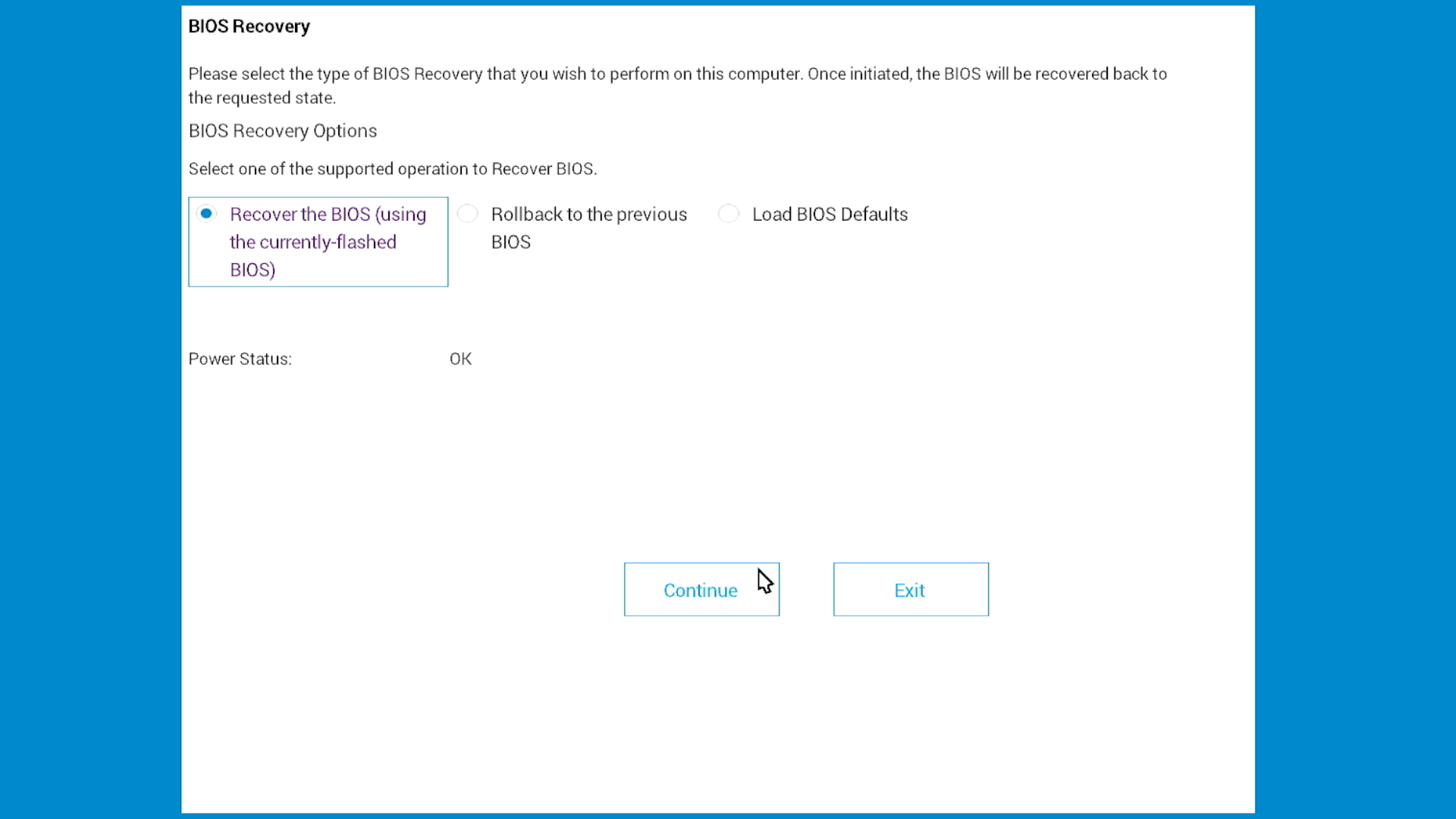
Pokud se počítač po neúspěšné aktualizaci nespustí, společnost Dell poskytuje na moderních systémech Dell funkci obnovení systému BIOS. Tato funkce dokáže obnovit systém BIOS pomocí souborů pro obnovení uložených na pevném disku nebo jednotce USB.
Obnovení je k dispozici prostřednictvím:
- Nástroj BIOS Recovery Tool – software určený k opravě poškozeného systému BIOS v moderních systémech Dell
Kompletní pokyny k obnovení a podrobné pokyny naleznete v našem průvodci obnovením systému BIOS.
Bezpečnostní funkce systému BIOS
Systém BIOS nabízí ochranu počítače heslem:
- Supervisor/Admin Password – Zabraňuje neoprávněným změnám systému BIOS
- Systémové/uživatelské heslo – vyžadováno pro spuštění počítače
- Heslo k pevnému disku/disku SSD – chrání data na interních discích
Často kladené dotazy
Dotaz: Jak často bych měl aktualizovat systém BIOS?
Odpověď: Proveďte aktualizaci během pravidelné údržby nebo když společnost Dell vydá kritické aktualizace kvůli bezpečnostním problémům nebo konkrétním problémům, se kterými se setkáváte.
Dotaz: Smaže aktualizace moje data?
Odpověď: Ne, aktualizace systému BIOS nemají vliv na vaše soubory. Zálohování dat před jakoukoli aktualizací systému je však vždy dobrým postupem.
Dotaz: Mohu provést downgrade na starší verzi systému BIOS?
Odpověď: Někdy. Společnost Dell může downgrady omezit, pokud novější verze obsahují důležité opravy zabezpečení. Prostudujte si konkrétní poznámky k verzi systému BIOS.
Dotaz: Potřebuji administrátorská práva?
Odpověď: Ano, abyste mohli instalovat aktualizace systému BIOS, musíte být přihlášeni jako správce.
Dotaz: Co když se aktualizace nezdaří?
Odpověď: Nebojte se, zkuste jinou metodu aktualizace. Knihovna podpory popisuje několik přístupů a kroků odstraňování problémů.
Jak aktualizovat systém BIOS nebo UEFI
V tomto videu zjistíte, jak stáhnout a nainstalovat nejnovější systém BIOS či UEFI na počítači Dell.
Délka: 3:46
Pomocí ikony nastavení nebo CC v tomto přehrávači videa si můžete vybrat jazyk titulků, pokud jsou k dispozici.
Jak bezdrátově aktualizovat firmware pomocí nástroje Dell BIOSConnect
Délka: 2:02
Titulky: Toto video je k dispozici ve více jazycích. Klikněte na ikonu titulků a vyberte požadovaný jazyk.
Additional Information
Jak aktualizovat systém BIOS nebo UEFI
V tomto videu zjistíte, jak stáhnout a nainstalovat nejnovější systém BIOS či UEFI na počítači Dell.
Délka: 3:46
Pomocí ikony nastavení nebo CC v tomto přehrávači videa si můžete vybrat jazyk titulků, pokud jsou k dispozici.
Jak bezdrátově aktualizovat firmware pomocí nástroje Dell BIOSConnect
Délka: 2:02
Titulky: Toto video je k dispozici ve více jazycích. Klikněte na ikonu titulků a vyberte požadovaný jazyk.