Nedlastings- og installasjonsveiledning for Dell BIOS- og UEFI-oppdatering
Summary: Informasjon om hvordan du laster ned og installerer de nyeste BIOS- eller UEFI-oppdateringene på en Dell-datamaskin. Denne veiledningen dekker tilgang til BIOS eller UEFI, oppdatering ved hjelp av USB eller Windows og gjenoppretting av ødelagt BIOS eller UEFI på Dell-datamaskiner. ...
Instructions
Det er enklere å oppdatere BIOS eller UEFI enn du kanskje tror. Hvis du vil ha den mest strømlinjeformede opplevelsen med trinnvise instruksjoner, nyttige videoer og omfattende feilsøkingsstøtte, kan du gå til BIOS/UEFI-oppdateringsveiledningen. Denne dedikerte ressursen leder deg gjennom hver oppdateringsmetode og svarer på vanlige spørsmål på ett praktisk sted.
Fortsett å lese nedenfor for viktig informasjon om BIOS-oppdateringer, eller gå rett til BIOS/UEFI-oppdateringsveiledningen for detaljerte instruksjoner.
Forstå BIOS og UEFI
BIOS (Basic Input/Output System) og UEFI (Unified Extensible Firmware Interface) er fastvaren som kobler datamaskinens maskinvare til operativsystemet. Tenk på det som grunnlaget som hjelper datamaskinen til å starte opp og kommunisere med komponentene.
Moderne Dell-datamaskiner bruker UEFI, som tilbyr:
- Raskere oppstartstider
- Forbedrede sikkerhetsfunksjoner
- Bedre kompatibilitet med ny maskinvare
- Forbedret systemstabilitet
Hvorfor oppdatere BIOS eller UEFI?
Dell lanserer regelmessig BIOS-oppdateringer som kan forbedre datamaskinens ytelse og pålitelighet. Oppdateringer inkluderer vanligvis:
- Sikkerhetsforbedringer – Beskyttelse mot nylig oppdagede sårbarheter
- Ytelsesforbedringer – optimaliseringer for bedre hastighet og effektivitet
- Maskinvarekompatibilitet – støtte for nye komponenter og eksterne enheter
- Feilrettinger – løsninger på kjente problemer som påvirker systemets stabilitet
- Funksjonstillegg – nye funksjoner og innstillinger
Dell anbefaler at du oppdaterer BIOS som en del av regelmessig systemvedlikehold, slik at datamaskinen kjører uten problemer.
Før du oppdaterer: Viktige forholdsregler
Ved å utføre noen enkle trinn før du oppdaterer, kan du sikre en problemfri prosess:
Viktige trinn
- Sikkerhetskopier dataene dine – Selv om det er sjeldent, kan oppdateringsavbrudd påvirke systemets stabilitet
- Lad den bærbare datamaskinen - Sørg for minst 10% batteri (vi anbefaler at du bruker vekselstrøm)
- Hold deg tilkoblet til strøm – Hold bærbare PC-er koblet til gjennom hele oppdateringen
- Lukk alle programmer – Dette forhindrer forstyrrelser under oppdateringen
- Koble fra eksterne enheter – Fjern USB-stasjoner, skrivere og andre eksterne enheter
BitLocker-brukere: Les dette først
Hvis datamaskinen bruker BitLocker-kryptering, må du avbryte den midlertidig før du oppdaterer:
- Søk etter "BitLocker" i Windows
- Velg «Manage BitLocker»
- Velg "Suspend Protection"
- Fortsett med BIOS-oppdateringen
- Aktiver BitLocker på nytt etter at oppdateringen er fullført
Slik oppdaterer du BIOS: Flere enkle metoder
Dell tilbyr flere praktiske måter å oppdatere BIOS på. Hvis du vil ha fullstendige instruksjoner for hver metode, kan du gå til BIOS/UEFI-oppdateringsveiledningen.
- SupportAssist (anbefales for de fleste brukere) Det enkleste automatiserte alternativet som skanner og installerer oppdateringer for deg.
- Windows Update BIOS-oppdateringer vises som valgfrie oppdateringer i Windows-innstillinger.
- Dell Command | Oppdatering Utviklet for bedriftsdatamaskiner som Latitude, OptiPlex og Precision.
- Frittstående oppdateringsverktøy Last ned og kjør oppdateringsfilen direkte fra Dells webområde for Windows.
- USB-flash-stasjon Perfekt for Linux-brukere eller når Windows ikke er tilgjengelig.
- Trådløs oppdatering (OTA) Tilgjengelig på moderne systemer for eksterne BIOS-oppdateringer.
- Dell Update eller Alienware Update Forhåndsinstallerte verktøy for Inspiron-, XPS-, G-serie- og Alienware-systemer.
Hver metode fungerer bra, velg den som passer din situasjon. Oppdateringsveiledningen for BIOS/UEFI gir detaljert veiledning for alle tilnærminger.
Kontrollere gjeldende BIOS-versjon
Før du oppdaterer, må du kontrollere gjeldende BIOS-versjon for å se om en oppdatering er tilgjengelig:
Fremgangsmåte 1: BIOS/UEFI-innstillinger
- Start datamaskinen på nytt
- Trykk på F2 gjentatte ganger når du ser Dell-logoen
- Se etter BIOS-versjonen under Systeminformasjon eller Oversikt

Fremgangsmåte 2: Informasjon om Windows-system
- Trykk på Windows + R
- Skriv msinfo32 og trykk på Enter
- Finn "BIOS Version/Date" i listen

Fremgangsmåte 3: Ledetekst
- Åpne ledetekst
- Skriv inn wmic bios get smbiosbiosversion
- Trykk ENTER for å se din versjon

Åpne BIOS/UEFI-innstillinger
Trenger du å endre BIOS-innstillingene? Slik gjør du:
- Slå på datamaskinen eller start den på nytt
- Trykk på F2 flere ganger så snart du ser Dell-logoen
- Skjermbildet BIOS-oppsett vises
Alternativ metode:
- Trykk på F12 ved Dell-logoen
- Velg "BIOS Setup" eller "System Setup" fra menyen
Hvis F2 ikke fungerer, kan du prøve å trykke Fn + F2 sammen, eller trykke F2 gjentatte ganger i stedet for å holde den nede.
Feilsøke oppdateringsproblemer
Hvis BIOS-oppdateringen støter på problemer:
- Sørg for stabil strømforsyning – Koble den bærbare PC-en til nettstrøm
- Lad batteriet - Minst 50% for bærbare datamaskiner
- Fjern eksterne enheter – Koble fra dokkingstasjoner, eksterne stasjoner og eksterne enheter
- Prøv en annen metode – Hvis en oppdateringsmetode mislykkes, kan du prøve å bruke det frittstående BIOS-oppdateringsverktøyet
- Kontroller kompatibilitet – Bekreft at du lastet ned riktig BIOS-fil for din spesifikke modell
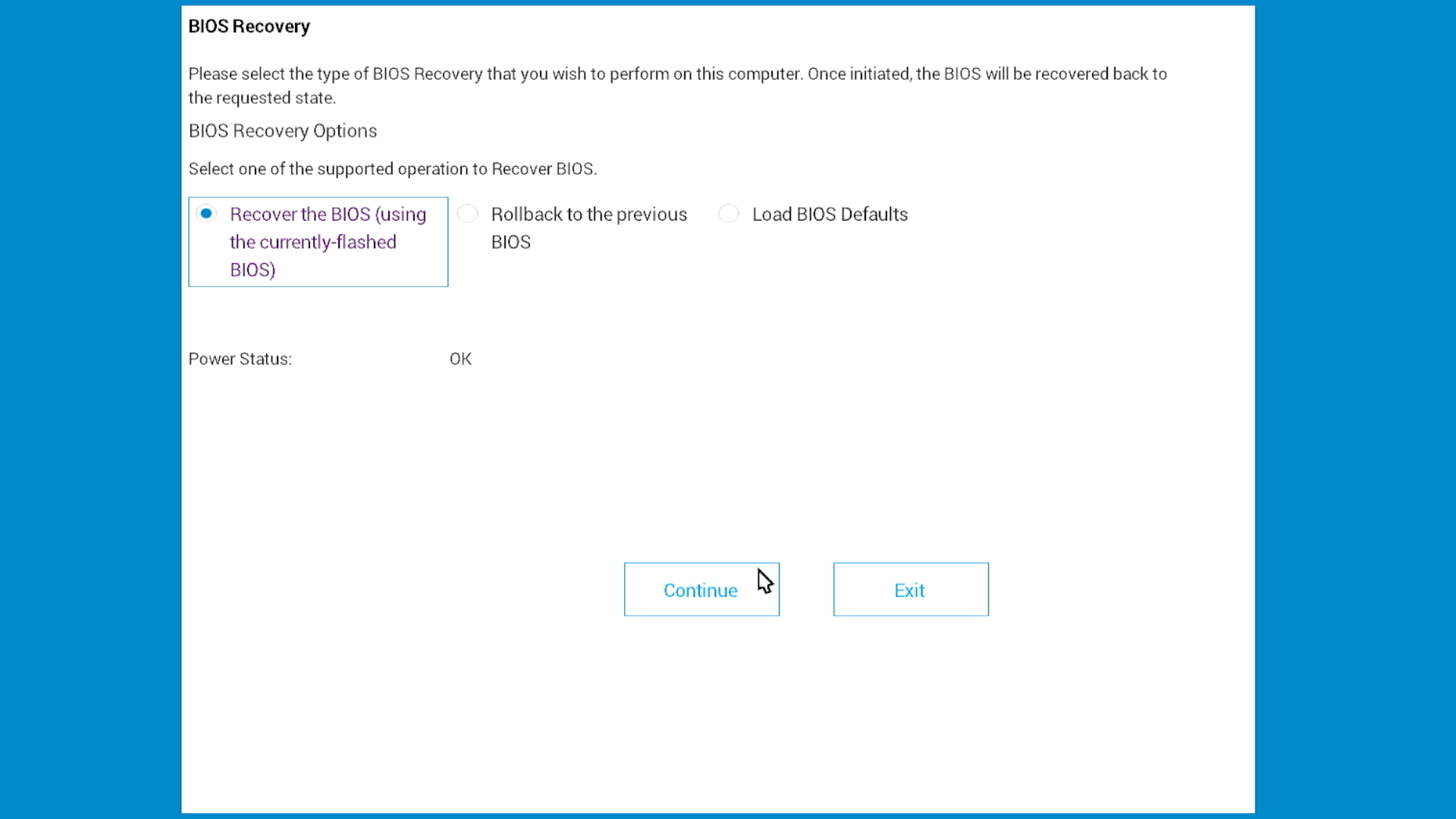
BIOS Recovery (BIOS-gjenoppretting)
Hvis datamaskinen ikke starter etter en mislykket oppdatering, tilbyr Dell BIOS-gjenopprettingsfunksjon på moderne Dell-systemer. Denne funksjonen kan gjenopprette BIOS ved hjelp av gjenopprettingsfiler som er lagret på harddisken eller en USB-stasjon.
Gjenoppretting er tilgjengelig via:
- BIOS Recovery Tool – programvare utviklet for å reparere ødelagt BIOS på moderne Dell-systemer
Hvis du vil ha fullstendige instruksjoner for gjenoppretting og trinnvis veiledning, kan du se veiledningen vår for BIOS-gjenoppretting.
Sikkerhetsfunksjoner for BIOS
BIOS tilbyr passordbeskyttelse for å sikre datamaskinen:
- Administratorpassord – forhindrer uautoriserte BIOS-endringer
- System-/brukerpassord – kreves for å starte datamaskinen
- Harddisk/SSD-passord – beskytter data på interne stasjoner
Vanlige spørsmål
Spm.: Hvor ofte bør jeg oppdatere BIOS?
Sv: Oppdater under regelmessig vedlikehold eller når Dell lanserer kritiske oppdateringer for sikkerhetsproblemer eller spesifikke problemer du opplever.
Spm.: Vil oppdatering slette dataene mine?
Sv: Nei, BIOS-oppdateringer påvirker ikke filene dine. Det er imidlertid alltid god praksis å sikkerhetskopiere data før systemoppdateringer.
Spm.: Kan jeg nedgradere til en eldre BIOS-versjon?
Sv: Noen ganger. Dell kan begrense nedgraderinger når nyere versjoner inkluderer kritiske sikkerhetsreparasjoner. Kontroller de spesifikke produktmerknadene for BIOS.
Spm.: Trenger jeg administratorrettigheter?
Sv: Ja, du må være logget på som administrator for å installere BIOS-oppdateringer.
Spm.: Hva om oppdateringen mislykkes?
Sv: Ikke bekymre deg, prøv en annen oppdateringsmetode. Støttebiblioteket dekker flere tilnærminger og feilsøkingstrinn.
Slik oppdaterer du BIOS eller UEFI
Se denne videoen for å lære hvordan du laster ned og installerer nyeste BIOS eller UEFI på en Dell-datamaskin.
Varighet: 03:46
Når det er tilgjengelig, kan språkinnstillinger for teksting for hørselshemmede (undertekster) velges ved hjelp av Innstillinger eller CC-ikonet på denne videospilleren.
Slik utfører du fastvareoppdatering via radiobølger ved hjelp av Dell BIOSConnect
Varighet: 02:02
Undertekster: Denne videoen er tilgjengelig på flere språk. Klikk på ikonet for undertekst, og velg ønsket språk.
Additional Information
Slik oppdaterer du BIOS eller UEFI
Se denne videoen for å lære hvordan du laster ned og installerer nyeste BIOS eller UEFI på en Dell-datamaskin.
Varighet: 03:46
Når det er tilgjengelig, kan språkinnstillinger for teksting for hørselshemmede (undertekster) velges ved hjelp av Innstillinger eller CC-ikonet på denne videospilleren.
Slik utfører du fastvareoppdatering via radiobølger ved hjelp av Dell BIOSConnect
Varighet: 02:02
Undertekster: Denne videoen er tilgjengelig på flere språk. Klikk på ikonet for undertekst, og velg ønsket språk.