Guide de téléchargement et d’installation des mises à jour du BIOS et de l’UEFI Dell
Summary: Informations sur le téléchargement et l’installation des dernières mises à jour du BIOS ou de l’UEFI sur un ordinateur Dell. Ce guide traite de l’accès au BIOS ou à l’UEFI, de la mise à jour via USB ou Windows et de la récupération du BIOS ou de l’UEFI endommagé sur les ordinateurs Dell. ...
Instructions
La mise à jour du BIOS ou de l’UEFI est plus facile que vous ne le pensez. Pour bénéficier de l’expérience la plus rationalisée avec des instructions pas à pas, des vidéos utiles et un support de dépannage complet, consultez notre Guide de mise à jour du BIOS/UEFI. Cette ressource dédiée vous guide à travers chaque méthode de mise à jour et répond aux questions courantes en un seul emplacement pratique.
Poursuivez la lecture ci-dessous pour obtenir des informations essentielles sur les mises à jour du BIOS, ou accédez directement au Guide de mise à jour du BIOS/UEFI pour obtenir des instructions détaillées.
Comprendre le BIOS et l’UEFI
Le BIOS (Basic Input/Output System) et l’UEFI (Unified Extensible Firmware Interface) sont les firmwares qui connectent le matériel de votre ordinateur à son système d’exploitation. Considérez-le comme la base qui aide votre ordinateur à démarrer et à communiquer avec ses composants.
Les ordinateurs Dell modernes utilisent l’UEFI, qui offre les avantages suivants :
- Temps de démarrage plus courts
- Fonctions de sécurité améliorées
- Meilleure compatibilité avec le nouveau matériel
- Amélioration de la stabilité du système
Pourquoi mettre à jour votre BIOS ou UEFI ?
Dell publie régulièrement des mises à jour du BIOS qui peuvent améliorer les performances et la fiabilité de votre ordinateur. Les mises à jour comprennent généralement les éléments suivants :
- Améliorations de la sécurité : protection contre les failles de sécurité nouvellement découvertes
- Amélioration des performances : optimisations pour une vitesse et une efficacité accrues
- Compatibilité matérielle : prise en charge de nouveaux composants et périphériques
- Correctifs de bogues : solutions aux problèmes connus qui affectent la stabilité du système
- Ajouts de fonctionnalités : nouvelles fonctionnalités et nouveaux paramètres
Dell vous recommande de mettre à jour votre BIOS dans le cadre de la maintenance régulière du système pour assurer le bon fonctionnement de votre ordinateur.
Avant la mise à jour : Précautions importantes
Il suffit de quelques étapes simples avant la mise à jour pour garantir le bon déroulement du processus :
Étapes essentielles
- Sauvegardez vos données : bien que rares, les interruptions de mise à jour peuvent affecter la stabilité du système
- Chargez votre ordinateur portable . Assurez-vous d’avoir au moins 10 % de batterie (nous vous recommandons d’utiliser l’alimentation secteur).
- Restez connecté à l’alimentation : gardez vos ordinateurs portables branchés tout au long de la mise à jour
- Fermez tous les programmes - Cela empêche les interférences pendant la mise à jour
- Déconnectez les périphériques externes : retirez les clés USB, imprimantes et autres périphériques
Utilisateurs de BitLocker : À lire en premier
Si votre ordinateur utilise le chiffrement BitLocker, vous devez le suspendre temporairement avant de mettre à jour :
- Recherchez « BitLocker » dans Windows
- Sélectionnez « Gérer BitLocker ».
- Choisissez « Suspend protection »
- Procédez à la mise à jour de votre BIOS
- Réactivez BitLocker une fois la mise à jour terminée
 Microsoft, sous Appareils.
Comment mettre à jour votre BIOS : Plusieurs méthodes simples
Dell propose plusieurs méthodes pratiques de mise à jour du BIOS. Pour obtenir des instructions complètes sur chaque méthode, consultez notre Guide de mise à jour du BIOS/UEFI.
- SupportAssist (recommandé pour la plupart des utilisateurs) L’option automatisée la plus simple qui analyse et installe les mises à jour pour vous.
- Windows Update Les mises à jour du BIOS apparaissent en tant que mises à jour facultatives dans les paramètres Windows.
- Dell Command | Mise à jour Conçu pour les ordinateurs professionnels tels que Latitude, OptiPlex et Precision.
- Utilitaire de mise à jour autonome Téléchargez et exécutez le fichier de mise à jour directement à partir du site Web de Dell sous Windows.
- Clé USB Parfait pour les utilisateurs de Linux ou lorsque Windows n’est pas accessible.
- Mise à jour OTA (Over-The-Air) Disponible sur les systèmes modernes pour les mises à jour distantes du BIOS.
- Dell Update ou Alienware Update Outils préinstallés pour les systèmes Inspiron, XPS, G-Series et Alienware.
Chaque méthode fonctionne bien, choisissez celle qui correspond à votre situation. Le Guide de mise à jour du BIOS/UEFI fournit des conseils détaillés pour toutes les approches.
Vérification de la version actuelle du BIOS
Avant la mise à jour, vérifiez votre version actuelle du BIOS pour voir si une mise à jour est disponible :
Méthode 1 : Paramètres du BIOS/UEFI
- Redémarrez l’ordinateur.
- Appuyez plusieurs fois sur la touche F2 lorsque le logo Dell s’affiche
- Recherchez la version du BIOS sous Informations système ou Présentation

Méthode 2 : Informations système Windows
- Appuyez sur Windows + R
- Tapez msinfo32 et appuyez sur Entrée
- Recherchez « BIOS Version/Date » dans la liste

Méthode 3 : Invite de commandes
- Ouvrez une invite de commande
- Tapez wmic bios get smbiosbiosversion
- Appuyez sur Entrée pour afficher votre version

Accès aux paramètres du BIOS/UEFI
Besoin de modifier les paramètres du BIOS ? Voici comment procéder :
- Mettez l’ordinateur sous tension ou redémarrez-le.
- Appuyez plusieurs fois sur la touche F2 dès que le logo Dell s’affiche
- L’écran de configuration du BIOS s’affiche
Méthode alternative :
- Appuyez sur F12 lorsque le logo Dell s’affiche
- Sélectionnez « BIOS Setup » ou « System Setup » dans le menu.
Si F2 ne fonctionne pas, essayez d’appuyer simultanément sur Fn + F2 , ou appuyez sur F2 à plusieurs reprises plutôt que de le maintenir enfoncé.
Résolution des problèmes de mise à jour
Si la mise à jour du BIOS rencontre des problèmes :
- Assurez la stabilité de l’alimentation : branchez votre ordinateur portable sur l’alimentation secteur
- Chargez votre batterie – au moins 50 % pour les ordinateurs portables
- Retirer les appareils externes : déconnecter les stations d’accueil, les disques externes et les périphériques
- Essayez une autre méthode : si une méthode de mise à jour échoue, essayez d’utiliser l’utilitaire de mise à jour du BIOS autonome
- Vérifiez la compatibilité : vérifiez que vous avez téléchargé le bon fichier BIOS pour votre modèle spécifique.
Récupération du BIOS
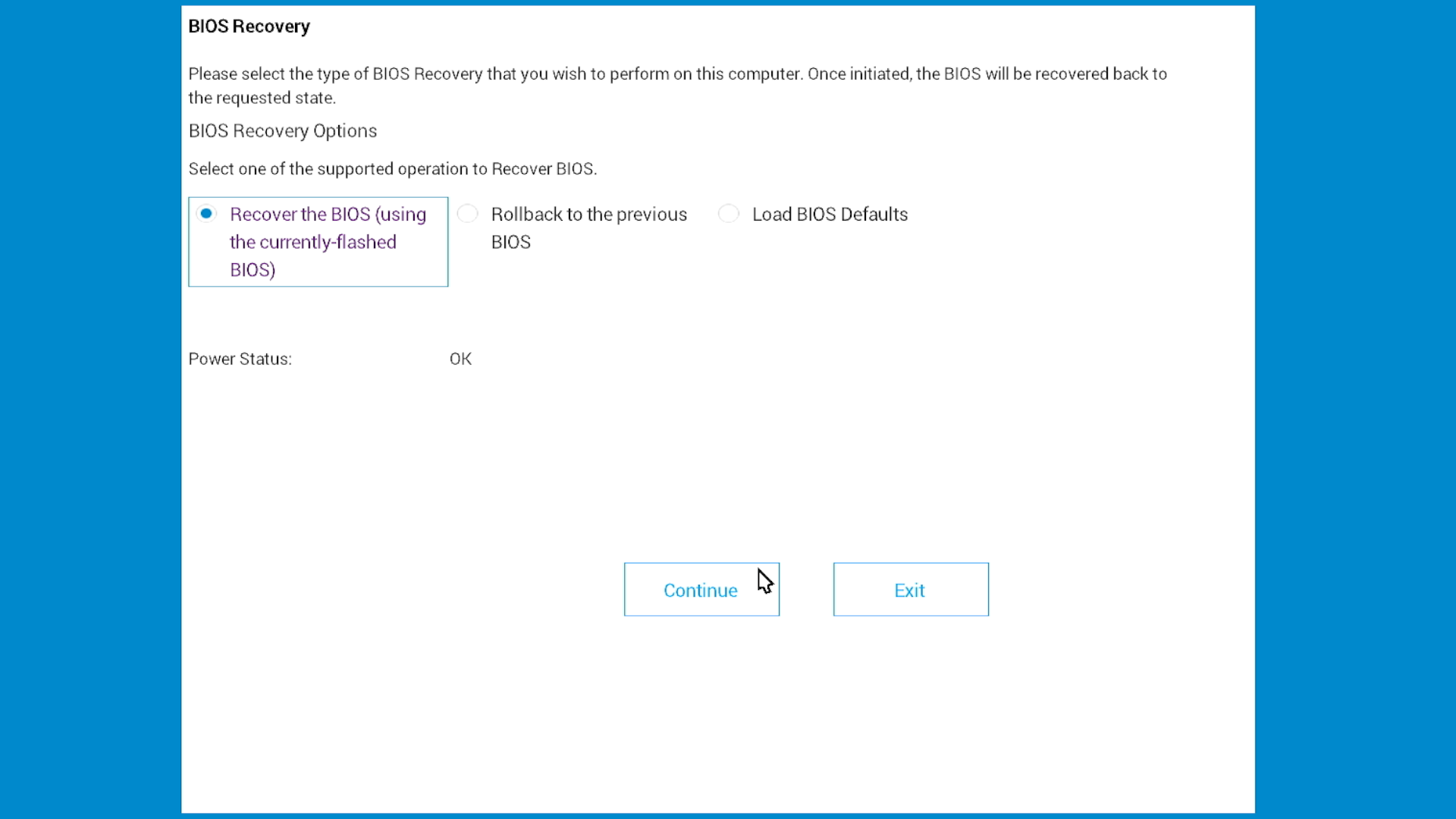
Si votre ordinateur ne démarre pas après l’échec d’une mise à jour, Dell fournit la fonctionnalité de récupération du BIOS sur les systèmes Dell modernes. Cette fonctionnalité peut restaurer votre BIOS à l’aide de fichiers de récupération stockés sur votre disque dur ou sur une clé USB.
La récupération est disponible via :
- Outil de récupération du BIOS : logiciel conçu pour réparer les BIOS endommagés sur les systèmes Dell modernes.
Pour obtenir des instructions de récupération complètes et des instructions étape par étape, consultez notre guide de récupération du BIOS.
Fonctions de sécurité du BIOS
Votre BIOS offre une protection par mot de passe pour sécuriser votre ordinateur :
- Mot de passe du superviseur/administrateur : empêche les modifications non autorisées du BIOS
- Mot de passe utilisateur/système : requis pour démarrer l’ordinateur
- Mot de passe de disque dur/SSD : protège les données sur les disques internes
Questions fréquentes
Q : À quelle fréquence dois-je mettre à jour mon BIOS ?
R : Effectuez les mises à jour lors d’une maintenance régulière ou lorsque Dell publie des mises à jour stratégiques pour des problèmes de sécurité ou des problèmes spécifiques que vous rencontrez.
Q : La mise à jour supprimera-t-elle mes données ?
R : Non, les mises à jour du BIOS n’affectent pas vos fichiers. Toutefois, il est toujours recommandé de sauvegarder les données avant toute mise à jour du système.
Q : Puis-je revenir à une version antérieure du BIOS ?
R : Parfois. Dell peut limiter les rétrogradations lorsque les versions plus récentes incluent des correctifs de sécurité critiques. Consultez les notes de mise à jour du BIOS spécifique.
Q : Ai-je besoin de droits d’administrateur ?
R : Oui, vous devez être connecté en tant qu’administrateur pour installer les mises à jour du BIOS.
Q : Que se passe-t-il si ma mise à jour échoue ?
R : Ne vous inquiétez pas, essayez une autre méthode de mise à jour. La bibliothèque de support couvre plusieurs approches et étapes de dépannage.
Mise à jour du BIOS ou de l’UEFI
Visionnez cette vidéo pour découvrir comment télécharger et installer la dernière mise à jour du BIOS ou de l’UEFI sur un ordinateur Dell.
Durée : 03:46
Sur ce lecteur vidéo, les paramètres de langue des sous-titres (lorsqu’ils sont disponibles) peuvent être configurés à l’aide de l’icône de paramètres ou de sous-titres.
Comment effectuer la mise à jour de firmware sans fil à l’aide de Dell BIOSConnect
Durée : 02:02
Sous-titres : Cette vidéo est disponible dans plusieurs langues. Cliquez sur l’icône Sous-titres et sélectionnez la langue de votre choix.
Additional Information
Mise à jour du BIOS ou de l’UEFI
Visionnez cette vidéo pour découvrir comment télécharger et installer la dernière mise à jour du BIOS ou de l’UEFI sur un ordinateur Dell.
Durée : 03:46
Sur ce lecteur vidéo, les paramètres de langue des sous-titres (lorsqu’ils sont disponibles) peuvent être configurés à l’aide de l’icône de paramètres ou de sous-titres.
Comment effectuer la mise à jour de firmware sans fil à l’aide de Dell BIOSConnect
Durée : 02:02
Sous-titres : Cette vidéo est disponible dans plusieurs langues. Cliquez sur l’icône Sous-titres et sélectionnez la langue de votre choix.