How to Manage Zones in Dell Threat Defense (Sådan administreres zoner i Dell Threat Defense)
Summary: Få mere at vide om, hvordan zoner kan administreres i Dell Threat Defense, med disse trinvise instruktioner.
Instructions
- Fra maj 2022 har Dell Threat Defense nået afslutningen for sin vedligeholdelse. Dette produkt og dets artikler opdateres ikke længere af Dell. Du kan få flere oplysninger i Politik for produktets levetid (slutdato for og slutdato for support) for Dell Data Security. Hvis du har spørgsmål til alternative artikler, kan du kontakte din salgsafdeling eller endpointsecurity@dell.com.
- Se Slutpunktssikkerhed for at få yderligere oplysninger om aktuelle produkter.
Zoner bruges til at administrere og organisere enheder i en Dell Threat Defense-administrationskonsol.
Berørte produkter:
- Dell Threat Defense
En Dell Threat Defense-administrator kan:
Klik på det relevante trin for at få flere oplysninger.
Tilføj zone
Som standard føjes enheder automatisk til zonen "unzoned". Det anbefales på det kraftigste at oprette yderligere zoner for at administrere enhedspolitikker og produktopdateringer.
- Fra en webbrowser skal du gå til Dell Threat Defense-administrationskonsollen på:
- Nordamerika: https://dellthreatdefense.cylance.com
- Europa: https://dellthreatdefense-eu.cylance.com
- Asien/Stillehavsområdet: https://dellthreatdefense-au.cylance.com
- Nordamerika: https://dellthreatdefense.cylance.com
- Log ind på Dell Threat Defense-administrationskonsollen.

- Klik på fanen Zoner .

- Under fanen Zoner skal du klikke på Tilføj ny zone.

- Indtast et zonenavn.
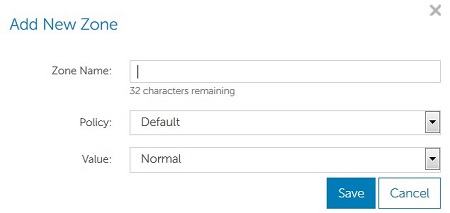 Bemærk: Zonenavnet må højst være på 32 tegn.
 - Vælg en politik , der skal anvendes på zonen, i rullemenuen.
Bemærk: Basiskonfigurationen indeholder kun standardpolitikken. Se Sådan ændrer du politikker i Dell Threat Defense for at tilføje yderligere politikker.
- I rullemenuen skal du vælge værdien som Lav, Normal eller Høj for at angive, hvordan trusler klassificeres inden for en zone.
- Når Zonenavn, Politik og Værdi er valgt, skal du klikke på Gem.

Tilføj zoneregel
Som standard skal enheder flyttes manuelt til en zone af en administrator. Zoneregler automatiserer denne opgave.
- Fra en webbrowser skal du gå til Dell Threat Defense-administrationskonsollen på:
- Nordamerika: https://dellthreatdefense.cylance.com
- Europa: https://dellthreatdefense-eu.cylance.com
- Asien/Stillehavsområdet: https://dellthreatdefense-au.cylance.com
- Nordamerika: https://dellthreatdefense.cylance.com
- Log ind på Dell Threat Defense-administrationskonsollen.

- Klik på den relevante zone under fanen Zone for at tilføje en zoneregel.
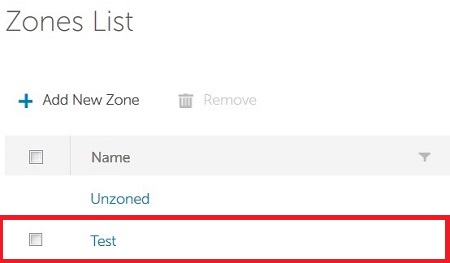 Bemærk: Eksemplet på testzonenavnet kan være anderledes i dit miljø. Se afsnittet Tilføj zone for at oprette yderligere zoner.
 - Klik på Opret regel.

- Nye enheder føjes automatisk til zonen, hvis Når en ny enhed føjes til organisationen er markeret. Vælg enten at lade være markeret eller rydde denne værdi.
 Bemærk: Hvis mere end én zone tilføjer den nye enhed, vinder den senest ændrede regel, hvis der er konflikt.
 - Hvis en identificerende attribut (f.eks. IP, værtsnavn, operativsystem eller domæne) ændres, føjes enheder automatisk til en zone, hvis Når en attribut for en enhed er ændret er markeret. Vælg enten at lade være ryddet eller kontrollere denne værdi.
- Vælg mindst én regel i rullemenuen:
- Enhedsnavn
- Entydigt navn (LDAP)
- Medlem af (LDAP)
- Domænenavn
- IPv4-adresse inden for rækkevidde
- Operativsystem
 Bemærk: Der kan tilføjes mere end én regel ved at klikke på + -tegnet.
 - Udfyld kriterierne for en eller flere regler, der er valgt fra trin 6.

- Vælg enten:
- Hvis ALLE følgende betingelser er opfyldt : Denne indstilling kræver, at alle regelkriterier er opfyldt, for at en enhed automatisk kan føjes til en zone.
- Hvis EN af følgende betingelser er opfyldt : Denne indstilling kræver, at mindst én er opfyldt, for at en enhed automatisk kan føjes til en zone.

- Vælg enten Anvend ikke eller anvend zonepolitik for enheder, der er føjet til zonen.

- Markér Anvend nu på alle eksisterende enheder for at få tidligere registrerede enheder føjet til zonen, der opfylder regelkriterierne.
 Bemærk: Det tager op til fem minutter at markere Anvend nu på alle eksisterende enheder . Denne forsinkelse afhænger af antallet af forespørgsler, der udføres, og miljøets størrelse.
Fjern zone
Nogle gange er en zone muligvis ikke længere nødvendig. Dell Threat Defense-lejeren giver administratorer mulighed for at fjerne zoner.
- Fra en webbrowser skal du gå til Dell Threat Defense-administrationskonsollen på:
- Nordamerika: https://dellthreatdefense.cylance.com
- Europa: https://dellthreatdefense-eu.cylance.com
- Asien/Stillehavsområdet: https://dellthreatdefense-au.cylance.com
- Nordamerika: https://dellthreatdefense.cylance.com
- Log ind på Dell Threat Defense-administrationskonsollen.

- Under fanen Zone skal du klikke på den relevante zone, der skal fjernes.
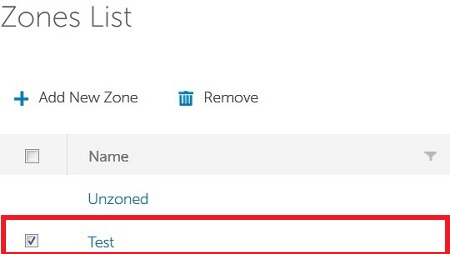 Bemærk:
- Eksempelnavnet på enheden kan variere i dit miljø.
- Enheder slettes ikke, når en zone fjernes.
- Klik på Fjern.
- Klik på Ja, når du har bekræftet.
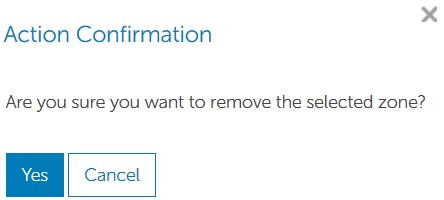 Advarsel: En fjernet zonehandling kan ikke fortrydes. Zonen skal genoprettes, hvis denne handling skete ved en fejltagelse.
For at kontakte support kan du bruge internationale supporttelefonnumre til Dell Data Security.
Gå til TechDirect for at oprette en anmodning om teknisk support online.
Hvis du vil have yderligere indsigt og ressourcer, skal du tilmelde dig Dell Security Community-forummet.