Gestion des zones dans Dell Threat Defense
Summary: Pour en savoir plus sur la façon dont les zones peuvent être gérées dans Dell Threat Defense, suivez ces instructions détaillées.
Instructions
- depuis mai 2022, Dell Threat Defense n’est plus couvert par les services de maintenance. Ce produit et ses articles ne sont plus mis à jour par Dell. Pour plus d’informations, consultez l’article Politique relative à la fin de vie et à la fin de prise en charge de Dell Data Security. Si vous avez des questions concernant des articles, contactez votre équipe des ventes ou endpointsecurity@dell.com.
- Consultez l’article sur la sécurité des points de terminaison pour plus d’informations sur les produits actuels.
Les zones sont utilisées pour gérer et organiser les appareils dans une console d’administration Dell Threat Defense.
Produits concernés :
- Dell Threat Defense
L’administrateur Dell Threat Defense peut :
Cliquez sur l’étape appropriée pour plus de détails.
Ajouter une zone
Par défaut, les appareils sont automatiquement ajoutés à la zone « unzoned ». Il est vivement recommandé de créer des zones supplémentaires pour gérer les stratégies d’appareils et les mises à jour du produit.
- Depuis un navigateur Web, accédez à la console d’administration Dell Threat Defense à l’adresse :
- Amérique du Nord : https://dellthreatdefense.cylance.com
- Europe : https://dellthreatdefense-eu.cylance.com
- Asie Pacifique : https://dellthreatdefense-au.cylance.com
- Amérique du Nord : https://dellthreatdefense.cylance.com
- Connectez-vous à la console d’administration Dell Threat Defense.

- Cliquez sur l’onglet Zones.

- Sous l’onglet Zones , cliquez sur Add New Zone.

- Nommez la zone dans le champ Zone Name.
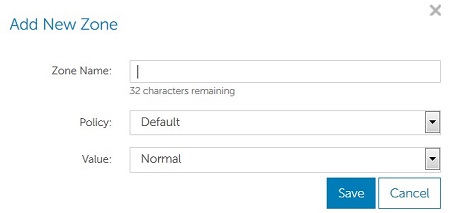 Remarque : le champ Zone Name ne doit pas contenir plus 32 caractères.
 - Dans le menu déroulant Policy, sélectionnez une stratégie à appliquer à la zone.
Remarque : La configuration de base contient uniquement la règle par défaut. Pour savoir comment ajouter des stratégies supplémentaires, consultez l’article Comment modifier des règles dans Dell Threat Defense (en anglais).
- Dans le menu déroulant, sélectionnez Faible, Normal ou Élevé pour indiquer la façon dont les menaces sont classées au sein d’une zone.
- Une fois que vous avez renseigné les champs Zone Name, Policy et Value, cliquez sur Save.

Ajouter une règle de zone
Par défaut, les appareils doivent être déplacés manuellement dans une zone par un administrateur. Les règles de zone permettent d’automatiser cette tâche.
- Depuis un navigateur Web, accédez à la console d’administration Dell Threat Defense à l’adresse :
- Amérique du Nord : https://dellthreatdefense.cylance.com
- Europe : https://dellthreatdefense-eu.cylance.com
- Asie Pacifique : https://dellthreatdefense-au.cylance.com
- Amérique du Nord : https://dellthreatdefense.cylance.com
- Connectez-vous à la console d’administration Dell Threat Defense.

- Sous l’onglet Zone , cliquez sur la zone appropriée pour ajouter une règle de zone.
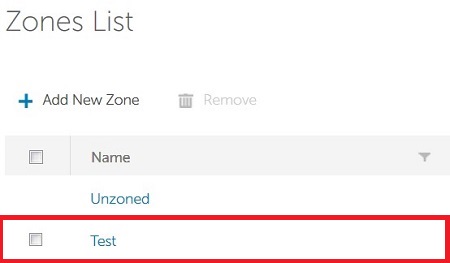 Remarque : le nom de zone de test dans votre environnement peut être différent de celui utilisé dans cet exemple. Reportez-vous à la section Add Zone pour créer des zones supplémentaires.
 - Cliquez sur Create Rule.

- Les nouveaux appareils sont automatiquement ajoutés à la zone si l’option Lorsqu’un nouvel appareil est ajouté à l’organisation est cochée. Vous pouvez soit laisser cette case cochée, soit effacer cette valeur.
 Remarque : si l’appareil est ajouté dans plusieurs zones, la dernière règle modifiée prévaut en cas de conflit.
 - Si un attribut d’identification (tel que l’adresse IP, le nom d’hôte, le système d’exploitation ou le domaine) est modifié, les appareils sont automatiquement ajoutés à une zone si la case When any attribute of a device has changed est cochée. Vous pouvez choisir de cocher ou décocher cette case.
- Choisissez au moins une règle dans le menu déroulant :
- Nom de l’appareil
- Nom unique (LDAP)
- Membre de (LDAP)
- Nom de domaine
- Adresse IPv4 dans la plage
- Système d’exploitation
 Remarque : Vous pouvez ajouter plusieurs règles en cliquant sur le signe + .
 - Renseignez les critères d’une ou plusieurs règles sélectionnées à l’étape 6.

- Sélectionnez une des options suivantes :
- Si TOUTES les conditions suivantes sont remplies : cette option exige que tous les critères de règle soient remplis pour qu’un périphérique soit automatiquement ajouté à une zone.
- Si l’une des conditions suivantes est remplie : au moins une condition doit être remplie pour qu’un périphérique soit automatiquement ajouté à une zone.

- Sélectionnez do not apply or apply Zone Policy pour les appareils ajoutés à la zone.

- Cochez la case Apply now to all existing device pour ajouter à la zone des appareils précédemment inscrits et qui respectent les critères de la règle.
 Remarque : un délai de cinq minutes environ est observé lorsque vous cochez la case Apply now to all existing devices. Ce délai dépend du nombre de requêtes exécutées et de la taille de l’environnement.
Supprimer une zone
Il peut arriver que vous n’ayez plus besoin d’une zone. Le tenant Dell Threat Defense offre aux administrateurs la possibilité de supprimer des zones.
- Depuis un navigateur Web, accédez à la console d’administration Dell Threat Defense à l’adresse :
- Amérique du Nord : https://dellthreatdefense.cylance.com
- Europe : https://dellthreatdefense-eu.cylance.com
- Asie Pacifique : https://dellthreatdefense-au.cylance.com
- Amérique du Nord : https://dellthreatdefense.cylance.com
- Connectez-vous à la console d’administration Dell Threat Defense.

- Sous l’onglet Zone , cliquez sur la zone appropriée à supprimer.
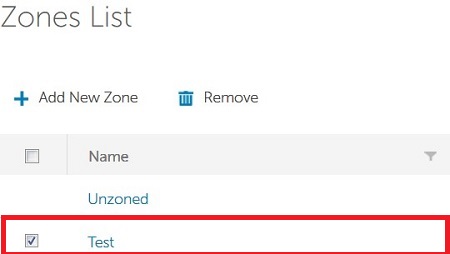 Remarque :
- le nom de l’appareil dans votre environnement peut-être différent de celui utilisé dans cet exemple.
- Les appareils ne sont pas supprimés lors de la suppression d’une zone.
- Cliquez sur Supprimer.
- Cliquez sur Yes en réponse au message de confirmation.
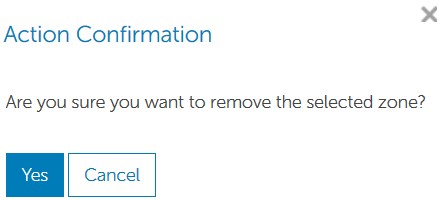 Avertissement : la suppression d’une action sur la zone est irréversible. La zone doit être recréée si cette action a été effectuée par erreur.
Pour contacter le support technique, consultez l’article Numéros de téléphone du support international Dell Data Security.
Accédez à TechDirect pour générer une demande de support technique en ligne.
Pour plus d’informations et de ressources, rejoignez le Forum de la communauté Dell Security.