Come gestire le zone in Dell Threat Defense
Summary: Scopri come gestire le zone in Dell Threat Defense con queste istruzioni dettagliate.
Instructions
- A maggio 2022, Dell Threat Defense ha raggiunto la fine della manutenzione. Questo prodotto e i relativi articoli non vengono più aggiornati da Dell. Per ulteriori informazioni, consultare Policy sul ciclo di vita del prodotto (fine del supporto/fine del ciclo di vita) per Dell Data Security. Per eventuali domande sugli articoli alternativi, rivolgersi al proprio team di vendita o contattare endpointsecurity@dell.com.
- Fare riferimento alla pagina Sicurezza degli endpoint per ulteriori informazioni sui prodotti correnti.
Le zone vengono utilizzate per gestire e organizzare i dispositivi in una console di amministrazione di Dell Threat Defense.
Prodotti interessati:
- Dell Threat Defense
Un amministratore di Dell Threat Defense può:
Per ulteriori informazioni, cliccare sul passaggio appropriato.
Aggiungere una zona
Per impostazione predefinita, i dispositivi vengono aggiunti automaticamente alla zona "Unzoned". Si consiglia vivamente di creare zone aggiuntive per gestire le policy dei dispositivi e gli aggiornamenti dei prodotti.
- Da un web browser accedere alla console di amministrazione di Dell Threat Defense all'indirizzo:
- Nord America: https://dellthreatdefense.cylance.com
- Europa: https://dellthreatdefense-eu.cylance.com
- Asia-Pacifico: https://dellthreatdefense-au.cylance.com
- Nord America: https://dellthreatdefense.cylance.com
- Accedere alla console di amministrazione di Dell Threat Defense.

- Cliccare sulla scheda Zones.

- Nella scheda Zones , cliccare su Add New Zone.

- Inserire un valore per Zone Name.
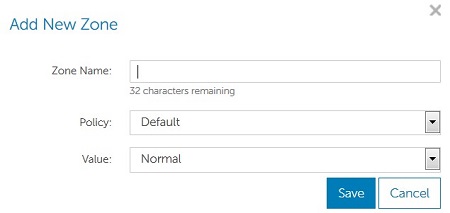 Nota: il campo Zone Name può contenere fino a 32 caratteri.
 - Selezionare un valore per Policy da applicare alla zona dal menu a discesa.
Nota: La configurazione di base contiene solo la policy predefinita. Per aggiungere ulteriori policy, consultare Come modificare le policy in Dell Threat Defense (in inglese).
- Dal menu a discesa, selezionare Valore come Basso, Normale o Alto per indicare il modo in cui le minacce sono classificate all'interno di una zona.
- Dopo aver selezionato valori per Zone Name, Policy e Value, cliccare su Save.

Aggiungere una regola di zona
Per impostazione predefinita, i dispositivi devono essere spostati manualmente in una zona da un amministratore. Le regole di zona automatizzano questa attività.
- Da un web browser accedere alla console di amministrazione di Dell Threat Defense all'indirizzo:
- Nord America: https://dellthreatdefense.cylance.com
- Europa: https://dellthreatdefense-eu.cylance.com
- Asia-Pacifico: https://dellthreatdefense-au.cylance.com
- Nord America: https://dellthreatdefense.cylance.com
- Accedere alla console di amministrazione di Dell Threat Defense.

- Nella scheda Zona , cliccare sulla zona appropriata per aggiungere una regola di zona.
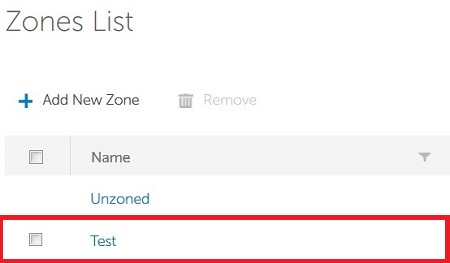 Nota: il nome della zona Test di esempio varia a seconda dell'ambiente. Fare riferimento alla sezione Aggiunta di zone per la creazione di zone aggiuntive.
 - Cliccare su Create Rule.

- I nuovi dispositivi vengono aggiunti automaticamente alla zona se è selezionata l'opzione Quando viene aggiunto un nuovo dispositivo all'organizzazione . Scegliere se lasciare selezionato o deselezionare questo valore.
 Nota: se più di una zona aggiunge il nuovo dispositivo, l'ultima regola modificata è prioritaria in caso di conflitto.
 - Se un attributo di identificazione (ad esempio IP, nome host, sistema operativo o dominio) cambia, i dispositivi vengono aggiunti automaticamente a una zona se è selezionata l'opzione When any attribute of a device has changed. Scegliere se lasciare deselezionato o selezionare questo valore.
- Scegli almeno una regola dal menu a discesa:
- Device Name
- Distinguished Name (LDAP)
- Member of (LDAP)
- Domain Name
- IPv4 address in range
- Sistema operativo
 Nota: È possibile aggiungere più regole cliccando sul segno + .
 - Compilare i criteri per una o più regole selezionate nel passaggio 6.

- Quindi selezionare:
- Se vengono soddisfatte TUTTE le seguenti condizioni , questa opzione richiede che siano soddisfatti tutti i criteri della regola affinché un dispositivo venga aggiunto automaticamente a una zona.
- Se viene soddisfatta UNA delle seguenti condizioni : questa opzione richiede che almeno una condizione sia soddisfatta affinché un dispositivo venga aggiunto automaticamente a una zona.

- Selezionare do not apply per non applicare o apply per applicare la policy di zona per i dispositivi aggiunti alla zona.

- Selezionare Apply now to all existing devices in modo che i dispositivi precedentemente registrati che soddisfano i criteri per le regole vengano aggiunti alla zona.
 Nota: il completamento dell'operazione Apply now to all existing devices richiede fino a cinque minuti. Questo ritardo dipende dal numero di query eseguite e dalle dimensioni dell'ambiente.
Rimuovere una zona
A volte, una zona potrebbe non essere più necessaria. Il tenant di Dell Threat Defense offre agli amministratori la possibilità di rimuovere zone.
- Da un web browser accedere alla console di amministrazione di Dell Threat Defense all'indirizzo:
- Nord America: https://dellthreatdefense.cylance.com
- Europa: https://dellthreatdefense-eu.cylance.com
- Asia-Pacifico: https://dellthreatdefense-au.cylance.com
- Nord America: https://dellthreatdefense.cylance.com
- Accedere alla console di amministrazione di Dell Threat Defense.

- Nella scheda Zone , cliccare sull'area appropriata da rimuovere.
 Nota:
Nota:- il nome del dispositivo di esempio varia a seconda dell'ambiente.
- I dispositivi non vengono eliminati quando una zona viene rimossa.
- Cliccare su Remove.
- Al messaggio di conferma cliccare su Yes.
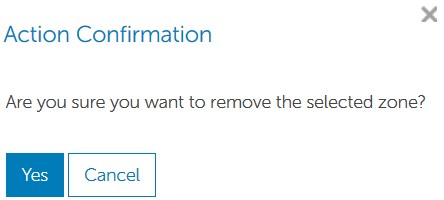 Avvertenza: un'azione di rimozione di una zona non può essere annullata. La zona deve essere ricreata se questa azione è stata scelta per errore.
Per contattare il supporto, consultare l'articolo Numeri di telefono internazionali del supporto di Dell Data Security.
Accedere a TechDirect per generare una richiesta di supporto tecnico online.
Per ulteriori approfondimenti e risorse accedere al forum della community Dell Security.