Slik administrerer du soner Dell Threat Defense
Summary: Finn ut hvordan soner kan administreres i Dell Threat Defense med disse trinnvise instruksjonene.
Instructions
- Fra mai 2022 ble ikke Dell Threat Defense lenger vedlikeholdt. Dette produktet og tilhørende artikler blir ikke lenger oppdatert av Dell. Hvis du vil ha mer informasjon, kan du se Retningslinjer for produktlevetid (slutt på støtte og slutten av levetiden) for Dell Data Security. Hvis du har spørsmål om alternative artikler, kan du kontakte salgsteamet ditt eller endpointsecurity@dell.com.
- Se Endpoint Security hvis du vil ha mer informasjon om aktuelle produkter.
Soner brukes til å administrere og organisere enheter i en administrasjonskonsoll for Dell Threat Defense.
Berørte produkter:
- Dell Threat Defense
En administrator for Dell Threat Defense kan gjøre følgende:
Klikk på det aktuelle trinnet hvis du vil ha mer informasjon.
Legg til sone
Som standard legges enheter automatisk til i sonen "unzoned". Vi anbefaler på det sterkeste at du oppretter flere soner for å administrere enhetspolicyer og produktoppdateringer.
- Gå til administrasjonskonsollen for Dell Threat Defense i en nettleser på:
- Nord-Amerika: https://dellthreatdefense.cylance.com
- Europa: https://dellthreatdefense-eu.cylance.com
- Asia, Stillehavskysten: https://dellthreatdefense-au.cylance.com
- Nord-Amerika: https://dellthreatdefense.cylance.com
- Logg inn på Dell Threat Defense-administrasjonskonsollen.

- Klikk kategorien Soner .

- Under fanen Soner klikker du på Legg til ny sone.

- Skriv inn et sonenavn.
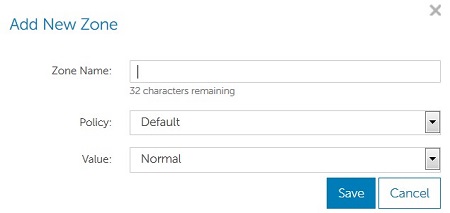 Merk: Sonenavnet kan bestå av maksimalt 32 tegn.
 - Velg en policy som skal brukes på sonen, fra rullegardinmenyen.
Merk: Basiskonfigurasjonen inneholder bare standardpolicyen. Se Endre policyer i Dell Threat Defense for å legge til flere policyer.
- Fra rullegardinmenyen velger du verdien som lav, normal eller høy for å angi hvordan trusler klassifiseres i en sone.
- Når Sonenavn, Policy, og Verdi er valgt, klikker du på Lagre.

Legg til soneregel
Som standard må enheter flyttes manuelt til en sone av en administrator. Soneregler automatiserer denne oppgaven.
- Gå til administrasjonskonsollen for Dell Threat Defense i en nettleser på:
- Nord-Amerika: https://dellthreatdefense.cylance.com
- Europa: https://dellthreatdefense-eu.cylance.com
- Asia, Stillehavskysten: https://dellthreatdefense-au.cylance.com
- Nord-Amerika: https://dellthreatdefense.cylance.com
- Logg inn på Dell Threat Defense-administrasjonskonsollen.

- Klikk den aktuelle sonen under Zone i kategorien Zone for å legge til en soneregel.
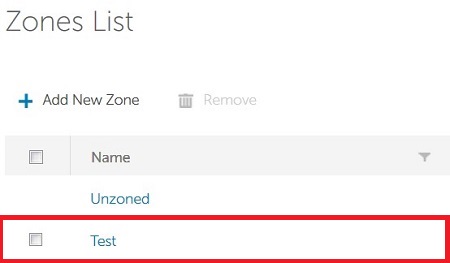 Merk: Eksempelet Testsonenavn kan variere i miljøet ditt. Se Legg til sone-delen for å opprette flere soner.
 - Klikk Opprett regel.

- Nye enheter legges automatisk til i sonen hvis det kontrolleres når en ny enhet legges til i organisasjonen . Velg å enten la det være merket eller fjerne denne verdien.
 Merk: Hvis mer enn én sone vil legge til den nye enheten, vinner den sist endrede regelen hvis det er konflikt.
 - Hvis identifiserende attributter (for eksempel IP, vertsnavn, operativsystem eller domene) endres, legges enheter automatisk til i en sone hvis Når et attributt for en enhet er endret , merkes av. Velg å enten la dette være fjernet eller kontrollere denne verdien.
- Velg minst én regel fra rullegardinmenyen:
- Enhetsnavn
- Unikt navn (LDAP)
- Medlem av (LDAP)
- Domenenavn
- IPv4-adresse innenfor rekkevidde
- Operativsystem
 Merk: Du kan legge til mer enn én regel ved å klikke på + -tegnet.
 - Fyll ut vilkårene for én eller flere regler som velges fra trinn 6.

- Velg enten:
- Hvis ALLE følgende betingelser er oppfylt – Dette alternativet krever at alle regelkriteriene oppfylles for at en enhet automatisk skal kunne legges til i en sone.
- Hvis NOEN av følgende betingelser er oppfylt – Dette alternativet krever minst én som må oppfylles for at en enhet automatisk skal legges til i en sone.

- Velg enten ikke bruk eller bruk sonepolicy for enheter som er lagt til i sonen.

- Merk av for Bruk nå på alle eksisterende enheter hvis du vil ha tidligere registrerte enheter lagt til i sonen som oppfyller regelkriteriene.
 Merk: Det tar opptil fem minutter å kontrollere Bruk nå på alle eksisterende enheter . Denne forsinkelsen avhenger av antall spørringer som utføres, og størrelsen på miljøet.
Fjern sone
Noen ganger kan det hende at en sone ikke lenger er nødvendig. Dell Threat Defense-leieren gir administratorer mulighet til å fjerne soner.
- Gå til administrasjonskonsollen for Dell Threat Defense i en nettleser på:
- Nord-Amerika: https://dellthreatdefense.cylance.com
- Europa: https://dellthreatdefense-eu.cylance.com
- Asia, Stillehavskysten: https://dellthreatdefense-au.cylance.com
- Nord-Amerika: https://dellthreatdefense.cylance.com
- Logg inn på Dell Threat Defense-administrasjonskonsollen.

- Under Zone-fanen klikker du på den aktuelle sonen som skal fjernes.
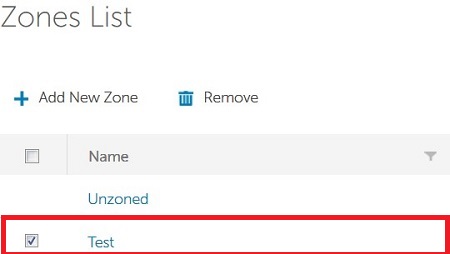 Merk:
Merk:- Eksempelnavnet på enheten kan variere i miljøet ditt.
- Enheter slettes ikke når en sone fjernes.
- Klikk på Fjern.
- Klikk på Ja ved bekreftelse.
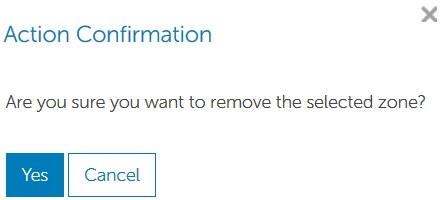 Advarsel: En handling som er fjernet kan ikke angres. Sonen må opprettes på nytt hvis denne handlingen skjedde ved en feiltakelse.
Når du skal kontakte kundestøtte, kan du se Dell Data Security internasjonale telefonnumre for støtte..
Gå til TechDirect for å generere en forespørsel om teknisk støtte på Internett.
Hvis du vil ha mer innsikt og flere ressurser, kan du bli med i fellesskapsforumet for Dell Security.