Come eseguire il downgrade del BIOS del sistema Dell
Summary: Informazioni dettagliate su come eseguire il downgrade del BIOS Dell utilizzando Windows o USB. Include la risoluzione dei problemi, le restrizioni di sicurezza e le fasi di verifica per tutti i sistemi Dell. ...
Instructions
Informazioni sui downgrade del BIOS
Che cos'è un downgrade del BIOS?
Un downgrade del BIOS significa installare una versione precedente del firmware del BIOS o UEFI del computer. Pensalo come il rollback a una versione precedente del software quando una versione più recente causa problemi.
Quando dovresti effettuare il downgrade?
Motivi comuni per il downgrade:
- Una versione più recente del BIOS causa problemi di compatibilità con l'hardware o il software
- È necessaria una versione specifica del BIOS per le immagini personalizzate del sistema operativo (comuni negli ambienti aziendali)
- Le nuove funzionalità del BIOS sono in conflitto con il flusso di lavoro o con le applicazioni specializzate
- Il dipartimento IT richiede versioni del BIOS standardizzate su tutti i computer
- Processo di risoluzione dei problemi per identificare se un recente aggiornamento del BIOS ha causato problemi di sistema
Quando il downgrade non è consigliato:
- Il computer funziona normalmente con il BIOS corrente
- Si sono verificati problemi hardware (le versioni più recenti del BIOS spesso includono delle correzioni)
- Non hai un motivo tecnico specifico per il downgrade
Operazioni preliminari
Cose importanti da sapere:
- In genere consigliamo di mantenere aggiornato il BIOS, ma sappiamo che alcune situazioni richiedono una versione precedente
- Alcuni sistemi non possono essere declassati a causa delle protezioni di sicurezza (ti aiuteremo a verificare)
- Il processo di downgrade è simile all'aggiornamento del BIOS, ma con una versione precedente
- Assicurarsi che il computer rimanga collegato durante l'intero processo
Di cosa avrai bisogno:
- Codice di matricola Dell (riportato su un adesivo sul computer o nelle impostazioni di sistema)
- Una connessione Internet stabile
- 15-20 minuti di tempo ininterrotto
Passaggio 1. Verificare se è possibile effettuare il downgrade
Alcune versioni del BIOS dispongono di blocchi di sicurezza che impediscono il downgrade del BIOS. Questo è normale e protegge il tuo computer da alcune vulnerabilità.
Non è possibile eseguire il downgrade se:
- Il BIOS corrente include correzioni di sicurezza (queste versioni sono bloccate per la protezione dell'utente)
- Il messaggio di sistema indica che il downgrade del BIOS non è consentito
Se il downgrade è bloccato, il sistema funziona come previsto per motivi di sicurezza.
Passaggio 2. Scaricare la versione precedente del BIOS
- Accedere alla pagina Driver e download Dell
- Inserire il codice di matricola o consentire al sito web di rilevare il computer
- Selezionare il BIOS dall'elenco delle categorie
- Cliccare su Versioni precedenti (o link simile)
- Trova e scarica la versione di cui hai bisogno
- Salvare il file in un percorso facile da trovare (come la cartella Desktop o Download)
Esempio di nome del file: Il file si chiamerà qualcosa come "Latitude_5420_1.8.2.exe"
Metodo 1. Downgrade tramite Windows (più semplice)
Questo metodo funziona se Windows è in esecuzione normalmente sul tuo computer.
- Individuare il file del BIOS scaricato sul computer
- Cliccare due volte sul file per avviare il programma di installazione
- Seguire le istruzioni visualizzate:
- Fai clic su Installa o aggiorna (sì, anche se stai effettuando il downgrade)
- Confermare l'installazione quando richiesto
- Attendere il riavvio e l'aggiornamento (l'operazione richiede 5-10 minuti)
- Il computer si riavvierà automaticamente al termine dell'operazione
Cosa vedrai: Lo schermo potrebbe diventare nero o mostrare il logo Dell durante l'aggiornamento. E 'normale.
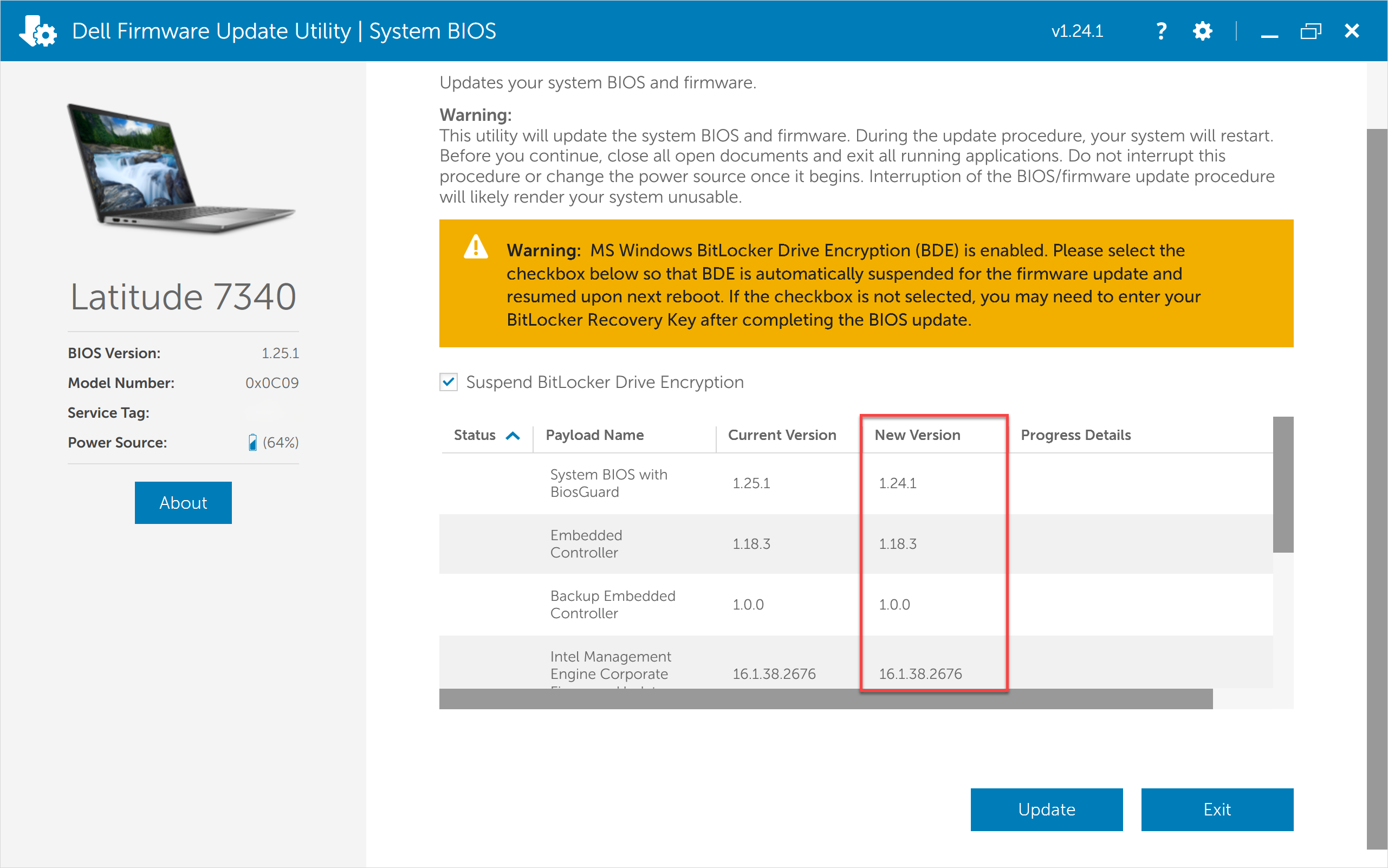
Metodo 2. Downgrade tramite unità USB
Utilizzare questo metodo se Windows non si avvia o se si preferisce l'installazione manuale.
Preparare l'unità USB:
- Utilizzare un'unità USB con almeno 1 GB di spazio (tutti i dati verranno cancellati)
- Formattare l'unità:
- Collegare l'unità USB
- Aprire Esplora file e cliccare con il pulsante destro del mouse sull'unità
- Selezionare Formatta
- Scegliere FAT32 per il file system
- Cliccare su Start, quindi su OK
- Copiare il file del BIOS scaricato sull'unità USB.
- Espellere in modo sicuro l'unità USB
Installare il BIOS:
- Spegnere completamente il computer
- Collegare l'unità USB
- Accendere il computer e premere ripetutamente il tasto F12 finché non viene visualizzato il menu di avvio
- Selezionare l'unità USB dall'elenco
- Seguire le istruzioni visualizzate per completare l'installazione
- Rimuovere l'unità USB dopo il riavvio del computer

Dopo il downgrade
Il computer deve:
- Riavvia normalmente in Windows
- Mostrare la versione del BIOS sottoposta a downgrade in System Information
Per verificare che il downgrade abbia funzionato:
- Premi il tasto Windows + R
- Digitare msinfo32 e premere Invio
- Cercare BIOS Version/Date : dovrebbe mostrare la versione di cui è stato eseguito il downgrade

Risoluzione dei problemi più comuni relativi al downgrade del BIOS
Messaggio "BIOS Downgrade Not Permitted"
Causa: Il sistema dispone di protezioni di sicurezza che impediscono il downgrade per le vulnerabilità di sicurezza Intel.
Soluzione: Questa restrizione non può essere aggirata. Prova una versione più recente.
Il computer non si avvia dopo il downgrade
Sintomi: Schermata nera, segnali acustici o logo Dell bloccato.
Per eseguire il ripristino tramite la tastiera
- Spegnere il computer.
- Tenere premuti CTRL + ESC, quindi premere il pulsante di alimentazione.
- Rilasciare Ctrl + Esc dopo 5 secondi.
- Seguire le istruzioni di ripristino visualizzate.
Per eseguire il ripristino tramite USB
- Accedere alla pagina Driver e download di Dell e scaricare il file di ripristino del BIOS.
- Creare un'unità USB di ripristino utilizzando il file scaricato.
- Seguire le istruzioni fornite con il file di ripristino.
Informazioni sul ripristino del BIOS quando il downgrade non riesce.
Download della versione errata del BIOS
Sintomi: Viene visualizzato il messaggio di errore "Il file del BIOS non corrisponde al sistema" o l'installazione non si avvia.
Soluzione:
- Non tentare di installare il file.
- Eliminare il file errato.
- Verificare il codice di matricola e il modello esatto del computer (selezionare Start, digitare sistema, premere Invio).
- Scarica la versione corretta per il tuo modello specifico.
Il download continua a non riuscire
Prova queste soluzioni:
- Controlla la tua connessione Internet su speedtest.net
- Cancellare la cache del browser (premere Ctrl + Maiusc + Canc)
- Prova con un altro browser
- Utilizzare l'app Dell SupportAssist: Driver e aggiornamenti
- Download da un altro computer e trasferimento tramite USB
Unità USB non rilevata nel menu di avvio
Prova queste soluzioni:
- Verificare che l'USB sia formattato come FAT32 (non NTFS)
- Prova diverse porte USB (preferisci USB 2.0)
- Controllare le impostazioni del BIOS: Premere F2 e verificare che il dispositivo di archiviazione USB sia abilitato
- Assicurarsi che il file del BIOS si trovi nella directory principale (non nelle cartelle)
- Provare la chiave di avvio corretta (F12 o F2)
L'installazione si blocca o si blocca
Cosa fare:
- Attendi almeno 20 minuti prima di intraprendere un'azione
- Se veramente bloccato dopo 20+ minuti, tieni premuto il pulsante di accensione per 10 secondi
- Tentare il ripristino del BIOS (consultare "Il computer non si avvia dopo il downgrade")
- Contattare il supporto tecnico Dell
Prevenzione: Mantenere l'alimentazione collegata, chiudere tutte le applicazioni e non utilizzare il computer durante l'installazione.
Avvertenza "Batteria insufficiente"
Soluzione:
- Collegare saldamente l'adattatore per l'alimentazione CA.
- Attendere 5 minuti per la ricarica.
- Riavviare l'installazione.
Il sistema si comporta in modo anomalo dopo il downgrade
Modifiche previste:
- Le versioni precedenti del BIOS potrebbero non disporre di funzionalità più recenti
- Il tempo di avvio potrebbe essere inizialmente più lento
- Alcune impostazioni potrebbero essere ripristinate alle impostazioni predefinite
Per risolvere il problema:
- Ripristinare le impostazioni predefinite del BIOS: Riavviare, premere F2, selezionare Ripristina impostazioni, quindi premere F10.
- Riconfigurare le impostazioni personalizzate.
- Aggiornare i driver del chipset dalla pagina Driver e download di Dell.
- Utilizzare il computer normalmente per alcune ore.
Se i problemi persistono oltre 24 ore: Valutare la possibilità di eseguire l'aggiornamento al BIOS più recente.
Domande frequenti
D. È possibile eseguire il downgrade del BIOS Dell a una versione precedente?
Un: Sì, nella maggior parte dei casi. Tuttavia, alcuni sistemi dispongono di blocchi di sicurezza che impediscono il downgrade, soprattutto se il BIOS corrente include correzioni di sicurezza Intel. È possibile tentare di eseguire il downgrade utilizzando il programma di installazione di Windows o il metodo USB. Se il sistema blocca il downgrade, provare con una versione più recente.
D. Perché il mio computer Dell non mi permette di eseguire il downgrade del BIOS?
Un: Il sistema potrebbe bloccare i downgrade per motivi di sicurezza. I sistemi con versioni del BIOS che affrontano gli avvisi di sicurezza Intel vengono bloccati in modo permanente per impedire il rollback a versioni vulnerabili. Questa protezione è progettata per garantire la sicurezza del computer e non può essere aggirata.
D. È sicuro eseguire il downgrade del BIOS Dell?
Un: Sì, se si seguono i passaggi corretti. Mantieni il computer collegato all'alimentazione CA, non interrompere l'installazione e scarica la versione corretta del BIOS per il modello in uso. Anche se l'interruzione del processo può comportare piccoli rischi, i moderni sistemi Dell dispongono di funzionalità di ripristino integrate. Tutte le versioni del BIOS da Dell.com vengono accuratamente testate prima del rilascio.
D. Come si trovano le versioni precedenti del BIOS del computer Dell?
Un: Accedere alla pagina Driver e download di Dell, inserire il codice di matricola, selezionare BIOS e quindi Versioni precedenti. Vengono visualizzate tutte le versioni del BIOS disponibili organizzate per data di rilascio. Se non riesci a trovare una versione specifica, potrebbe non essere disponibile per motivi di sicurezza.
D. Cosa succede se il downgrade del BIOS non riesce sul notebook Dell?
Un: Se un downgrade non riesce, il notebook potrebbe non avviarsi normalmente. I moderni sistemi Dell includono funzionalità di ripristino. Spegnere il computer, tenere premuti CTRL + ESC, premere il pulsante di alimentazione, rilasciare CTRL + ESC dopo 5 secondi e seguire le istruzioni di ripristino. È anche possibile utilizzare un'unità di ripristino USB. Informazioni sul ripristino del BIOS quando il downgrade non riesce.
D. È necessaria un'unità USB per eseguire il downgrade del BIOS Dell?
Un: No. Se Windows funziona normalmente, è possibile eseguire il programma di installazione del BIOS dall'interno di Windows: questo è il metodo più semplice. Un'unità USB è necessaria solo se Windows non si avvia o se si utilizza un sistema operativo non Windows. Entrambi i metodi sono ugualmente sicuri ed efficaci.
D. Il downgrade del BIOS elimina i file o i programmi?
Un: No. Il downgrade del BIOS non elimina file, programmi, documenti o Windows. Il BIOS esiste separatamente dal sistema operativo e dai dati. Tutti i documenti, le applicazioni e le impostazioni rimangono intatti. Tuttavia, alcune impostazioni del BIOS (come l'ordine di avvio o la virtualizzazione) potrebbero essere ripristinate ai valori predefiniti e dovranno essere regolate.
D. È possibile eseguire il downgrade del BIOS su Dell Latitude, XPS o OptiPlex?
Un: Sì, è possibile eseguire il downgrade del BIOS sui sistemi Dell Latitude, XPS, OptiPlex, Inspiron, Vostro, Precision, Alienware e praticamente su tutti i sistemi Dell, purché non siano in funzione i lucchetti di sicurezza. Il processo è lo stesso su tutti i modelli. È sufficiente scaricare la versione corretta del BIOS per il modello esatto.
D. Perché è necessario effettuare il downgrade del BIOS Dell?
Un: I motivi più comuni includono la risoluzione dei problemi di compatibilità con software o sistemi operativi specifici, il supporto di immagini del sistema operativo personalizzate per i deployment aziendali, la risoluzione dei problemi di compatibilità hardware delle versioni più recenti del BIOS, il rispetto dei requisiti IT per le versioni standardizzate o la risoluzione dei problemi per identificare se un aggiornamento recente ha causato problemi. Sebbene Dell raccomandi di rimanere aggiornati, sappiamo che situazioni specifiche richiedono versioni precedenti.
Additional Information
Articoli consigliati
Di seguito sono riportati alcuni articoli consigliati correlati a questo argomento che potrebbero essere di interesse per l'utente.