Dell-järjestelmän BIOSin varhentaminen
Summary: Katso, miten voit varhentaa Dellin BIOSin vaihe vaiheelta Windowsin tai USB:n avulla. Sisältää kaikkien Dell-järjestelmien vianmäärityksen, suojausrajoitukset ja vahvistusvaiheet.
Instructions
Tietoja BIOSin avartamisesta
Mikä on BIOSin varhennus?
BIOS-varhennus tarkoittaa tietokoneen BIOS- tai UEFI-laiteohjelmiston aiemman version asentamista. Ajattele sitä kuin paluuta aiempaan ohjelmistoversioon, kun uudempi versio aiheuttaa ongelmia.
Milloin sinun pitäisi alentaa?
Yleisiä syitä alentaa päivitystä:
- Uudempi BIOS-versio aiheuttaa yhteensopivuusongelmia laitteiston tai ohjelmiston kanssa
- Mukautettuja käyttöjärjestelmän levykuvia varten tarvitaan tietty BIOS-versio (yleinen yritysympäristöissä)
- Uudet BIOS-ominaisuudet ovat ristiriidassa työnkulkujesi tai erikoissovellusten kanssa
- IT-osasto vaatii standardoituja BIOS-versioita kaikissa tietokoneissa
- Vianmääritysprosessi sen selvittämiseksi, aiheuttiko äskettäinen BIOS-päivitys järjestelmäongelmia
Kun alentamista ei suositella:
- Tietokone toimii normaalisti nykyisellä BIOSilla
- Laitteisto-ongelmia (uudemmat BIOS-versiot sisältävät usein korjauksia)
- Sinulla ei ole erityistä teknistä syytä alentamiseen
Ennen aloittamista
Tärkeitä asioita, jotka on tiedettävä:
- Suosittelemme yleensä BIOSin pitämistä ajan tasalla, mutta ymmärrämme, että joissakin tilanteissa tarvitaan aiempaa versiota
- Joitakin järjestelmiä ei voi varhentaa suojaussyistä (autamme sinua tarkistamaan)
- Varhennus muistuttaa BIOSin päivittämistä, mutta käytössä on vanhempi versio
- Varmista, että tietokone pysyy kytkettynä verkkovirtaan koko prosessin ajan
Mitä tarvitset:
- Dell-palvelutunnus (löytyy tietokoneen tarrasta tai järjestelmäasetuksista)
- Vakaa Internet-yhteys
- 15-20 minuuttia keskeytymätöntä aikaa
Vaihe 1: Tarkista, onko varhennus mahdollinen
Joissakin BIOS-versioissa on turvalukkoja, jotka estävät BIOSin päivittämisen alempaan versioon. Tämä on normaalia ja suojaa tietokonettasi tietyiltä haavoittuvuuksilta.
Et voi varhentaa tilausta, jos:
- Nykyinen BIOS sisältää tietoturvakorjauksia (nämä versiot on lukittu tietoturvasyistä)
- Järjestelmäsi ilmoituksessa lukee "BIOSin varhentaminen ei ole sallittua"
Jos varhennus on estetty, järjestelmä toimii suunnitellusti turvallisuussyistä.
Vaihe 2: Lataa edellinen BIOS-versio
- Siirry Dellin Ohjaimet ja ladattavat tiedostot -sivulle
- Anna palvelutunniste tai anna verkkosivuston tunnistaa tietokoneesi
- Valitse BIOS luokkaluettelosta
- Valitse Vanhemmat versiot (tai vastaava linkki)
- Etsi ja lataa tarvittava versio
- Tallenna tiedosto helposti löydettävään sijaintiin (kuten työpöydälle tai latauskansioon)
Esimerkki tiedostonimestä: Tiedoston nimi on esimerkiksi "Latitude_5420_1.8.2.exe"
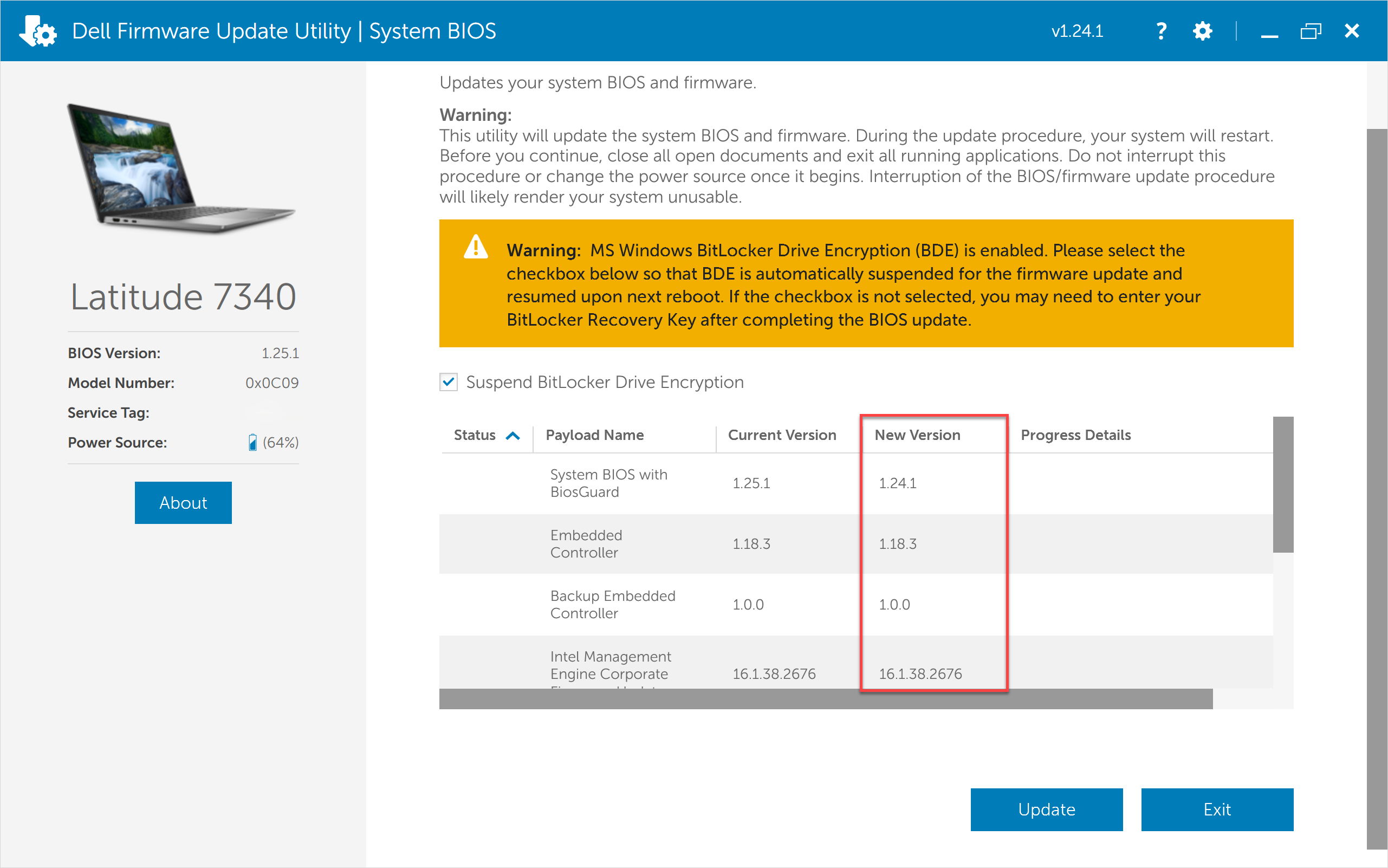
Tapa 1: Varhenna Windowsin käyttäminen (helpoin)
Tämä menetelmä toimii, jos Windows toimii normaalisti tietokoneessasi.
- Etsi ladattu BIOS-tiedosto tietokoneeltasi
- Käynnistä asennusohjelma kaksoisnapsauttamalla tiedostoa
- Noudata näytön ohjeita:
- Klikkaa Asenna tai päivitä (kyllä, vaikka olet päivittämässä)
- Vahvista asennus pyydettäessä
- Odota , kunnes se käynnistyy uudelleen ja päivittyy (tämä kestää 5–10 minuuttia)
- Tietokone käynnistyy lopuksi uudelleen automaattisesti
Mitä näet: Näyttö voi pimentyä tai siinä voi näkyä Dell-logo päivityksen aikana. Se on normaalia.
Tapa 2: Varhentaminen USB-aseman avulla
Käytä tätä tapaa, jos Windows ei käynnisty tai haluat mieluummin manuaalisen asennuksen.
USB-aseman valmisteleminen:
- Käytä USB-asemaa, jossa on vähintään 1 Gt tilaa (kaikki tiedot poistetaan)
- Alusta asema:
- Liitä USB-asema
- Avaa Resurssienhallinta, napsauta asemaa hiiren kakkospainikkeella
- Valitse Format.
- Valitse tiedostojärjestelmäksi FAT32
- Valitse Käynnistä ja sitten OK
- Kopioi ladattu BIOS-tiedosto USB-asemaan.
- Poista USB-asema turvallisesti
Asenna BIOS:
- Sammuta tietokone kokonaan
- Liitä USB-asema
- Käynnistä tietokone ja paina F12-näppäintä toistuvasti, kunnes käynnistysvalikko avautuu
- Valitse USB-asema luettelosta
- Suorita asennus loppuun noudattamalla näytön ohjeita
- Irrota USB-asema tietokoneen uudelleenkäynnistyksen jälkeen

Alentamisen jälkeen
Tietokoneen pitäisi:
- Käynnistä uudelleen normaalisti Windowsiin
- Näytä alennettu BIOS-versio järjestelmätiedoissa
Varmista, että varhennus toimi:
- Paina Windows-näppäintä + R
- Kirjoita msinfo32 ja paina Enter
- Etsi BIOS-versio/päiväys – siinä pitäisi näkyä varhennettu versiosi

BIOSin palauttamiseen liittyvien yleisten ongelmien vianmääritys
BIOS Downgrade Not Permit -ilmoitus
Cause: Järjestelmässä on tietoturvasuojauksia, jotka estävät Intelin tietoturva-aukkojen palauttamisen myöhemmäksi.
Ratkaisu: Tätä rajoitusta ei voi ohittaa. Kokeile uudempaa versiota.
Tietokone ei käynnisty varhennuksen jälkeen
Oireet: Musta näyttö, merkkiääniä tai juuttunut Dell-logoon.
Palauttaminen näppäimistön avulla
- Katkaise tietokoneesta virta.
- Pidä Ctrl + Esc painettuna ja paina sitten virtapainiketta.
- Vapauta Ctrl + Esc 5 sekunnin kuluttua.
- Noudata näyttöön tulevia palautusohjeita.
Palauttaminen USB:n avulla
- Siirry Dellin Ohjaimet ja ladattavat tiedostot -sivulle ja lataa BIOS-palautustiedosto.
- Luo palautuksen USB-asema ladatun tiedoston avulla.
- Noudata palautustiedoston mukana toimitettuja ohjeita.
Lue lisätietoja BIOSin palauttamisesta , kun varhennus epäonnistuu.
Ladattu väärä BIOS-versio
Oireet: Virheilmoitus "BIOS-tiedosto ei vastaa järjestelmää" tai asennus ei käynnisty.
Ratkaisu:
- Älä yritä asentaa tiedostoa.
- Poista virheellinen tiedosto.
- Tarkista palvelutunniste ja tietokoneen tarkka malli (valitse Käynnistä, kirjoita järjestelmä, paina Enter).
- Lataa malliisi sopiva versio.
Lataus epäonnistuu jatkuvasti
Kokeile näitä ratkaisuja:
- Tarkista Internet-yhteytesi osoitteessa speedtest.net
- Tyhjennä selaimen välimuisti (paina Ctrl + Vaihto + Delete)
- Kokeile toista selainta
- Käytä Dell SupportAssist -sovellusta: Ohjaimet ja päivitykset
- Lataa toisesta tietokoneesta ja siirrä USB: n kautta
USB-asemaa ei tunnisteta käynnistysvalikosta
Kokeile näitä ratkaisuja:
- Varmista, että USB on alustettu FAT32-muotoon (ei NTFS-muotoon)
- Kokeile eri USB-portteja (mieluummin USB 2.0)
- Tarkista BIOS-asetukset: Varmista F2-näppäimellä, että USB Storage Device on käytössä
- Varmista, että BIOS-tiedosto on juurihakemistossa (ei kansioissa)
- Kokeile oikeaa käynnistysnäppäintä (F12 tai F2)
Asennus jumittuu tai jumittuu
Mitä tehdä:
- Odota vähintään 20 minuuttia ennen kuin ryhdyt toimiin
- Jos se on todella jäätynyt 20+ minuutin kuluttua, pidä virtapainiketta painettuna 10 sekunnin ajan
- Yritä BIOSin palautusta (katso "Tietokone ei käynnisty varhennuksen jälkeen")
- Ota yhteys Dellin tukeen
Estäminen: Pidä virta kytkettynä, sulje kaikki sovellukset äläkä käytä tietokonetta asennuksen aikana.
Akku riittämätön -varoitus
Ratkaisu:
- Kytke verkkolaite tukevasti pistorasiaan.
- Odota latausta 5 minuuttia.
- Käynnistä asennus uudelleen.
Järjestelmä käyttäytyy oudosti alentamisen jälkeen
Odotetut muutokset:
- Vanhemmissa BIOS-versioissa ei ehkä ole uudempia ominaisuuksia
- Käynnistysaika voi olla aluksi hitaampi
- Jotkin asetukset voivat palautua oletusarvoiksi
Voit ratkaista ongelman seuraavasti:
- BIOS-oletusasetusten palauttaminen: Käynnistä uudelleen, paina F2, valitse Palauta asetukset ja paina F10.
- Määritä mukautetut asetukset uudelleen.
- Päivitä piirisarjan ajurit Dellin Ohjaimet ja ladattavat tiedostot -sivulta.
- Käytä tietokonetta normaalisti muutaman tunnin ajan.
Jos ongelmat jatkuvat yli 24 tuntia: Harkitse päivittämistä uusimpaan BIOSiin.
Usein kysyttyjä kysymyksiä
K: Voinko päivittää Dellin BIOSin vanhempaan versioon?
V: Kyllä, useimmissa tapauksissa. Joissakin järjestelmissä on kuitenkin turvalukkoja, jotka estävät varhennuksen, varsinkin jos nykyinen BIOS sisältää Intel-tietoturvakorjauksia. Voit yrittää varhennusta joko Windowsin asennusohjelmalla tai USB-menetelmällä. Jos järjestelmä estää varhennuksen, kokeile uudempaa versiota.
K: Miksi Dell-tietokoneeni ei anna minun päivittää BIOSia alempaan versioon?
V: Järjestelmä saattaa estää varhennuksen turvallisuussyistä. Järjestelmät, joiden BIOS-versiot korjaavat Intelin tietoturvatiedotteita, on lukittu pysyvästi, jotta haavoittuvia versioita ei voi palauttaa. Tämä suojaus on suunniteltu pitämään tietokoneesi suojattuna, eikä sitä voi ohittaa.
K: Onko Dellin BIOSin varhentaminen turvallista?
V: Kyllä, kun noudatat asianmukaisia ohjeita. Pidä tietokone liitettynä verkkovirtaan, älä keskeytä asennusta ja lataa täsmälleen oman mallisi mukainen BIOS-versio. Vaikka prosessin keskeytymisen riski on pieni, nykyaikaisissa Dell-järjestelmissä on sisäisiä palautusominaisuuksia. Kaikki Dell.com BIOS-versiot testataan perusteellisesti ennen julkaisua.
K: Miten löydän Dell-tietokoneeni vanhemmat BIOS-versiot?
V: Siirry Dellin Ohjaimet ja ladattavat tiedostot -sivulle, anna palvelutunnus, valitse BIOS ja valitse sitten Vanhemmat versiot. Tämä näyttää kaikki saatavilla olevat BIOS-versiot julkaisupäivän mukaan järjestettynä. Jos et löydä tiettyä versiota, se ei ehkä ole saatavilla turvallisuussyistä.
K: Mitä tapahtuu, jos Dell-kannettavan BIOSin varhennus epäonnistuu?
V: Jos varhennus epäonnistuu, kannettava tietokone ei ehkä käynnisty normaalisti. Nykyaikaisissa Dell-järjestelmissä on palautusominaisuuksia. Sammuta tietokone , pidä Ctrl + Esc-näppäintä painettuna, paina virtapainiketta, vapauta Ctrl + Esc 5 sekunnin kuluttua ja noudata palautuskehotteita. Voit käyttää myös USB-palautusasemaa. Lue lisätietoja BIOSin palauttamisesta , kun varhennus epäonnistuu.
K: Tarvitsenko USB-aseman Dellin BIOSin varhentamiseen?
V: Ei. Jos Windows toimii normaalisti, voit suorittaa BIOS-asennusohjelman Windowsissa, tämä on helpoin tapa. USB-asemaa tarvitaan vain, jos Windows ei käynnisty tai käytät muuta kuin Windows-käyttöjärjestelmää. Molemmat menetelmät ovat yhtä turvallisia ja tehokkaita.
K: Poistaako BIOSin varhentaminen tiedostoni tai ohjelmani?
V: Ei. BIOSin varhentaminen ei poista tiedostoja, ohjelmia, asiakirjoja tai Windowsia. BIOS on erillään käyttöjärjestelmästä ja tiedoista. Kaikki asiakirjat, sovellukset ja asetukset säilyvät ennallaan. Jotkin BIOS-asetukset (kuten käynnistysjärjestys tai virtualisointi) saattavat kuitenkin palautua oletusasetuksiksi, jolloin niitä on muutettava.
K: Voinko varhentaa BIOSin Dell Latitude-, XPS- tai OptiPlex-mallissa?
V: Kyllä, voit päivittää BIOSin Dell Latitude-, XPS-, OptiPlex-, Inspiron-, Vostro-, Precision-, Alienware-, ja lähes kaikkiin Dell-järjestelmiin, kunhan turvalukkoja ei ole käytössä. Prosessi on sama kaikissa malleissa. Lataa juuri sinun malliisi sopiva BIOS-versio.
K: Miksi minun pitäisi päivittää Dellin BIOS alemmaksi?
V: Yleisiä syitä ovat yhteensopivuusongelmien ratkaiseminen tiettyjen ohjelmistojen tai käyttöjärjestelmien kanssa, käyttöjärjestelmän mukautettujen levykuvien tukeminen yrityskäyttöönotoissa, uudempien BIOS-versioiden laitteiston yhteensopivuusongelmien korjaaminen, standardoitujen versioiden IT-vaatimusten täyttäminen tai vianmääritys sen tunnistamiseksi, aiheuttiko viimeisin päivitys ongelmia. Dell suosittelee pysymään ajan tasalla, mutta ymmärrämme, että tietyissä tilanteissa tarvitaan aiempia versioita.
Additional Information
Suositellut artikkelit
Seuraavassa on joitakin aiheeseen liittyviä artikkeleita, jotka saattavat kiinnostaa sinua.