如何降級您的 Dell 系統 BIOS
Summary: 瞭解如何使用 Windows 或 USB 逐步降級 Dell BIOS。包括所有 Dell 系統的故障診斷、安全性限制和驗證步驟。
Instructions
瞭解 BIOS 降級
什麼是 BIOS 降級?
BIOS 降級表示安裝舊版的電腦 BIOS 或 UEFI 韌體。這就像在較新版本導致問題時回滾到以前版本的軟體。
何時應降級?
常見降級原因:
- 較新的 BIOS 版本會導致硬體或軟體相容性問題
- 自訂作業系統映像需要特定的 BIOS 版本 (常見於商業環境)
- 新的 BIOS 功能與您的工作流程或專業應用程式衝突
- IT 部門要求所有電腦都有標準化的 BIOS 版本
- 識別是否因為最新 BIOS 更新而造成系統問題的故障診斷程序
不建議降級時:
- 您的電腦正在使用目前的 BIOS 正常運作
- 您遇到硬體問題 (較新的 BIOS 版本通常包含修正程式)
- 您沒有降級的具體技術原因
開始操作之前
需要瞭解的重要事項:
- 我們一般建議您將 BIOS 保持在最新狀態,但我們知道某些情況需要使用更舊版本
- 由於安全保護措施的緣故,某些系統無法降級 (我們會協助您檢查)
- 降級程序與更新 BIOS 類似,只是使用較舊版本
- 請確定電腦在整個程序中保持連接
您需要:
- 您的 Dell 產品服務編號 (可在電腦貼紙上或在系統設定中找到)
- 穩定的網際網路連線
- 15-20分鐘不間斷的時間
步驟 1:檢查是否可以降級
某些 BIOS 版本具有防止 BIOS 降級的安全鎖。這是正常現象,可保護您的電腦免受某些漏洞的威脅。
如果出現以下情況,您無法降級:
- 您目前的 BIOS 包含安全性修正 (為保護您,這些版本已鎖定)
- 您的系統訊息顯示「不允許 BIOS 降級」
如果降級遭封鎖,代表 您的系統正在依設計運作,以確保安全性。
步驟 2:下載先前的 BIOS 版本
- 前往 Dell 驅動程式與下載項目
- 輸入您的產品服務編號,或讓網站偵測您的電腦
- 從類別清單中選取 BIOS
- 按一下 較舊版本 (或類似連結)
- 尋找並下載您需要的版本
- 將檔案儲存至易於搜尋的位置(如「桌面」或「下載」資料夾)
檔案名範例:檔案的名稱會類似「Latitude_5420_1.8.2.exe」
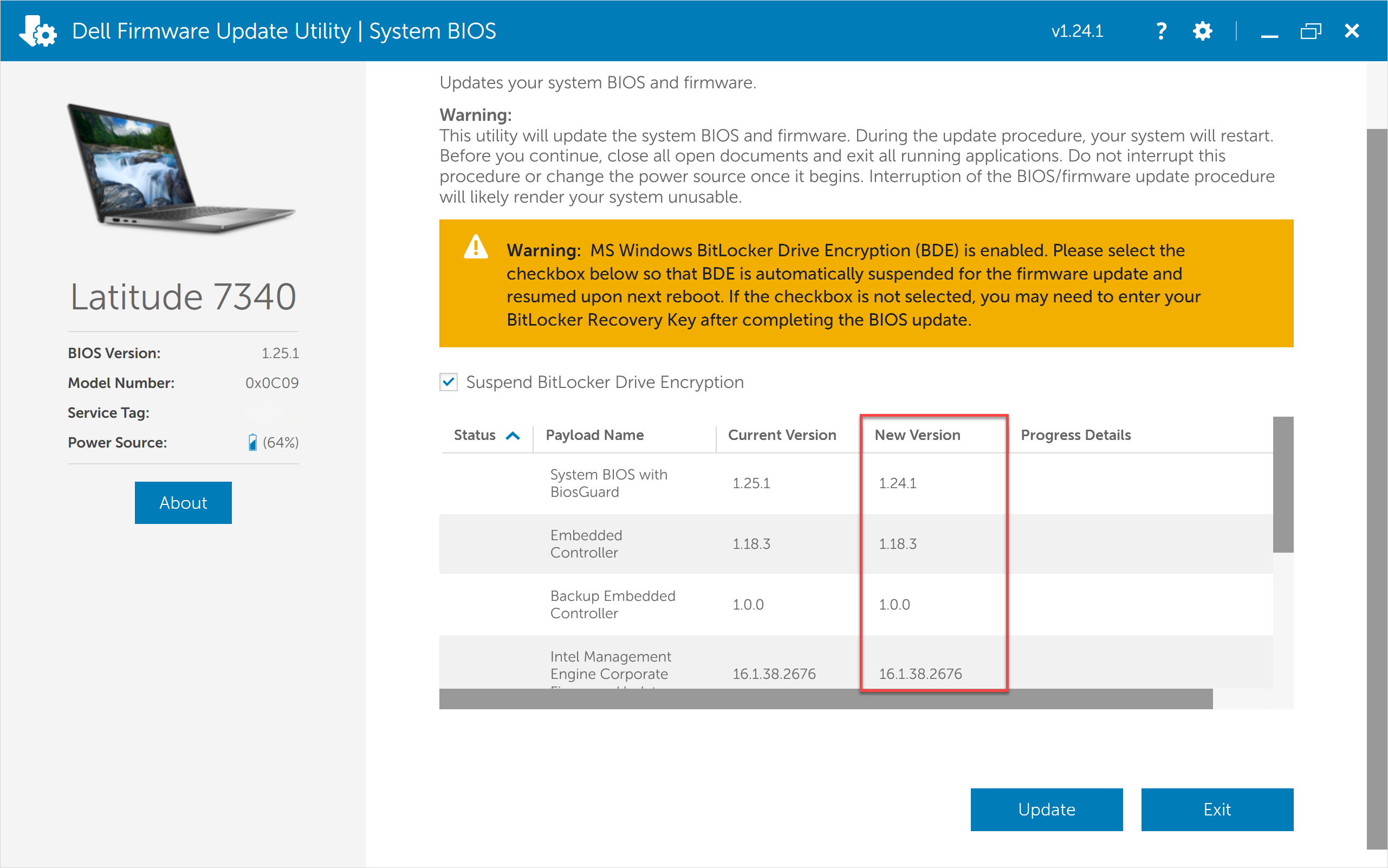
方法 1:使用 Windows 降級 (最簡單)
如果 Windows 在您的電腦上正常運行,則此方法有效。
- 在電腦上找到已下載的 BIOS 檔案
- 連按兩下檔案 以啟動安裝程式
- 按照螢幕上的提示操作:
- 按一下 「安裝 」或 「更新 」(是,即使您要降級)
- 出現提示時確認安裝
- 等待重新開機和更新 (這需要 5-10 分鐘)
- 完成後,您的電腦將自動重新開機
您會看到的內容:在更新期間,您的螢幕可能會變黑,或顯示 Dell 徽標。這是正常的。
方法 2:使用 USB 磁碟機降級
如果 Windows 無法啟動或您偏好手動安裝,請使用此方法。
準備您的 USB 磁碟機:
- 使用至少有 1 GB 空間的 USB 磁碟機 (將清除所有資料)
- 格式化磁碟機:
- 插入 USB 磁碟機
- 開啟檔案總管,以滑鼠右鍵按一下磁碟機
- 選取 格式
- 為檔案系統選擇 FAT32
- 按一下 開始,然後按 一下確定
- 將下載的 BIOS 檔案複製到 USB 磁碟機
- 安全地退出 USB 磁碟機
安裝 BIOS:
- 完全關閉電腦
- 插入 USB 磁碟機
- 開啟電腦 ,然後立即重複按下 F12 鍵,直到看到開機功能表為止
- 從清單中選取您的 USB 磁碟機
- 按照畫面中的指示 完成安裝
- 在電腦重新啟動後移除 USB 磁碟機

降級後
您的電腦應:
- 在 Windows 中正常重新開機
- 在「系統資訊」中顯示降級的 BIOS 版本
若要確認降級有效:
- 按下 Windows 鍵 + R 鍵
- 輸入 msinfo32 ,然後按下 Enter 鍵
- 尋找 BIOS 版本/日期 - 它應該會顯示您的降級版本

BIOS 降級的常見問題故障診斷
「不允許 BIOS 降級」訊息
Cause: 您的系統具有安全保護,可防止英特爾安全漏洞降級。
解決方案:無法繞過此限制。請嘗試較新的版本。
電腦降級後無法啟動
症狀:出現黑畫面、發出嗶聲,或卡在 Dell 標誌上。
若要使用鍵盤還原
- 關閉電腦。
- 按住 Ctrl + Esc,然後按下電源按鈕。
- 5 秒後放開 Ctrl + Esc 。
- 按照螢幕上的復原指示操作。
若要使用 USB 還原
- 前往 Dell 驅動程式與下載 ,然後下載 BIOS 復原檔案。
- 使用下載的檔案建立復原 USB 磁碟機。
- 按照恢復檔隨附的說明進行操作。
瞭解如何在降級失敗時 還原 BIOS 。
下載錯誤的 BIOS 版本
症狀:出現錯誤訊息「BIOS 檔案與系統不相符」或無法開始安裝。
解決方案:
- 請勿嘗試安裝檔案。
- 刪除不正確的檔案。
- 確認您的產品服務編號和確切的電腦型號 (選取 「開始」、鍵入 系統、按下 Enter 鍵)。
- 下載適合您特定機型的正確版本。
下載持續失敗
請嘗試以下解決方案:
- 在 speedtest.net 檢查您的網際網路連線
- 清除瀏覽器快取 (按下 Ctrl + Shift + Delete)
- 嘗試使用其他瀏覽器
- 使用 Dell SupportAssist 應用程式:驅動程式與更新
- 從另一台電腦下載並通過USB傳輸
開機功能表中未偵測到 USB 磁碟機
請嘗試以下解決方案:
- 確認 USB 已格式化為 FAT32 (非 NTFS)
- 嘗試使用不同的 USB 連接埠 (偏好為 USB 2.0)
- 檢查 BIOS 設定:按下 F2,確認 USB 儲存裝置 已啟用
- 請確定 BIOS 檔案位於根目錄內 (而非資料夾中)
- 嘗試正確的開機鍵 (F12 或 F2)
安裝凍結或掛起
該怎麼辦:
- 請等待至少 20 分鐘再採取行動
- 如果在 20+ 分鐘後真正凍結,請按住電源按鈕 10 秒鐘
- 嘗試 BIOS 復原 (請參閱「電腦在降級後無法啟動」)
- 聯絡 Dell 支援
預防:保持電源連接,關閉所有應用程式,並且在安裝過程中不要使用計算機。
「電池不足」警告
解決方案:
- 確實插入交流電變壓器。
- 等待 5 分鐘再充電。
- 重新開始安裝。
系統降級後行為異常
預期的變更:
- 較舊的 BIOS 版本可能缺少較新的功能
- 開機時間一開始可能會較慢
- 部分設定可能會重設為預設值
若要解決:
- 將 BIOS 重設為預設值:重新開機,按下 F2,選取 還原設定,按下 F10。
- 重新設定您的自訂設定。
- 從 Dell 驅動程式與下載更新晶片組驅動程式。
- 正常使用電腦數小時。
如果問題持續超過 24 小時:請考慮更新至最新的 BIOS。
常見問題
問:我可以將 Dell BIOS 降級至舊版嗎?
一個:是的,在大多數情況下。但是,有些系統具有防止降級的安全鎖,尤其是當您當前的 BIOS 包含英特爾安全修正時。您可以嘗試使用 Windows 安裝程式或 USB 方法降級。如果您的系統阻止降級,請嘗試較新的版本。
問:為什麼我的 Dell 電腦無法讓我降級 BIOS?
一個:出於安全原因,您的系統可能會阻止降級。系統會永久鎖定使用 BIOS 版本解決 Intel 安全性諮詢的問題,以免回復至易受攻擊的版本。此保護旨在確保您的電腦安全,而且無法繞過。
問:降級 Dell BIOS 是否安全?
一個:是,只要您遵循正確的步驟即可。讓您的電腦保持連接交流電源,不要中斷安裝,並下載適合您確切型號的正確 BIOS 版本。雖然程序中斷將帶來很小的風險,但現代的 Dell 系統具有內建復原功能。Dell.com 的所有 BIOS 版本在發佈前都經過全面測試。
問:我要如何找到 Dell 電腦的舊版 BIOS?
一個:前往 Dell 驅動程式與下載,輸入您的產品服務編號,選取 BIOS,然後選取較舊版本。這會顯示依發行日期整理的所有可用 BIOS 版本。如果找不到特定版本,則可能出於安全原因不可用。
問:如果我的 Dell 筆記型電腦 BIOS 降級失敗,會發生什麼情況?
一個:如果降級失敗,您的筆記型電腦可能無法正常啟動。現代化的 Dell 系統包含復原功能。關閉電腦,按住 Ctrl + Esc 鍵,按下電源按鈕,在 5 秒後鬆開 Ctrl + Esc ,然後依照復原提示操作。您也可以使用 USB 修復磁碟機。瞭解如何在降級失敗時 還原 BIOS 。
問:我是否需要 USB 磁碟機來降級 Dell BIOS?
一個:不。如果 Windows 正常運作,您可以在 Windows 內執行 BIOS 安裝程式,這是最簡單的方法。只有在 Windows 無法啟動或您使用的是非 Windows 作業系統時,才需要 USB 磁碟機。這兩種方法同樣安全有效。
問:降級 BIOS 會刪除我的檔案或程式嗎?
一個:不。降級 BIOS 不會刪除檔案、程式、文件或 Windows。BIOS 與您的作業系統和資料分開存在。您的所有文件、應用程式和設定將保持不變。但是,某些 BIOS 設定 (例如開機順序或虛擬化) 可能會重設為預設值,並需要調整。
問:我可以在 Dell Latitude、XPS 或 OptiPlex 上降級 BIOS 嗎?
一個:可以,只要未安裝安全鎖,您就可以在 Dell Latitude、XPS、OptiPlex、Inspiron、Vostro、Precision、Alienware 和幾乎所有 Dell 系統上降級 BIOS。此程序在所有型號上皆相同。只要下載適合您確切型號的正確 BIOS 版本即可。
問:為什麼需要降級我的 Dell BIOS?
一個:常見原因包括解決特定軟體或作業系統的相容性問題、支援業務部署的自訂作業系統映像、修正較新 BIOS 版本中的硬體相容性問題、符合標準化版本的 IT 要求,或進行故障診斷以識別問題是否因為最近的更新而造成問題。雖然 Dell 建議您保持最新狀態,但我們瞭解特定情況需要更早版本。