Jak do aplikace CrowdStrike Falcon Console přidat správce
Summary: Podle těchto pokynů získáte informace o tom, jak vytvořit účet správce nebo přidat další správce v aplikaci CrowdStrike Falcon Console.
This article applies to
This article does not apply to
This article is not tied to any specific product.
Not all product versions are identified in this article.
Instructions
Správci aplikace Falcon mají přístup ke všem funkcím aplikace CrowdStrike Falcon Console s výjimkou určitých funkcí Real Time Response (RTR). Tento článek popisuje, jak do aplikace CrowdStrike Falcon Console přidat další správce.
Dotčené operační systémy:
- Windows
- Mac
- Systém Linux
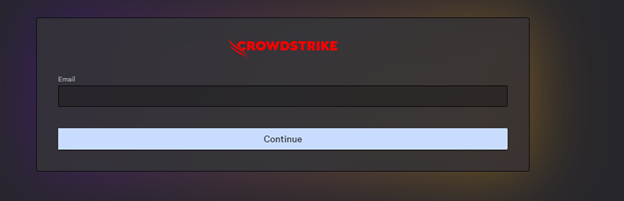
- V prohlížeči Google Chrome nebo Microsoft Edge přejděte na přihlašovací adresu URL pro konzoli Falcon.
- Falcon US-1: https://falcon.crowdstrike.com/login/
- Falcon US-2: https://falcon.us-2.crowdstrike.com/login/
- Falcon EU-1: https://falcon.eu-1.crowdstrike.com/login/
- Falcon US-GOV-1: https://falcon.laggar.gcw.crowdstrike.com/login/
- Falcon US-1: https://falcon.crowdstrike.com/login/
- Přihlaste se do aplikace Falcon Console.
- V nabídce levého podokna klikněte na možnost Host Setup and Management a vyberte možnost User Management.
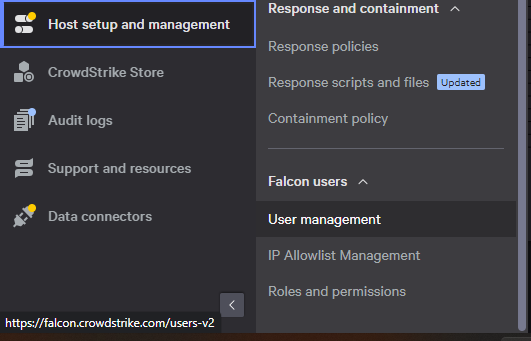 Rozvržení v příkladu se může mírně lišit od vašeho prostředí.
 - V pravém horním rohu klikněte na možnost Create user.

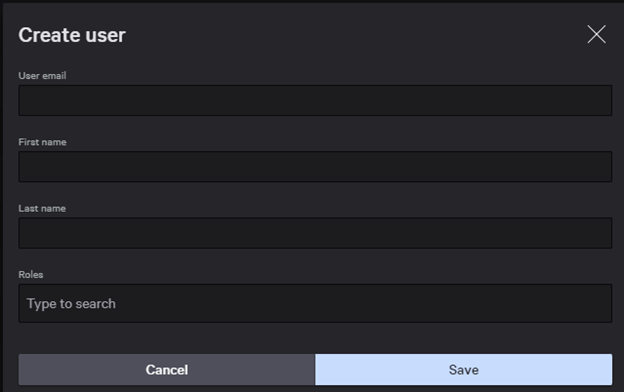
- V nabídce Create user:
- Do pole Email zadejte e-mailovou adresu.
- Do pole First Name zadejte jméno.
- Do pole Last Name zadejte příjmení.
- Vyhledejte alespoň jednu roli správce.
- Klikněte na tlačítko Uložit.
 Další informace o funkcích role správce získáte výběrem ikony informací (
 ) vedle vybrané role.

Videos
Affected Products
CrowdStrikeArticle Properties
Article Number: 000130804
Article Type: How To
Last Modified: 11 Aug 2026
Version: 17
Find answers to your questions from other Dell users
Support Services
Check if your device is covered by Support Services.