Sådan tilføjer du CrowdStrike Falcon Console-administratorer
Summary: Få mere at vide om, hvordan du opretter en administratorkonto eller tilføjer flere administratorer til CrowdStrike Falcon Console ved at følge disse instruktioner.
This article applies to
This article does not apply to
This article is not tied to any specific product.
Not all product versions are identified in this article.
Instructions
Falcon-administratorer kan få adgang til alle funktioner i CrowdStrike Falcon-konsollen undtagen visse RTR-funktioner (Real Time Response). Denne artikel beskriver, hvordan du føjer flere administrationer til CrowdStrike Falcon-konsollen.
Påvirkede operativsystemer:
- Windows
- Mac
- Linux
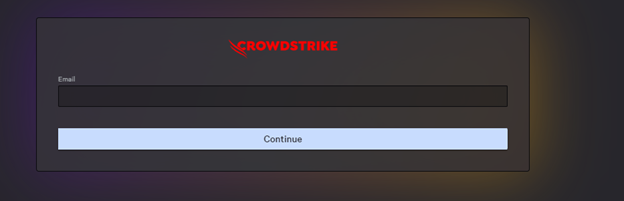
- I en Google Chrome- eller Microsoft Edge-browser skal du gå til din Falcon-konsol-login-URL.
- Falcon US-1: https://falcon.crowdstrike.com/login/
- Falcon US-2: https://falcon.us-2.crowdstrike.com/login/
- Falcon EU-1: https://falcon.eu-1.crowdstrike.com/login/
- Falcon US-GOV-1: https://falcon.laggar.gcw.crowdstrike.com/login/
- Falcon US-1: https://falcon.crowdstrike.com/login/
- LOG IND på Falcon Console.
- I venstre menurude skal du klikke på Værtsopsætning og -administration og derefter vælge Brugeradministration.
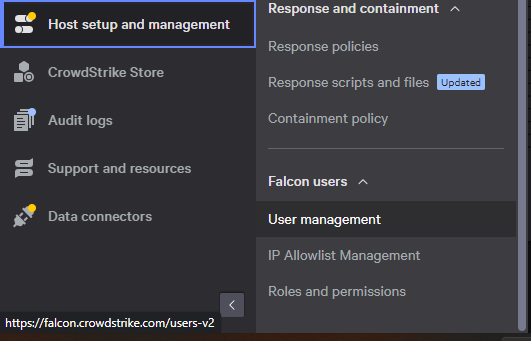 Layoutet i eksemplet kan afvige en smule fra dit miljø.
 - Klik på Tilføj bruger øverst i højre hjørne.

- I menuen Tilføj bruger:
- Udfyld E-MAIL.
- Udfyld FORNAVN.
- Udfyld EFTERNAVN.
- Kontrollér mindst én administrationsrolle.
- Klik på Gem.
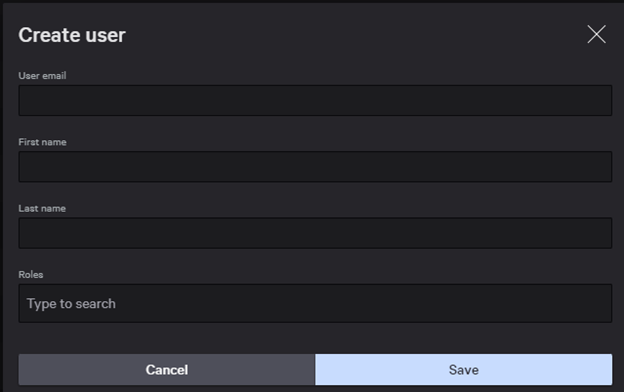 Bemærk: Du kan finde flere oplysninger om administrationsrollefunktioner ved at vælge oplysningsikonet (
 ) ud for den valgte rolle.

Videos
Affected Products
CrowdStrikeArticle Properties
Article Number: 000130804
Article Type: How To
Last Modified: 11 Aug 2026
Version: 17
Find answers to your questions from other Dell users
Support Services
Check if your device is covered by Support Services.