ノートパソコンのディスプレイの問題をトラブルシューティングし、黒い画面の問題を解決する
Summary: Dell製ノートパソコンのディスプレイまたはビデオの問題を解決する方法。黒い画面の修正、輝度の調整、外部モニターの接続、ディスプレイ ドライバーのアップデートなどを行います。
Instructions
開始する前に、次の手順を実行します。
「Dellノートパソコンの画面が機能しない」に記載されている基本的なトラブルシューティング手順を完了していることを確認します。「一般的なディスプレイの問題」 ライブラリー ページの修正。この記事では、これらの手順に基づいており、標準修正が機能しない場合にディスプレイの問題を解決するための追加のトラブルシューティング手法について説明します。
明るい環境では、コンピューターの電源がオンになっていても、ディスプレイの明るさが最低レベルに設定されているため、何も映っていないように見え、画面がオフであるように見える場合があります。
ディスプレイ設定を調整するには、次の手順を実行します。
- 輝度を上げる(
 )キーを繰り返し押します。
メモ: 何も起こらない場合は、ファンクション(
)キーを繰り返し押します。
メモ: 何も起こらない場合は、ファンクション( )キーを押したまま、輝度を上げる(
 )キーを繰り返し押します。
問題が解決しない場合は、次の手順に進みます。
外部モニターを接続すると、コンピューターのLCDがバイパスされ、コンピューターにビデオが表示されない原因の可能性として、画面自体に問題があるかどうかを特定できます。
詳細については、Dellナレッジベース記事「モニターをPCに接続する方法」を参照してください。
外付けハード ドライブ、USBデバイス、Wi-Fiアンテナ、プリンター、VRヘッドセットなどの周辺機器は、起動プロセスを妨げる場合があります。起動時にコンピューター画面が黒いままの場合は、不要な周辺機器をすべて取り外します。取り外したデバイスを1つずつ再接続して、問題の原因となっている可能性のあるデバイスを特定します。
解決策1:
- Ctrl + Alt + Delキーを押したまま離して、タスクマネージャーにアクセスできるかどうかを確認します。
- 表示されたオプションから [タスク マネージャー ]を選択します。
- [タスク マネージャー]ウィンドウで、[ 新しいタスクの実行]を選択します。
- [新しいタスクの作成] ウィンドウで、「 explorer.exe 」と入力し、[ OK] を選択します。デスクトップが表示される場合、バックグラウンド処理が問題の原因となっている可能性があります。
- コンピューターを再起動し、問題が解決しない場合は、 オプション2 に進み、グラフィックス ドライバーまたはWindowsのスタートアップ設定がこの問題の原因であるかどうかを確認します。
解決策2:
- オプション1で説明したプロセスを繰り返して新しいデスクトップを作成します。以前に機能している場合は、オプション3に進みます。
- Windowsアイコンを右クリックして、[ Windowsターミナル(管理者)]を選択し、[ユーザー アカウント制御]ウィンドウで[ はい ]を選択します(要求された場合)。
- コマンド プロンプト ウィンドウで「powercfg -h off」と入力し、 Enterを押します。(このコマンドは高速スタートアップを無効にします。高速スタートアップでは、互換性の問題が発生したり、特定のデバイスが正しく検出されない場合があります)。
- コンピューターを再起動します。問題が解決しない場合は、 オプション3 に進み、Windows Updateのエラーが原因で問題が発生しているかどうかを確認します。
解決策3:
- コンピューターの電源を切った状態から開始します。コンピューターの電源ボタンを押し、すぐに F12 キーを1秒間隔で押してシステム ブート メニューにアクセスします。
- [SupportAssist OS Recovery]を選択して、SupportAssist OS Recoveryを起動します。
- SupportAssist OS Recoveryで、OS Recoveryのホーム画面の右上にある3つのドット
 をクリックすると、ドロップダウン メニューが表示されます。
 - [Windows回復]を選択します。
- PCが再起動してWindows Recovery Environment (WinRE)が表示されます。
- トラブルシューティング>詳細オプション>アップデートのアンインストール>最新の品質アップデートのアンインストールを選択します。
- [品質更新プログラムのアンインストール] を選択し、プロンプトに従います。
- コンピューターを再起動し、問題が解決しない場合は、 修正8: 問題を解決するには、以下の「Windows」セクションで「システムのリセット」(Windows 11)または「リフレッシュ」(Windows 10)を実行します。
細心の注意を払っていても事故は発生する可能性があります。ノートパソコンを落としたり、上に重いものを落としたり、液体をこぼしたりしていませんか?
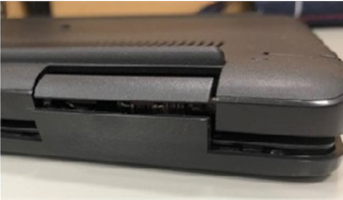

図1および図2:プラスチックの破損例
このような状況によって内部が損傷すると、コンピューターのディスプレイが正常に作動しなくなる可能性があります。
有効なアクシデンタル ダメージ ポリシーに加入していない限り、修理費用は自分負担になります。保証期間外修理サービスについては、Dellナレッジベース記事「Dell製コンピューターで保証期間外の修理を手配する方法」を参照してください。
LCD内蔵セルフテスト(BIST)を実行してビデオの問題があるかどうかを確認する方法
再生時間:00:59
クローズド キャプション: このビデオは複数の言語でご覧いただけます。字幕アイコンをクリックし、希望の言語を選択します。
Dellコンピューターのアクシデンタル ダメージを防ぐ方法
再生時間:1:42
字幕対応:このビデオは複数の言語でご覧いただけます。字幕アイコンをクリックし、希望の言語を選択します。
アクシデンタル ダメージ サービスに関するチュートリアル
再生時間:00:40
字幕:このビデオは複数の言語でご覧いただけます。字幕アイコンをクリックし、希望の言語を選択します。
ディスプレイ品質の問題
不鮮明な画像、ちらつき、画面上の線、または歪んだビデオが表示されていますか? これらの修正は、ディスプレイ品質の問題を対象としています。
修正1:ビデオ再生のトラブルシューティング ツールを使用します
ビデオ再生トラブルシューティング ツールは、映画、テレビ番組、ビデオの再生など、表示の問題を検出して修正するのに役立ちます。
Windows 11の場合は、次の手順に従います。
- Windows(
 )キーを押しながらqキーを押します。
 - 検索ボックスに「設定」と入力します。
- 結果のリストで[設定](システム)を選択します。
- 左側の列から[システム]を選択します。
- 「トラブルシューティング」を選択します。
- [その他のトラブルシューティング ツール]を選択します。
- [ビデオの再生]の右側にある[実行する]を選択します。いくつかの選択肢が表示されます。問題に最も一致するオプションを選択し、画面の指示に従います。
Windows 10の場合は、次の手順に従います。
- Windows(
 )キーを押しながらqキーを押します。
 - 検索ボックスに「設定」と入力します。
- 結果のリストで[設定](システム)を選択します。
- [更新とセキュリティ]を選択します。
- 「トラブルシューティング」を選択します。
- [その他のトラブルシューティング ツール]を選択します。
- [ビデオの再生]を選択し、[トラブルシューティング ツールの実行]を選択します。いくつかの選択肢が表示されます。問題に最も一致するオプションを選択し、画面の指示に従います。
現在のディスプレイ設定がお使いのコンピューターのLCDに対して最適でない場合、画面に表示される内容が歪んだり、適切なサイズで表示されなくなったりすることがあります。
Windows 11の場合は、次の手順を実行してLCD画面の設定を確認します。
- Windows(
 )キーを押しながらqキーを押します。
 - 検索ボックスに「ディスプレイ設定」と入力します。
- 結果リストから、[ディスプレイの設定](システム設定)を選択します。
- [ディスプレイ]ページで、[拡大/縮小]のドロップダウン メニューが推奨設定に設定されていることを確認します。
- [ディスプレイ]ページで、[ディスプレイの解像度]のドロップダウン メニューが推奨設定に設定されていることを確認します。
Windows 10の場合は、次の手順を実行してLCD画面の設定を確認します。
- Windows(
 )キーを押しながらqキーを押します。
 - 検索ボックスに「設定」と入力します。
- 結果のリストで[設定](システム)を選択します。
- [システム]を選択します。
- [ディスプレイ]ページで、[テキスト、アプリ、その他のアイテムのサイズを変更する]のドロップダウン メニューが推奨設定に設定されていることを確認します。
- [ディスプレイ]ページで、[ディスプレイの解像度]のドロップダウン メニューが推奨設定に設定されていることを確認します。
グラフィックス ドライバーをリセットすると、設定エラーによってLCDパネルの画像が歪む問題を解決できる場合があります。
Windows 11および10の場合は、次の手順を実行してグラフィックス ドライバーを再起動します。
- Windows (
 )キー、Ctrl (
 )キー、Shift (
 )キーの順に押したまま、最後にbキーを押します。
メモ: ビープ音が聞こえ、画面が点滅します。
)キーの順に押したまま、最後にbキーを押します。
メモ: ビープ音が聞こえ、画面が点滅します。
アップデート後にディスプレイの問題が発生した場合は、以前のバージョンのディスプレイ ドライバーに戻すと解決できる場合があります。
ドライバーをロールバックするには、次の手順に従います。
- Windows (
 )キーを押しながら、qキーを押します。
 - 検索ボックスに「デバイス マネージャー」と入力します。
- 結果リストから[デバイス マネージャー](コントロール パネル)を選択します。
- [ディスプレイ アダプター]の左にある矢印をクリックします。
- ビデオ アダプターを右クリックし、[プロパティ]を選択します。
- [ドライバー]タブを選択します。
- 利用可能な場合は、[ドライバーを元に戻す]を選択し、プロンプトに従います。
メモ: [ドライバーを元に戻す]オプションが使用できない場合は、「最新のディスプレイ ドライバーがインストールされていることを確認する」セクションに移動します。
- DellサポートWebサイトの「ドライバーおよびダウンロード」にアクセスします。
- お使いのデル製品を識別します。
- [このPC]の下に表示されているお使いのコンピューターをクリックします。
メモ: お使いのコンピューターがリストにない場合は、[SupportAssistのダウンロードとインストール]をクリックすると、このアプリケーションがお使いのDell製品を自動検出します。画面の指示に従って、Dell SupportAssistをインストールします。
- または、Dell製品のサービス タグ、エクスプレス サービス コード、シリアル番号を入力して、[検索]をクリックします。
- または、[すべての製品の参照]をクリックして、カタログからお使いのDell製品を手動で選択します。
- [このPC]の下に表示されているお使いのコンピューターをクリックします。
- [ドライバーの検索]をクリックします。
- 正しいオペレーティング システムがドライバー ページに表示されていることを確認します。表示されていない場合は、[オペレーティング システム]のドロップダウン メニューを使用して、コンピューターにインストールされているオペレーティング システムに変更してください。
- [カテゴリー]のドロップダウン メニューで、[ビデオ]を選択します。
- リストされたビデオ ドライバーの右側にある[ダウンロード]をクリックし、表示される指示に従います。
- ドライバーのインストールが完了したら、コンピューターを再起動します。
コンピューターの通常のオペレーション中に実行されるすべてのプログラムとサービスが原因で、何かが破損したり、相互に干渉したりして、表示の問題を引き起こしている可能性があります。セーフ モードで起動すると、コンピューターの実行に不要なプログラムが削除されます。
セーフ モードで起動する方法については、Dellナレッジベース記事「Windows 11またはWindows 10でセーフモードを起動する方法」を参照してください。
セーフ モードでディスプレイが正常に作動する場合は、何らかのプログラムがディスプレイの問題を引き起こしていることを意味します。この問題を修正するには、Windowsおよびお使いのコンピューターのドライバーをアップデートすることをお勧めします。
詳細については、「Windowsとドライバーをアップデートする」ライブラリー ページを参照してください。
セーフ モードとネットワークで起動する方法
再生時間:00:53
字幕:このビデオは複数の言語でご覧いただけます。字幕アイコンをクリックし、希望の言語を選択します。
Microsoft Windowsのシステムの復元では、新しいアプリケーション、ドライバー、またはWindows Updateをインストールしたり、手動で作成したりするたびに復元ポイントが作成されます。システムの復元を使用しても個人ファイルには影響しません。復元ポイントの作成後にインストールされたアプリ、ドライバー、アップデートはすべて削除されます。これにより、ディスプレイが正常に作動していた時点に戻ります。
システムの復元アプリケーションの使用方法については、Dellナレッジベース記事「Microsoft Windowsでシステムの復元を使用する方法」を参照してください。
前述の手順を実行しても問題が解決しない場合は、Windowsをリセット(Windows 11)またはリフレッシュ(Windows 10)することをお勧めします。
このプロセスでは、次を実行します。
- Windowsを再インストールし、個人ファイルを保持する。
- インストールしたアプリケーションとドライバーを削除する。
- 設定に行った変更を削除する。
- お使いのパーソナル コンピューターの製造元がインストールしたアプリをすべて削除する
- お使いのコンピューターにWindowsが付属していた場合、コンピューターの出荷時にインストールされていたすべてのアプリケーションを復元する。
Windowsのリセットまたはリフレッシュの詳細については、次のDellナレッジベース記事を参照してください。
の詳細を確認してください。