Jak nastavit heslo pevného disku nebo heslo systému BIOS jednotky HDD/SSD pro uzamčení disku
Summary: Chraňte svá data, i když dojde k vyjmutí disku – zjistěte, jak nastavit heslo pevného disku v systému BIOS počítače Dell.
Instructions
Chcete ochránit svá cenná data i v případě, že vám někdo vyjme pevný disk? Nastavením hesla pevného disku (HDD Password) v systému BIOS nebo UEFI vytvoříte bezpečnostní bariéru, která uzamkne vaše data na úrovni hardwaru. Tato příručka vás krok za krokem provede celým procesem.
Co je to heslo pevného disku a proč ho potřebujete?
Heslo pevného disku lze chápat jako zámek trezoru pro vaše datové úložiště. Když tuto funkci povolíte v systému BIOS nebo UEFI, pevný disk bude zcela nedostupný, dokud nezadáte správné heslo. Takže i když někdo fyzicky vyjme váš pevný disk a připojí ho k jinému počítači, bez znalosti vašeho hesla se k vašim datům nedostane.
Zapomněli jste heslo pevného disku? Přečtěte si další kroky: Jak resetovat nebo obnovit hesla systému BIOS a pevného disku
Hlavní výhody ochrany pevného disku heslem
- Ochrana na úrovni hardwaru: Vaše data zůstanou chráněna, i když dojde k vyjmutí jednotky z počítače
- Zabezpečení dat: Funguje nezávisle na heslech operačního systému
- Ochrana proti krádeži: Odcizené pevné disky budou pro zloděje zcela nepoužitelné
Důležité: Heslo pevného disku vs. jiné typy hesel
- Heslo pevného disku: Chrání data na samotném úložném zařízení (hardwarová úroveň)
- Systémové heslo: Úplně zabraňuje spuštění počítače
- Heslo správce: Chrání pouze při úpravách nastavení systému BIOS
Než začnete: Co je důležité vědět
Požadavky na heslo
Nejnovější počítače Dell podporují silná hesla pro ochranu pevného disku. Co potřebujete vědět:
- Minimální délka: Minimálně 4 znaky (liší se podle modelu)
- Rozlišování velkých a malých písmen: V hesle se rozlišují velká a malá písmena
- Speciální znaky: Moderní počítače Dell podporují speciální znaky
Kompatibilita pevného disku
- Disky SATA: Plná podpora na všech počítačích Dell
- Disky SSD M.2 SATA nebo PCIe: Podporováno, pokud je v systému BIOS povolen provoz SATA (nastaveno na režim AHCI nebo RAID On)
- Disky NVMe SSD: Omezená podpora – pouze novější modely (2022 a novější)
- Více disků: Pro každý disk můžete nastavit individuální heslo
Kritická varování
- Uchovávejte své heslo bezpečně pomocí správce hesel
- Pokud zapomenete heslo pevného disku, můžete o svoje data navždy přijít
- Společnost Dell může poskytnout kódy pro obnovení hesla (kromě disků NVMe SSD), ale je k tomu třeba kontaktovat technickou podporu a předložit doklad o vlastnictví
- Nikdy se nepokoušejte obejít hesla pevného disku pomocí nástrojů třetích stran – mohlo by dojít k trvalému poškození disku
Jak nastavit heslo pevného disku v systému BIOS nebo rozhraní UEFI
Počítač Dell může používat jiné rozložení nabídky pro nastavení systému BIOS/UEFI. Ukážeme vám nejběžnější metody, abyste mohli použít tu, která odpovídá vašemu počítači.
Potřebujete pomoci s odstraněním hesla pevného disku? Přečtěte si další kroky: Jak resetovat nebo obnovit hesla systému BIOS a pevného disku
Přejděte do nastavení systému BIOS
- Počítač Dell úplně vypněte
- Znovu jej zapněte a ihned opakovaně stiskněte klávesu F12, dokud se nezobrazí spouštěcí nabídka
- Z nabídky vyberte možnost „BIOS Setup“ nebo „System Setup“
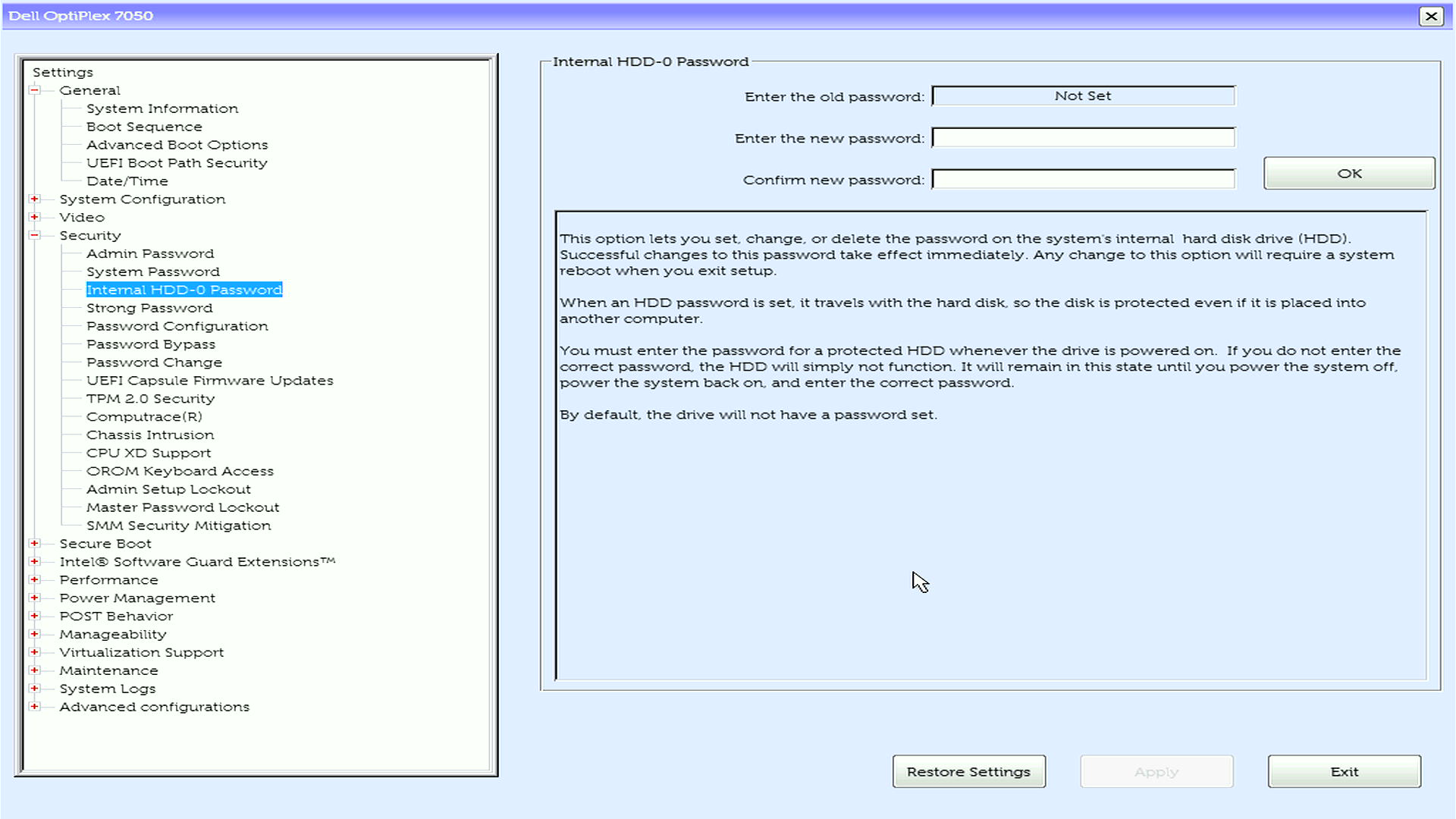
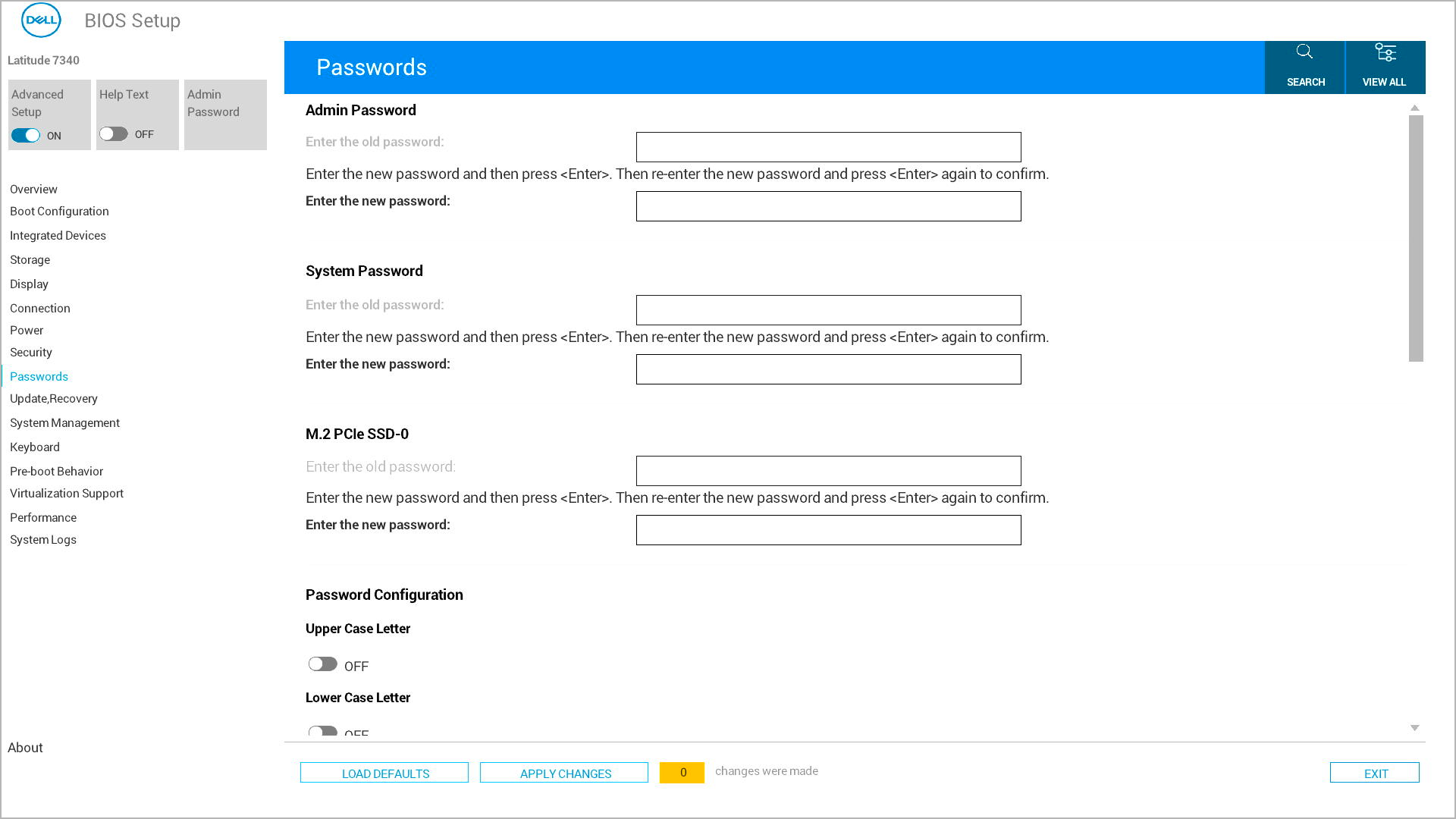
Vyhledejte nastavení hesla
- V hlavní nabídce vyhledejte „Security“ nebo „Passwords“ (liší se podle modelu Dell)
- Pomocí kláves se šipkami zvýrazněte možnost a stiskněte Enter
Vytvoření systémového hesla
- V seznamu vyhledejte a vyberte možnost System Password
- Do pole Enter the New Password zadejte zvolené heslo a stiskněte Enter
- Přejděte do pole Confirm New Password, zadejte stejné heslo a stiskněte Enter
Uložte změny a ukončete relaci
- Uložte změny pomocí jedné z těchto metod:
- 1. možnost: Vyhledejte tlačítko „Apply“ nebo „Apply Changes“, klikněte na něj a potom klikněte na tlačítko Exit
- 2. možnost: Stisknutím klávesy Esc se vraťte do hlavní nabídky a po zobrazení výzvy stisknutím klávesy „Y“ uložte změny
- Počítač se automaticky restartuje
V případě více pevných disků
Pokud má váš počítač Dell více pevných disků nebo disků SSD:
- Přistupte ke každému disku zvlášť
- Pro každou nainstalovanou jednotku uvidíte samostatné položky
- Nastavte jednotlivá hesla
- Možnost A: Použijte stejné heslo pro všechny jednotky (snadnější zapamatování)
- Možnost B: Použijte pro každou jednotku jiné heslo (maximální zabezpečení)
- Nakonfigurujte jednotlivé jednotky
- Vyberte jednotlivé jednotky jednu po druhé
- Nastavte heslo pro každou jednotku zvlášť
- Před uložením potvrďte všechna hesla
Co se stane po nastavení hesla pevného disku
Jakmile úspěšně nastavíte heslo pevného disku, můžete očekávat následující:
Při každém spuštění
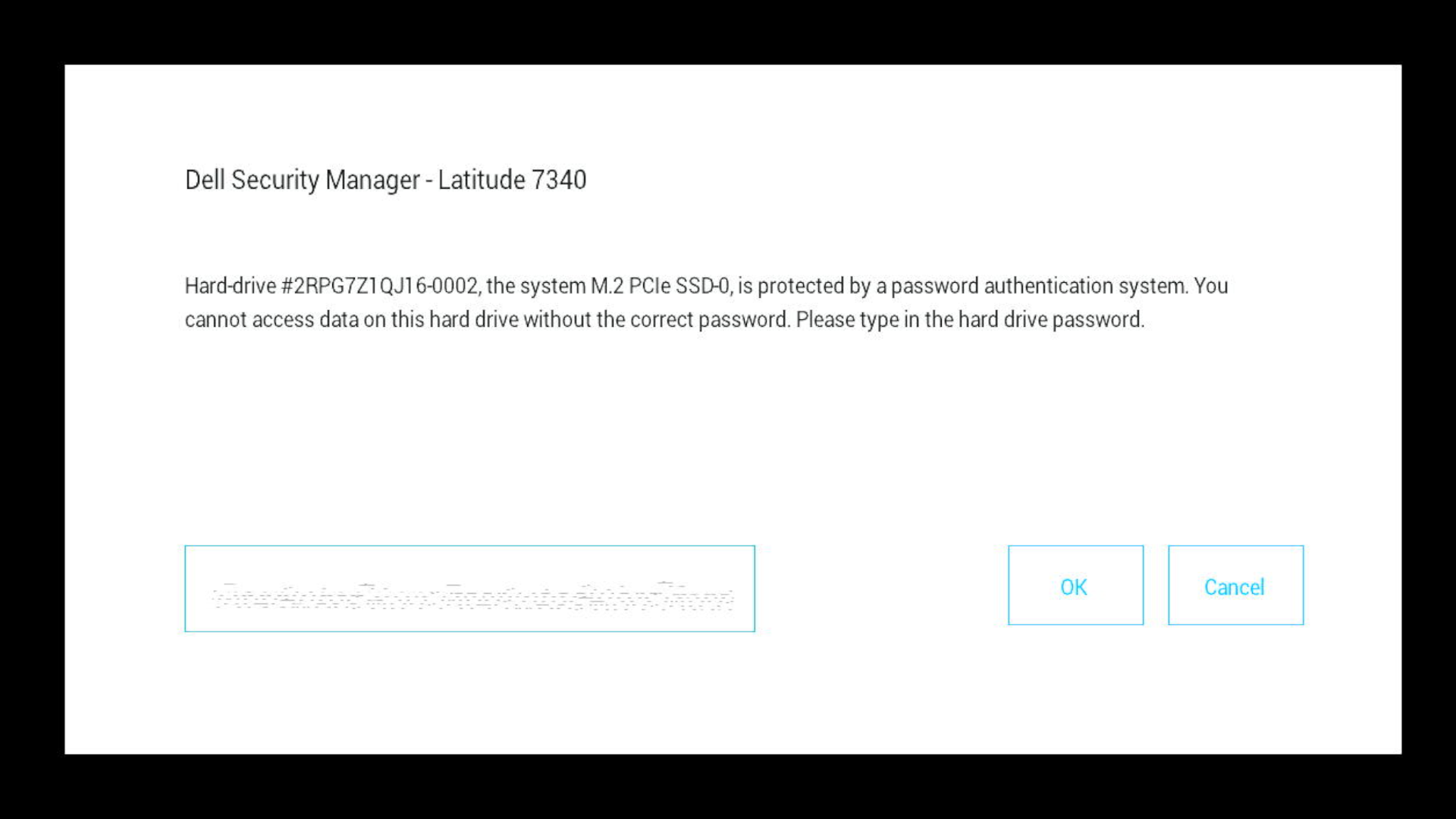
- Počítač během spouštění zobrazí výzvu k zadání hesla pevného disku
- Pro každou chráněnou jednotku je potřeba zadat správné heslo
- Po zadání hesel se normálně spustí operační systém počítače
Mohou se zobrazit různé výzvy k zadání hesla
- „Enter HDD Password“ na modrém pozadí
- „Hard Drive Password“ se šedými pruhy
- Zpráva „Harddisk Security SATA Port 0 Lock“
- Zpráva „Hard-drive #XXXXXXXXXXX-XXXX, the system M.2 PCIe SSD-0, is protected by a password authentication system“
- Výzvy specifické pro jednotlivé disky v případě více disků
Pokud zadáte nesprávné heslo
- Zobrazí se chybová zpráva „Invalid Password“ nebo podobná chybová zpráva
- Můžete to hned zkusit znovu
- Po několika neúspěšných pokusech může být nutné restartovat počítač
- Důležité: Příliš mnoho neúspěšných pokusů disk trvale neuzamkne, ale budete potřebovat správné heslo, jinak nebudete moci pokračovat
Nemůžete si vzpomenout na heslo k pevnému disku? Přečtěte si další kroky: Jak resetovat nebo obnovit hesla systému BIOS a pevného disku
Odstraňování běžných problémů
Nemůžete najít možnost hesla k pevnému disku?
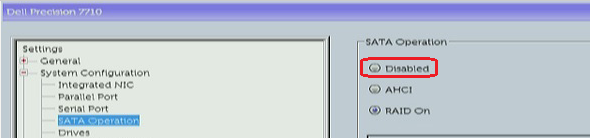
- Kontrola nastavení SATA Operation: U disků SSD M.2 ověřte, že je v systému BIOS povolena možnost SATA Operation. Pokud je možnost SATA Operation zakázána, nebude možné heslo pevného disku nastavit.
- Aktualizace systému BIOS: Starší verze systému BIOS nemusí podporovat hesla pevného disku u novějších typů disků
- Kompatibilita disků: Ověřte, že typ disku podporuje hardwarová hesla
- Podívejte se do různých nabídek: Vyzkoušejte sekce Advanced, Drives nebo Storage
Nefunguje po výzvě k zadání hesla externí klávesnice USB?
To je u notebooků Latitude běžné:
- Řešení: Změňte nastavení Fastboot v systému BIOS z hodnoty Minimal na hodnotu Thorough
- Alternativa: K zadávání hesla použijte vestavěnou klávesnici notebooku
Chyba „BIOS Information Not Available“?
- Aktualizace systému BIOS: Stáhněte a nainstalujte nejnovější verzi systému BIOS z podpory Dell Support
- Zkontrolujte verzi nástroje Dell Command: Aktualizujte nástroj Dell Command Configure na nejnovější verzi
- Použijte ruční nastavení systému BIOS: Nastavte heslo přímo přes rozhraní F2 BIOS
Zobrazuje se více výzev k zadání hesla?
- To je normální, pokud máte více jednotek se samostatnými hesly
- Jednotlivá hesla zadávejte v pořadí, v jakém se objevují
- Pokud chcete proces zjednodušit, zvažte použití stejného hesla pro všechny jednotky
Počítač se po nastavení hesla pevného disku nespustí?
- Nepropadejte panice: Obvykle se zobrazí jen výzva k zadání hesla
- Dívejte se pozorně: Výzva se může zobrazit jinak, než očekáváte
- Zkuste různé klávesnice: Externí klávesnice v této fázi někdy nemusí fungovat
- Zkontrolujte jas obrazovky: Některé výzvy se zobrazují velmi matně
Pokročilé funkce a úvahy
Dell Command PowerShell Provider
Pro správce IT, kteří spravují více počítačů:
- Dell Command PowerShell Provider použijte pro automatizovanou správu hesel pevného disku
- Kontrolu stavu hesel na více počítačích
- Implementaci zásad hesel napříč celou firmou
Omezení jednotky NVMe
- Modely z roku 2022 a novější: Podpora hesel systému BIOS NVMe
- Důležité: Společnost Dell nemůže zrušit zapomenutá hesla k diskům SSD NVMe
Potřebujete další pomoc?
- Jste připraveni ochránit svůj počítač? Přečtěte si článek: Pochopení typů hesel systému BIOS
- Vytvoření nových hesel: Přečtěte si příručky k nastavení hesla správce nebo systémového hesla
Často kladené dotazy
1. Lze takto chránit také externí disky?
Odpověď: Ne, toto platí pouze pro interní disky.
2. Může společnost Dell obnovit zapomenuté heslo k disku HDD nebo SSD?
Odpověď: Pouze u některých disků s dokladem o vlastnictví. Hesla NVMe nelze obnovit. Zapomněli jste heslo k disku SSD NVMe – vysvětlení možností obnovení
3. Musím toto heslo zadávat při každém spuštění počítače?
Odpověď: Ano, jednou za každé spuštění.
4. Bude tento postup fungovat na všech modelech Dell?
Odpověď: Ano, heslo k pevnému disku je k dispozici na všech počítačích Dell.
5. Mohu nastavit jedno heslo pro více disků?
Odpověď: Ano, ale jedinečná hesla zajišťují větší ochranu.
Additional Information
Doporučené články
Zde je několik doporučených článků týkajících se tohoto tématu, které by vás mohly zajímat.
- Odemknutí pomocí hesla pevného disku v systému BIOS není u jednotek NVMe podporováno
- Software Dell Command: Kontrola hesla pevného disku pomocí nástrojů Dell
- Ověřování před spuštěním se neaktivuje, protože je povolena funkce SED Block SID Authentication
- Obecné informace o heslech pevného disku a systému BIOS pro počítače Dell
- Spuštění PXE s disky SSD M.2