Cómo instalar CyberLink PowerDirector y PhotoDirector desde Dell
Summary: En este artículo, se explica cómo descargar e instalar CyberLink PowerDirector y PhotoDirector a través de Dell Digital Delivery.
This article applies to
This article does not apply to
This article is not tied to any specific product.
Not all product versions are identified in this article.
Instructions
Productos afectados:
- CyberLink PowerDirector
- CyberLink PhotoDirector
- CyberLink PowerDirector 365
- CyberLink PhotoDirector 365
Puede comprar CyberLink PowerDirector/PhotoDirector en Dell:
- Cuando compra un dispositivo Dell:
- Se puede acceder al software a través del módulo de aplicaciones compradas de Dell Optimizer o a través de las aplicaciones compradas de Dell en dispositivos Alienware.
- Adquirido a través de Dell, pero separado de un dispositivo Dell:
- El software se almacena en Mi cuenta. Consulte Cómo acceder a las licencias de software y las suscripciones digitales de Dell para obtener más información.
Se puede acceder a la SKU alfanumérica de Cyberlink Power Director/Photo Director adquiridos a través de Dell (por ejemplo, 634-BYCS) en Mi cuenta con el correo electrónico que se utilizó en el momento de la compra.
- El software se almacena en Mi cuenta. Consulte Cómo acceder a las licencias de software y las suscripciones digitales de Dell para obtener más información.
En este artículo, solo se aborda el método de Dell Optimizer o Aplicaciones compradas de Dell.
Nota: Antes de la instalación de CyberLink PowerDirector/PhotoDirector:
- Inicie sesión en Windows con una cuenta con privilegios de administrador.
- Asegúrese de contar con una conexión a Internet coherente.
- Instale Dell Optimizer o las aplicaciones compradas por Dell.
Para instalar el software:
- En el menú de inicio de Windows, busque y seleccione Dell Optimizer o Aplicaciones compradas por Dell (en Dell Optimizer, seleccione el módulo Aplicaciones compradas.
- Busque una de las siguientes opciones:
- Paquete de Cyberlink Power Director/Photo Director
- Esta es una licencia perpetua (única).

- Esta es una licencia perpetua (única).
- CyberLink Director Suite 365
- Esta es una licencia perpetua (en curso).

- Esta es una licencia perpetua (en curso).
- Cyberlink PowerDirector y PhotoDirector 365
- Esta es una licencia de suscripción (en curso).

- Esta es una licencia de suscripción (en curso).
- Paquete de Cyberlink Power Director/Photo Director
Seleccione el tipo de licencia adecuado para conocer más pasos.
Nota: Se ofrece un código de canje de CyberLink PowerDirector/PhotoDirector 365 a través de Dell Digital Delivery. Un nuevo usuario puede canjear el código por 1 año o el acceso al producto CyberLink PowerDirector/PhotoDirector 365. Después del canje, los usuarios existentes pueden administrar el acceso a sus productos y su suscripción directamente con CyberLink.
Advertencia: El canje de CyberLink PowerDirector/Photo Director 365 solo se puede utilizar una vez. Los intentos adicionales de usar el código de canje generan un error.
- A la derecha del paquete de Cyberlink Power Director/Photo Director, haga clic en Download.
 Nota:
Nota:- Si CyberLink PowerDirector/PhotoDirector no aparece en la lista, esto podría indicar que hay problemas de conectividad o que el software no está asociado a su cuenta de Dell Digital Delivery.
- Para solicitar asistencia a fin de resolver este problema, consulte Cómo obtener soporte para productos CyberLink vendidos en Dell.
- La clave de licencia se omitió en las capturas de pantalla anteriores.
- Si CyberLink PowerDirector/PhotoDirector no aparece en la lista, esto podría indicar que hay problemas de conectividad o que el software no está asociado a su cuenta de Dell Digital Delivery.
- Purchased Apps descarga e instala automáticamente el software. Después de la instalación, se puede acceder a CyberLink PowerDirector o CyberLink PhotoDirector a través del menú de inicio de Windows o el acceso directo del escritorio.

- Como alternativa, puede iniciar sesión en la zona miembro de CyberLink
.
- Vaya a Redeem e ingrese la clave de producto obtenida en Dell Optimizer o en las aplicaciones compradas por Dell.
- Haga clic en el botón Enviar y canjee la copia digital.
- Haga clic en Descargar ahora en la sección Productos registrados para descargar el producto.
- A la derecha de Cyberlink PowerDirector y PhotoDirector 365, haga clic en Redeem.

- En el navegador web, haga clic en Register Now.

- En el perfil personal:
- Complete el campo First Name
- Complete el campo Last Name
- Complete una dirección de correo electrónico
- Ingrese y vuelva a escribir su contraseña en Password.
- Marque I’m not a robot.
- Haga clic en Agree & Become a Member.

- Cierre la pestaña del navegador web CyberLink Members Zone.
- Vaya a su correo electrónico (paso 5c) y, a continuación, abra el correo electrónico de confirmación de membresía de CyberLink.
- Haga clic en Activate My Account.

- Para activarla, inicie sesión en su cuenta de CyberLink.

- Vuelva a la pestaña del navegador web Redemption e:
- Ingrese su correo electrónico en Email (paso 5c).
- Ingrese su contraseña en Password (paso 5d).
- Haga clic en Submit (Enviar).

- Ingrese su clave del producto en el campo Your Product Key que aparece en el portal de Dell Digital Delivery (paso 3) y, a continuación, haga clic en Submit.
 Nota:
Nota:- El valor de product key está etiquetado como license key en el portal de Dell Digital Delivery.
- Tras aparecer un error: Su clave de producto no se reconoce, está desactualizada o ya se ha activado; intente realizar la activación del usuario existente que se indicó antes.
- Si necesita asistencia adicional, documente su clave de producto y, a continuación, consulte Cómo obtener soporte para productos CyberLink vendidos en Dell.
- CyberLink Application Manager se descarga automáticamente. Tras la descarga, haga clic en ApplicationManager_[Version].exe para instalar automáticamente la aplicación.
Nota:
- [VERSION] = versión del producto del instalador
- Se requiere CyberLink Application Manager para acceder a todos los productos basados en suscripciones.
- CyberLink Application Manager se inicia automáticamente durante la instalación. Haga clic en Accept and Continue.

- Haga clic en Iniciar sesión.

- Ingrese el correo electrónico en Email (paso 5c), la contraseña en Password (paso 5d) y, a continuación, haga clic en Sign in.

- Determine si desea participar en el programa de mejora de CyberLink.

- Instale el producto deseado.

- Acepte el acuerdo de licencia.

- El producto se descarga y se instala automáticamente. Tras la instalación, haga clic en Open.

- Repita los pasos del 17 al 19 por cada producto que desee instalar.
- En un navegador web, vaya a https://www.cyberlink.com/
- En la esquina superior derecha, haga clic en el icono Usuario .

- Inicie sesión con su correo electrónico y contraseña.
 Nota: Dell no puede ayudar con los problemas de correo electrónico o contraseña de CyberLink. Para obtener asistencia sobre la cuenta de CyberLink, comuníquese con el soporte de CyberLink en https://www.cyberlink.com/support/index.html
 - Seleccione Accept & Submit en la actualización de la política de privacidad.

- En el menú inferior, haga clic en Downloads.
- En el menú de la izquierda, haga clic en Download CyberLink Application Manager for Your 365 Subscription.

- Haga clic en Descargar ahora.

- Haga doble clic en ApplicationManager.exe para instalar CyberLink Application Manager.
Nota:
- [VERSION] = versión del producto del instalador
- Se requiere CyberLink Application Manager para acceder a todos los productos basados en suscripciones.
- Tras realizar la instalación, CyberLink Application Manager se inicia automáticamente. Haga clic en Accept and Continue.
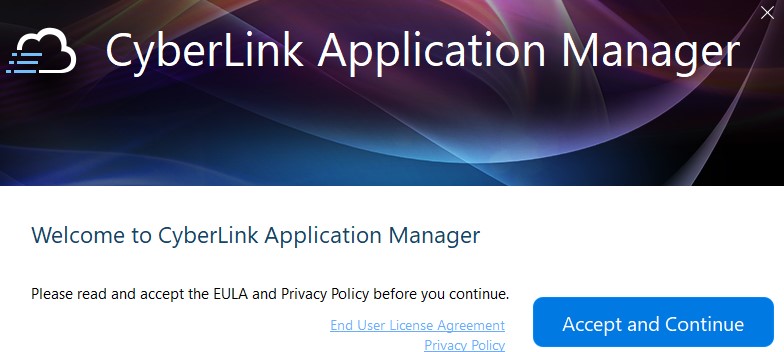
- Haga clic en Iniciar sesión.

- Ingrese el correo electrónico en Email (paso 5c), la contraseña en Password (paso 5d) y, a continuación, haga clic en Sign in.

- Determine si desea participar en el programa de mejora de CyberLink.

- Instale el producto.

- Acepte el acuerdo de licencia.

- El producto se descarga y se instala automáticamente. Tras la instalación, haga clic en Open.

- Repita los pasos del 15 al 17 por cada producto que desee instalar.
Additional Information
Videos
Affected Products
PC & Tablet AccessoriesArticle Properties
Article Number: 000185038
Article Type: How To
Last Modified: 03 Nov 2025
Version: 16
Find answers to your questions from other Dell users
Support Services
Check if your device is covered by Support Services.