Installation de CyberLink PowerDirector et PhotoDirector à partir de Dell
Summary: Cet article explique comment télécharger et installer CyberLink PowerDirector et PhotoDirector via Dell Digital Delivery.
This article applies to
This article does not apply to
This article is not tied to any specific product.
Not all product versions are identified in this article.
Instructions
Produits concernés :
- CyberLink PowerDirector
- CyberLink PhotoDirector
- CyberLink PowerDirector 365
- CyberLink PhotoDirector 365
CyberLink PowerDirector/PhotoDirector peut être acheté auprès de Dell :
- Lorsque vous achetez un appareil Dell :
- Les logiciels sont accessibles via le module d’applications achetées par Dell Optimizer ou par le biais d’applications achetées par Dell sur des appareils Alienware.
- Acheté auprès de Dell, mais distinct d’un appareil Dell :
- Le logiciel est stocké dans Mon compte. Pour plus d’informations, voir la section Accès à vos licences logicielles et abonnements numériques Dell .
Cyberlink Power Director/Photo Director acheté auprès de la référence SKU alphanumérique Dell (par exemple, 634-BYCS) est accessible dans Mon compte avec l’e-mail utilisé au moment de l’achat.
- Le logiciel est stocké dans Mon compte. Pour plus d’informations, voir la section Accès à vos licences logicielles et abonnements numériques Dell .
Cet article couvre uniquement la méthode Dell Optimizer ou les applications achetées par Dell.
Remarque : avant l'installation de CyberLink PowerDirector/PhotoDirector :
- Connectez-vous à Windows à l’aide d’un compte disposant des droits d’administrateur.
- Assurez-vous d'avoir une connectivité Internet cohérente.
- Installez Dell Optimizer ou les applications achetées par Dell.
Pour installer le logiciel :
- Dans le menu Démarrer de Windows, recherchez et sélectionnez Dell Optimizer ou Applications achetées par Dell (dans Dell Optimizer, sélectionnez le module Applications achetées.
- Localisez l’une des options suivantes :
- Offre groupée Cyberlink Power Director/Photo Director
- Il s’agit d’une licence perpétuelle (unique).

- Il s’agit d’une licence perpétuelle (unique).
- CyberLink Director Suite 365
- Il s’agit d’une licence perpétuelle (en cours).

- Il s’agit d’une licence perpétuelle (en cours).
- Cyberlink PowerDirector et PhotoDirector 365
- Il s’agit d’une licence par abonnement (en cours).

- Il s’agit d’une licence par abonnement (en cours).
- Offre groupée Cyberlink Power Director/Photo Director
Sélectionnez le type de licence approprié pour connaître les étapes suivantes.
Remarque : Un code de conversion CyberLink PowerDirector/PhotoDirector 365 est proposé via Dell Digital Delivery. Un nouvel utilisateur peut utiliser le code pendant 1 an ou l'accès aux produits CyberLink PowerDirector/PhotoDirector 365. Après l'activation, les utilisateurs existants peuvent gérer l'accès aux produits et l'abonnement directement avec CyberLink.
Avertissement : l'activation de CyberLink PowerDirector/Photo Director 365 ne peut être utilisée qu'une seule fois. D’autres tentatives d’utilisation du code de conversion aboutissent à une erreur.
- À droite de l’offre groupée Cyberlink Power Director/Photo Director, cliquez sur Télécharger.
 Remarque :
- si CyberLink PowerDirector/PhotoDirector ne figure pas dans la liste, cela peut indiquer des problèmes de connectivité ou que le logiciel n'est pas associé à votre compte Dell Digital Delivery.
- Pour obtenir de l'aide sur la résolution de ce problème, consultez Comment obtenir une assistance pour les produits CyberLink vendus par Dell.
- La clé de licence a été omise dans les captures d’écran ci-dessus.
- si CyberLink PowerDirector/PhotoDirector ne figure pas dans la liste, cela peut indiquer des problèmes de connectivité ou que le logiciel n'est pas associé à votre compte Dell Digital Delivery.
- Les applications achetées téléchargent et installent automatiquement le logiciel. Après l’installation, vous pouvez accéder à CyberLink PowerDirector ou CyberLink PhotoDirector après l’installation via le menu Démarrer Windows ou un raccourci sur le bureau.
- Vous pouvez également vous connecter à la zone
membre CyberLink .
- Accédez à Utiliser et saisissez votre clé de produit obtenue dans Dell Optimizer ou les applications achetées par Dell.
- Cliquez sur le bouton Submit et activez la copie numérique.
- Cliquez sur Télécharger maintenant dans la section Produits enregistrés pour télécharger votre produit.
- À droite de Cyberlink PowerDirector et PhotoDirector 365, cliquez sur Redeem.

- Dans le navigateur Web, cliquez sur Register now (S'inscrire maintenant).

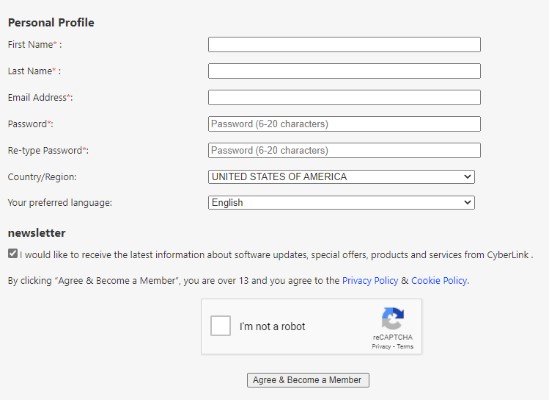
- Dans le profil personnel :
- Saisissez un prénom.
- Saisissez un nom.
- Saisissez une adresse e-mail.
- Saisissez deux fois votre mot de passe.
- Effectuez la vérification I'm not a robot (Je ne suis pas un robot).
- Cliquez sur Agree & Become a Member (Accepter et devenir membre).
- Fermez l'onglet du navigateur Web CyberLink Members Zone (Zone CyberLink Members).
- Accédez à votre e-mail (étape 5c), puis ouvrez l'e-mail de confirmation d'abonnement à CyberLink.
- Cliquez sur Activate My Account (Activer mon compte).

- Pour activer, connectez-vous à votre compte CyberLink.
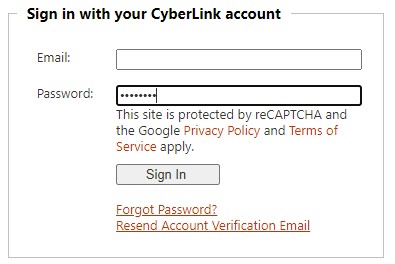
- Revenez à l'onglet du navigateur Web Redemption (Activation) et :
- Saisissez votre adresse e-mail (étape 5c).
- Saisissez votre mot de passe (étape 5d).
- Cliquez sur Submit (Soumettre).

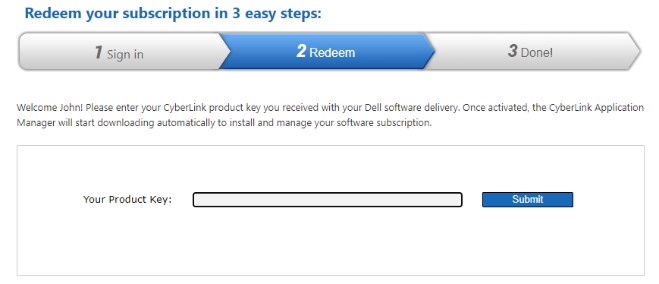
- Saisissez votre clé de produit répertoriée sur le portail Dell Digital Delivery (étape 3), puis cliquez sur Submit (Envoyer).
 Remarque :
- la clé de produit est étiquetée comme une clé de licence sur le portail Dell Digital Delivery.
- En cas d'erreur : Votre clé de produit n'est pas reconnue, est obsolète ou a déjà été activée. Essayez de passer en revue l'activation de l'utilisateur existant répertoriée ci-dessus.
- Si une aide supplémentaire est requise, documentez votre clé de produit, puis consultez Comment obtenir une assistance pour les produits CyberLink vendus chez Dell.
- Le gestionnaire d'applications CyberLink est automatiquement téléchargé. Lors du téléchargement, cliquez sur ApplicationManager_[Version].exe pour installer automatiquement l'application.
Remarque :
- [VERSION] = version du produit du programme d'installation
- Le gestionnaire d'applications CyberLink est requis pour accéder à tous les produits utilisant un abonnement.
- CyberLink Application Manager démarre automatiquement lors de l’installation. Cliquez sur Accept and Continue (Accepter et continuer).

- Cliquez sur Sign In (Se connecter).

- Saisissez l'e-mail (étape 5c), le mot de passe (étape 5d), puis cliquez sur Sign In (Se connecter).

- Indiquez si vous souhaitez participer au programme d'amélioration CyberLink.

- Installez le produit de votre choix.

- Acceptez le contrat de licence.

- Le produit est automatiquement téléchargé et installé. Lors de l'installation, cliquez sur Open (Ouvrir).

- Répétez les étapes 17 à 19 pour chaque produit que vous souhaitez installer.
- Dans un navigateur Web, accédez à https://www.cyberlink.com/
- Dans le coin supérieur droit, cliquez sur l’icône Utilisateur .

- Connectez-vous avec votre e-mail et votre mot de passe.
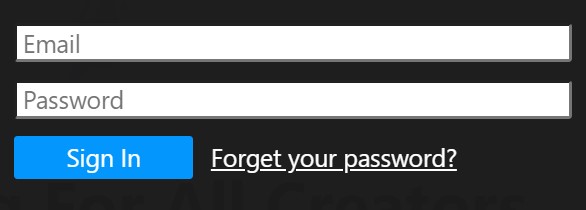 Remarque : Dell ne parvient pas à résoudre les problèmes de mot de passe ou d'e-mail CyberLink. Pour obtenir de l’aide sur le compte CyberLink, contactez le support CyberLink à l’adresse https://www.cyberlink.com/support/index.html
 - Acceptez et envoyez la mise à jour de la politique de confidentialité.

- Dans le menu supérieur, cliquez sur Downloads (Téléchargements).
- Dans le menu de droite, cliquez sur Download CyberLink Application Manager for Your 365 Subscription (Télécharger le gestionnaire d'applications CyberLink pour votre abonnement 365) (en anglais uniquement).
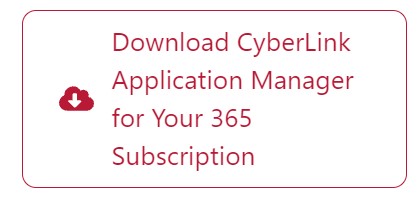
- Cliquez sur Download Now (Télécharger maintenant).

- Double-cliquez sur ApplicationManager.exe pour installer le gestionnaire d'applications CyberLink.
Remarque :
- [VERSION] = version du produit du programme d'installation
- Le gestionnaire d'applications CyberLink est requis pour accéder à tous les produits utilisant un abonnement.
- Lors de l'installation, le gestionnaire d'applications CyberLink démarre automatiquement. Cliquez sur Accept and Continue (Accepter et continuer).

- Cliquez sur Sign In (Se connecter).
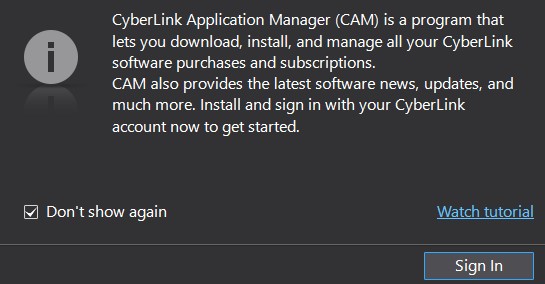
- Saisissez l'e-mail (étape 5c), le mot de passe (étape 5d), puis cliquez sur Sign In (Se connecter).

- Indiquez si vous souhaitez participer au programme d'amélioration CyberLink.

- Installez votre produit.

- Acceptez le contrat de licence.

- Le produit est automatiquement téléchargé et installé. Lors de l'installation, cliquez sur Open (Ouvrir).

- Répétez les étapes 15 à 17 pour chaque produit que vous souhaitez installer.
Additional Information
Videos
Affected Products
PC & Tablet AccessoriesArticle Properties
Article Number: 000185038
Article Type: How To
Last Modified: 03 Nov 2025
Version: 16
Find answers to your questions from other Dell users
Support Services
Check if your device is covered by Support Services.