Dell BIOS'ta Sistem Parolası Ayarlama
Summary: Bilgisayarınızı açtığınızda güvenliğini sağlayın. Yetkisiz başlatmaları önlemek için Sistem BIOS parolası belirleme hakkında bilgi edinin.
Instructions
Dell BIOS'unuzda bir Sistem Parolası ayarlamak, bilgisayarınızın doğru parola olmadan önyüklenmesini önleyerek ek bir güvenlik katmanı ekler. Bu kılavuz, bu önemli BIOS güvenlik özelliğini yapılandırma sürecinin tamamında size yol gösterir.
Sistem şifresi nedir ve neden bir şifreye ihtiyacınız var?
Sistem Parolası, doğru parolayı girmeden bilgisayarınızın başlatılmasını engelleyen bir BIOS güvenlik seçeneğidir. Ayarları koruyan diğer BIOS parolalarından farklı olarak Sistem Parolası, tüm önyükleme işlemini engelleyerek yetkisiz kullanıcıların bilgisayarınıza veya işletim sisteminize erişmesini imkansız hale getirir.
Sistem Parola Korumasının Önemli Avantajları
- Tam Önyükleme Koruması: Bilgisayarın parola olmadan tamamen başlatılmasını önler
- İşletim Sistemi Öncesi Güvenlik: İşletim sistemi yüklenmeden önce erişimi engeller
- Donanım Düzeyinde Güvenlik: İşletim sisteminizden bağımsız, BIOS'ta yerleşik koruma
- Hırsızlığa Karşı Koruma: Çalınan bilgisayarları şifre olmadan kullanılamaz hale getirir

Başlamadan önce: Bilinmesi Gereken Önemli Noktalar
Parola Gereksinimleri
Dell BIOS Sistem Parolası gereksinimleri, sistem ayarlarınıza bağlı olarak değişir:
- Standart Parola: Herhangi bir karakter kombinasyonu olabilir
- Güçlü Parola (etkinleştirilmişse): Hem büyük hem de küçük harflerden oluşan en az 8 karakter olmalıdır
Önemli Notlar
- Bir Sistem Parolası ayarlayabilmeniz için geçerli durumun "Not Set" olarak gösterilmesini sağlayabilirsiniz
- Yönetici Parolası zaten yapılandırılmışsa önce bu parolayı girmeniz gerekir
- Parolanızı unutmayın; bilgisayarınızı her başlattığınızda bu parolaya ihtiyacınız olacaktır
- Bir parola yöneticisi kullanarak parolanızı güvenli bir şekilde saklayın
Sistem parolanızı ayarlama
Sistem parolanızı kaldırmak için yardıma mı ihtiyacınız var? Sonraki adımları öğrenin: Sistem Parolasını Sıfırlama veya Kurtarma
BIOS kurulumuna erişin
- Dell bilgisayarınızı tamamen kapatın
- Tekrar açın ve önyükleme menüsünü görene kadar hemen art arda F12 tuşuna basın
- Menü seçeneklerinden BIOS Kurulumu'nu seçin
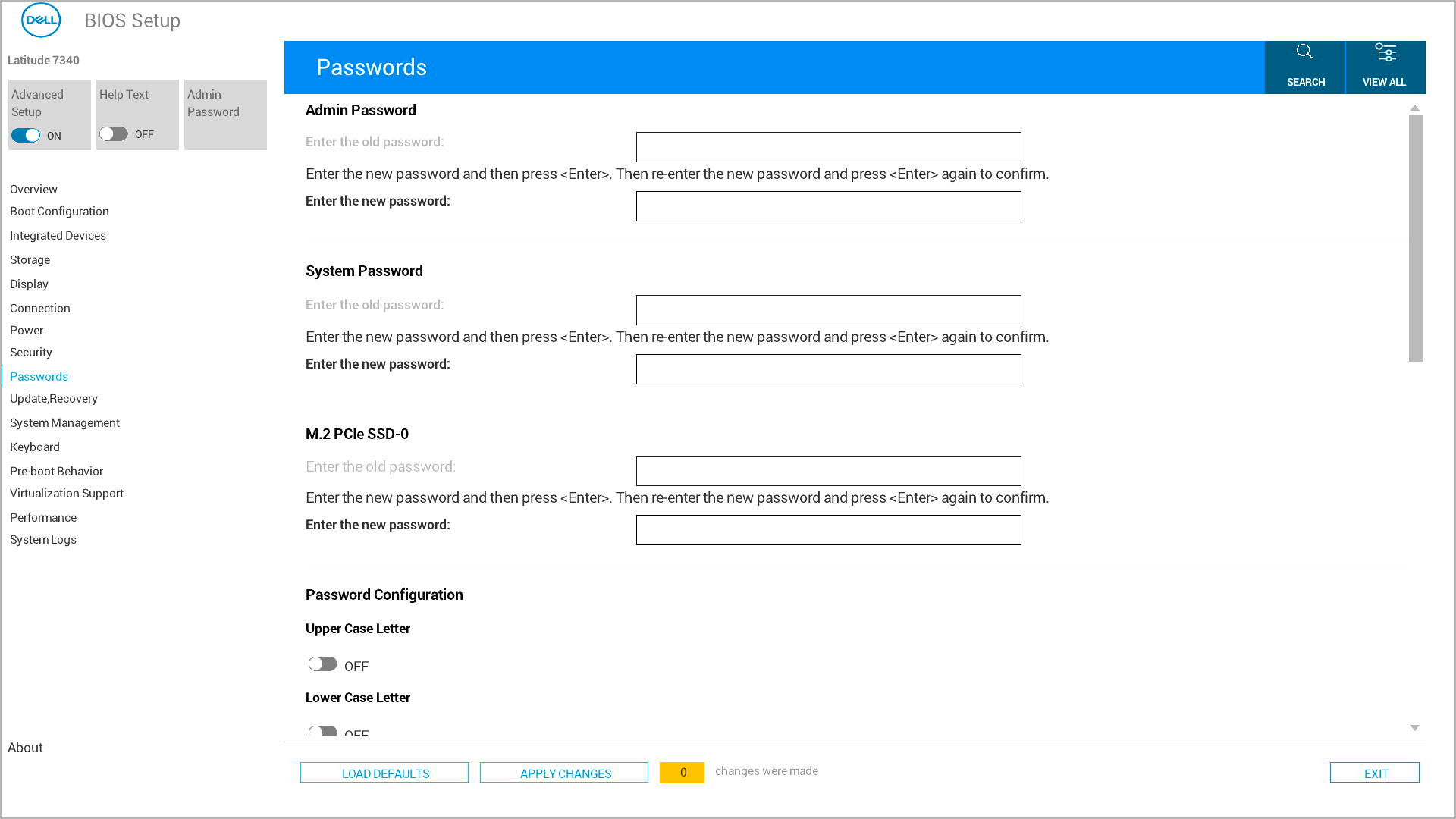
Parola ayarlarını bulma
- Ana menüde "Security" veya "Passwords" öğesini bulun (bu, Dell modeline göre değişir)
- Seçeneği vurgulamak için ok tuşlarını kullanın ve Enter tuşuna basın
Sistem Parolanızı Oluşturma
- Listeden Sistem Parolası'nı bulup seçin
- Yeni Parolayı Girin alanına seçtiğiniz parolayı yazın
- Yeni Parolayı Onayla alanına gidin ve aynı parolayı yazın
Kaydet ve çık
- Aşağıdaki yöntemlerden birini kullanarak değişikliklerinizi kaydedin:
- 1. Seçenek: "Uygula" veya "Değişiklikleri Uygula" düğmesini arayın, tıklayın ve ardından Çıkış'ı tıklayın
- 2. Seçenek: Ana menüye geri dönmek için Esc tuşuna basın, ardından değişiklikleri kaydetmeniz istendiğinde Y tuşuna basın
- Bilgisayarınız otomatik olarak yeniden başlatılacaktır
Sistem parolasını ayarladıktan sonra ne olur?
Sistem Parolanızı BIOS'ta başarılı bir şekilde yapılandırdıktan sonra şunları bekleyebilirsiniz:
Her Başlatma Sırasında
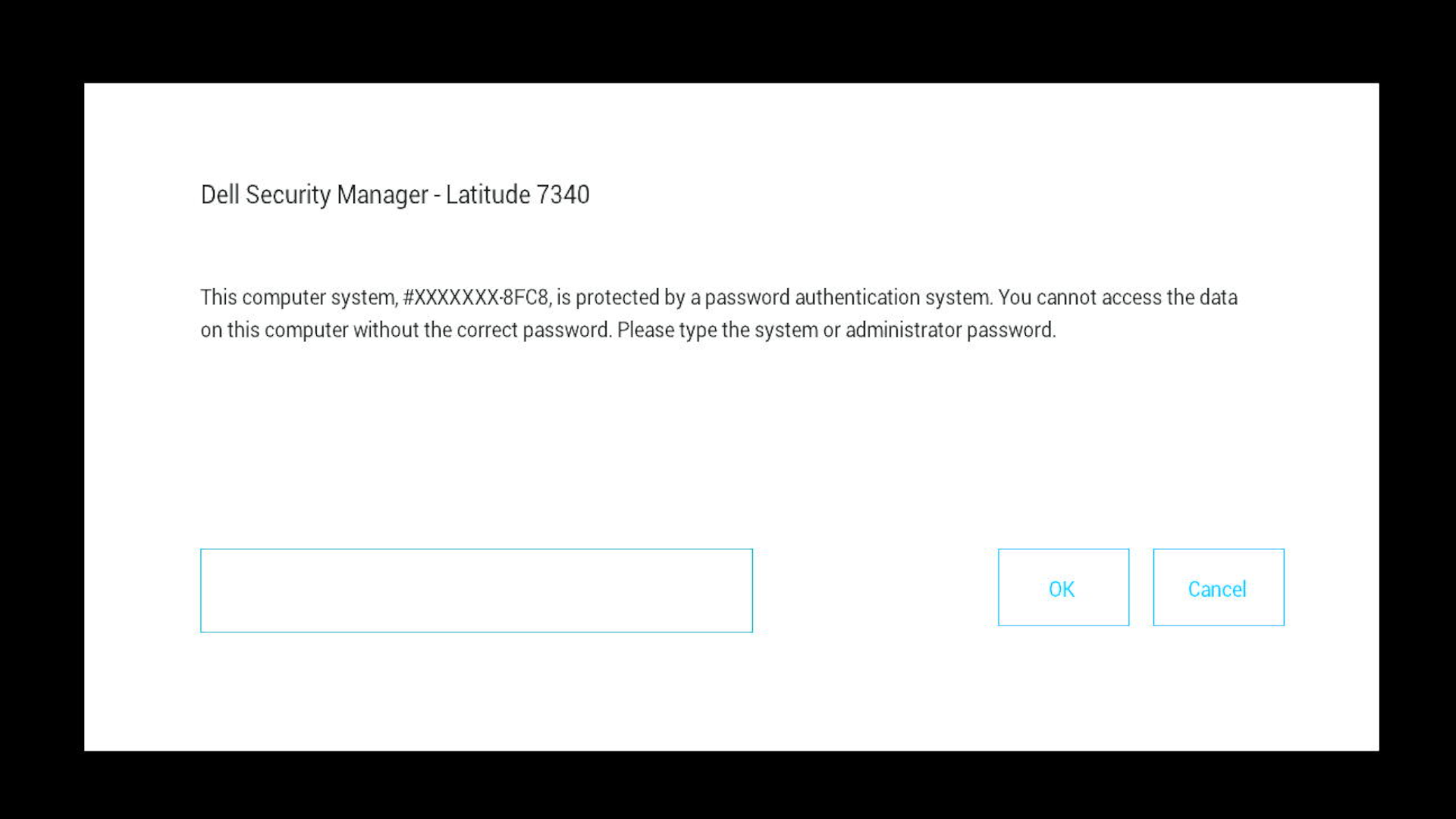
- Bilgisayarınız önyüklemeden önce bir parola istemi görüntüleyecektir
- Devam etmek için doğru Sistem Parolasını girmelisiniz
- Parola girilene kadar işletim sistemi yüklenmez
- Önce parola olmadan önyükleme menüsüne (F2/F12) erişim yok
BIOS Erişimi
- Sistem Parolasını girdikten sonra da BIOS ayarlarına erişebilirsiniz
- Bir Yönetici Parolası da ayarlanmışsa, BIOS değişiklikleri için her iki parolaya da ihtiyacınız olabilir
Genel Sorunları Giderme
Sistem Parolası seçeneğini bulamıyor musunuz? Menü düzeni Dell modeline göre değiştiğinden "Security" ve "Passwords" bölümlerine bakın.
Seçenek gri görünüyor mu? Bir Yönetici Parolası ayarlanıp ayarlanmadığını kontrol edin: Sistem Parolasını değiştirmeden önce bu parolayı girmeniz gerekir.
Güçlü parola gereksinimleri? Parolanızın hem büyük hem de küçük harflerden oluşan en az 8 karakter içerdiğinden emin olun.
Daha fazla yardıma mı ihtiyacınız var?
- Bilgisayarınızı korumaya hazır mısınız? Şu makaleden bilgi edinebilirsiniz: BIOS Parola Türlerini Anlama
- Yeni parolalar oluşturmak için: bkz. Yönetici Parolası veya Sabit Sürücü Parolası Kurulumu rehberleri