Moje konto: Uzyskiwanie licencji kontrolera iDRAC z poziomu konta MyAccount
Summary: Ten artykuł zawiera informacje na temat uzyskiwania licencji kontrolera iDRAC z konta MyAccount (dawniej Dell Digital Locker).
Instructions
Spis treści
- Co to jest Moje konto?
- Wiadomość e-mail z wprowadzeniem do mojego konta
- Rejestracja mojego konta
- Rejestracja produktu
- Uzyskaj klucz licencyjny kontrolera iDRAC.
- Zarządzanie ustawieniami konta Dell w witrynie firmy Dell
1. Co to jest Moje konto (uprzednio DDL)?
"Moje konto", dawniej Dell Digital Locker (DDL), to narzędzie pomocy technicznej używane do zarządzania zakupionym oprogramowaniem. Za pomocą mojego konta można potwierdzić kod aktywacji partnera (PAC) produktu VMware. W przypadku innych produktów "Moje konto" może służyć do uzyskiwania licencji, zarządzania subskrypcjami, pobierania oprogramowania itd.
2. Moje konto (dawniej DDL) E-mail z wprowadzeniem
E-mail wprowadzający jest wysyłany na adres zarejestrowany w momencie zakupu produktu.
Postępuj zgodnie z instrukcjami podanymi w wiadomości e-mail, zaloguj się na swoje konto i zarejestruj się.
3. Rejestracja mojego konta (uprzednio DDL)
Postępuj zgodnie z poniższymi instrukcjami, aby zarejestrować swoje konto:
- Przejdź do sekcji "Moje konto" tutaj: Moje konto
- Jeśli masz konto z adresem e-mail zarejestrowanym w momencie zakupu, kliknij przycisk Sign In.
- Jeśli nie masz konta w sekcji Moje konto, kliknij opcję Create Dell Account i utwórz konto z adresem e-mail, na który wpłynęła wiadomość e-mail z wprowadzeniem.
- Jeśli po zalogowaniu się zostanie wyświetlona Umowa licencyjna oprogramowania firmy Dell, przeczytaj warunki i kliknij przycisk Tak, zgadzam się.
Teraz możesz korzystać z "Mojego konta".
4. Rejestracja produktu
W przypadku niektórych produktów zakupionych za pośrednictwem partnera może być konieczne zarejestrowanie produktu przed rozpoczęciem korzystania z Mojego konta.
Wykonaj poniższe czynności, aby zarejestrować produkt.
- Wiadomość e-mail dotycząca rejestracji produktu jest wysyłana z adresu digital_fulfillment_alert@Dell.com.
- Zaloguj się do Mojego konta , używając adresu e-mail użytego w momencie zakupu lub użytego do przypisania licencji na oprogramowanie.
- Kliknij opcję Licencje na oprogramowanie , a następnie Zamów rejestrację , aby uzyskać dostęp do strony rejestracji.
- Wprowadź kod rejestracyjny przedstawiony w rejestracyjnej wiadomości e-mail, a następnie kliknij przycisk Submit.
- Wprowadź wymagane informacje do formularza rejestracji oprogramowania (rejestracja właściciela).
- Po dokonaniu rejestracji upewnij się, że zarejestrowany produkt jest widoczny na ekranie Produkty.
Rejestracja właściciela może zostać wyświetlona w systemie Dell dopiero po pewnym czasie. Po rejestracji, jeśli Twój produkt nie jest wyświetlany na ekranie Produkty, odczekaj chwilę i sprawdź ponownie.
Aby uzyskać więcej informacji, zobacz Sposób rejestracji produktu .
5. Pobieranie klucza licencji iDRAC
- Po zarejestrowaniu wróć do strony głównej Dell Digital Locker, gdzie informacje o zamówieniu znajdziesz w historii zamówień, kliknij odpowiedni numer zamówienia i przejdź do strony Szczegóły zamówienia.
- Wybierz licencję iDRAC do pobrania ze szczegółów zamówienia, aby wprowadzić szczegółowe informacje o produkcie.
- Sprawdź, czy kod Service Tag jest prawidłowy w szczegółach produktu i kliknij przycisk "Download Key".
- Wybierz odpowiednią metodę pozyskiwania pliku autoryzacji i kliknij przycisk Submit.
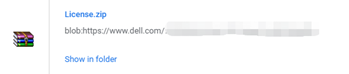
- Po uzyskaniu pakietu kompresji pliku autoryzacyjnego wyodrębnij plik autoryzacyjny XML kontrolera iDRAC, który ma się znajdować w katalogu.

- Zaloguj się do interfejsu sieciowego kontrolera iDRAC, wybierz opcję Licencje z opcji Configuration i kliknij przycisk Import.
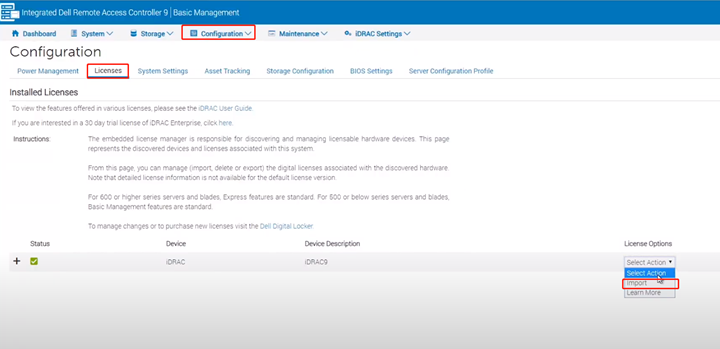
- Kliknij przycisk Choose File, aby znaleźć pobrany plik autoryzacji XML kontrolera iDRAC, kliknij przycisk Upload i wyświetli monit o pomyślne zaimportowanie.

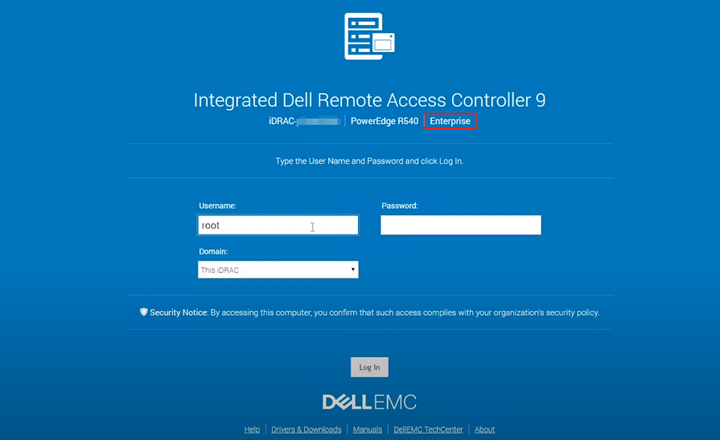
- Zamknij sieć internetową kontrolera iDRAC i zaloguj się ponownie w sieci internetowej kontrolera iDRAC, aby zobaczyć, czy autoryzacja licencji została wprowadzona.
Zarządzanie ustawieniami konta Dell w witrynie firmy Dell
Więcej informacji można znaleźć w artykule Zarządzanie ustawieniami konta firmy Dell