Ofte stillede spørgsmål om Dell-tastaturer og -mus
Summary: Denne artikel indeholder generelle oplysninger om Dell-tastaturer og -mus.
Instructions
Spørgsmål: Hvor kan jeg finde flere oplysninger om Dell Peripheral Manager?
Svar: Se Dell Knowledge Base-artiklen Dell Display and Peripheral Manager for Windows for at få oplysninger om at downloade og bruge Dell Peripheral Manager.
Spørgsmål: Understøtter Dell Peripheral Manager Mac?
Svar: Nej, Dell Peripheral Manager-softwaren understøtter ikke macOS. Vend tilbage med denne artikel for at se opdateringer.
Spørgsmål: Fungerer Dell-tastatur og -mus på Mac?
Svar: Ja. Et Dell-tastatur og en Dell-mus fungerer på en Mac-computer. Dell Peripheral Manager-softwaren understøttes dog ikke på macOS. Vend tilbage til denne artikel for opdateringer.
Spørgsmål: Mine trådløse tastaturer eller mus fungerer ikke eller registreres ikke af computeren. hvad skal jeg gøre?
Svar: Følg disse grundlæggende trin nedenfor:
- Kontroller, at du bruger nye batterier.
- Sørg for, at batterierne er installeret korrekt.
- Tænd tastaturet eller musen.
Bemærk: De fleste tastaturer og mus har en LED, der angiver, at produktet er tændt. - Sørg for, at USB-modtageren er sluttet direkte til computerens USB-port (Figur 1).
BEMÆRK: Tilslutning af USB-modtageren til en USB-hub, switchboks, portreplikator eller forlængerkabel kan forårsage registreringsproblemer.
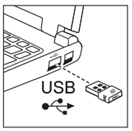
Figur 1: Indsæt USB-modtager
- Hvis det foregående trin ikke løste problemet, skal du prøve en anden USB-port.
Hvis de grundlæggende trin ikke løste problemet, kan der være USB RF-interferens mellem tastaturet og musen. Nedenfor er nogle yderligere forslag:
- Bevend eller flyt USB-modtageren væk fra den eksterne USB-enhed. (Som eksempler: En Dell-skærm med USB-porte, den øverste eller nederste USB-port på en stationær pc.)
- Forøg afstanden mellem USB-enheden og USB-modtageren.
- Prøv en anden I/O-forbindelse på det andet udstyr væk fra USB-modtageren.
- Kontakt Dells tekniske support for at få hjælp.
Spørgsmål: Mit tastatur og min mus oplever forsinkelser i tastetryk eller museklik, musen halter, og/eller musen bliver uregelmæssig.
Svar: Computere, skærme, dockingstationer og andet udstyr i nærheden eller computere, der er i brug, kan udsende radiofrekvensstøj (RF) og forstyrre korrekt tastatur- og musefunktion. Hvis tastaturet og/eller musen har forsinkelser, forsinkelser eller uregelmæssigheder, kan RF-interferensen afhjælpes med en eller flere af følgende foranstaltninger:
- Vend eller flyt USB-modtageren væk fra udstyret i nærheden.
- Forøg afstanden mellem det nærliggende udstyr og USB-modtageren.
- Prøv en anden I/O-forbindelse på det andet udstyr væk fra USB-modtageren.
- Kontakt Dells tekniske support for at få hjælp.
Spørgsmål: De tidligere forslag til at rette USB RF-interferensen virkede ikke. Er der en anden mulighed?
Svar: En anden mulighed er at bruge et kort USB-forlængerkabel, som fås hos mange forhandlere.
Spørgsmål: Kan I fortælle mig mere om USB RF-interferens?
Svar: Intel har udgivet et USB 3.0 RF-interferensdokument. Se Intel Whitepaper USB 3.0* Radiofrekvensinterferens på 2,4 GHz trådløse enheder. 
Spørgsmål: Parringen af tastaturet eller musen fra værten er blevet ophævet og fungerer ikke. Hvordan kan jeg parre/genforbinde tastaturet eller musen til værten?
Svar: Brug Dell Peripheral Manager til at parre/genforbinde bageste tastatur eller mus.
- Hvis Dell Peripheral Manager ikke er installeret på din computer, skal du se Dell Knowledge Base-artiklen Dell Display and Peripheral Manager for Windows for at få oplysninger om at downloade og installere Dell Peripheral Manager.
- Start Dell Peripheral Manager.
- Tryk på (+) for at tilføje en ny enhed (Figur 2).
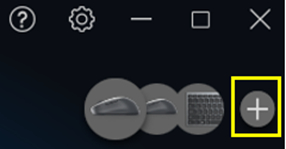
Figur 2: Tilføj en enhed
- Følg anvisningerne på skærmen.
Spørgsmål: Hvordan kan jeg udføre en firmwareopdatering til tastaturet eller musen? Hvordan kan jeg opdatere mit tastatur eller min mus til den nyeste firmware?
Svar: Brug Dell Peripheral Manager-softwaren til at opdatere tastaturets eller musens firmware. Følg disse nedenfor:
- Hvis Dell Peripheral Manager ikke er installeret på din computer, skal du se Dell Knowledge Base-artiklen Dell Display and Peripheral Manager for Windows for at få oplysninger om at downloade og installere Dell Peripheral Manager. Start Dell Peripheral Manager-softwaren.
- Hvis tastaturet og/eller musen bruger USB-modtageren, skal du sørge for, at modtageren er tilsluttet værten, og at tastaturet og/eller musen er tændt og fungerer (Figur 3).
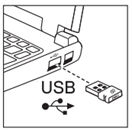
Figur 3: Indsæt USB-modtager
- Klik på indstillingen opdatering tilgængelig, og følg instruktionerne på skærmen (figur 4).
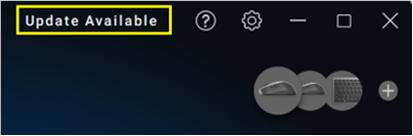
Figur 4: Opdatering tilgængelig
Spørgsmål: Hvor er tastaturet og musens USB-modtager; Jeg kan ikke finde det.
Svar: USB-modtageren sidder i musemodtagerholderen eller i produktemballagen (figur 5 og 6).
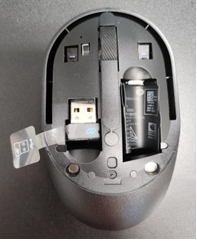
Figur 5: Åbn musens topdæksel for at finde USB-modtager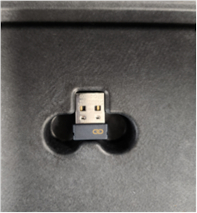
Figur 4: USB-modtager i produktæsken
Spørgsmål: Jeg købte en tastatur og mus combo. Hvor mange USB-modtagere har jeg brug for?
Svar: Der kræves en enkelt USB-modtager for at bruge tastaturet og musen samtidigt. Se dell Knowledge Base-artiklen Sådan bruger du den trådløse USB-modtager med en kombineret Dell-kombination af trådløst tastatur og mus for at få flere oplysninger.
Spørgsmål: Jeg købte et tastatur og en mus separat. Hver enhed har sin egen USB-modtager. Kan jeg bruge en modtager til at betjene både tastatur og mus?
Svar: Det afhænger. Der er tre forskellige versioner af USB-modtagerne, og hver USB-modtager har en anden kompatibilitetsliste. Hvis donglerne har det samme symbol, kan du bruge en modtager. Se afsnittet Samme dongler .
Hvis donglerne er forskellige, skal du udføre følgende trin:
- Se Dell Knowledge Base-artiklen Dell Display and Peripheral Manager for Windows.
- Se afsnittet Hvordan ved jeg, hvilke produkter jeg har, og hvilken software jeg skal bruge? for at finde ud af, hvilken software der er kompatibel med din dongle.
Hvis det tastatur og den mus, der købes separat, har dongler med det samme symbol, skal du bruge Dell Peripheral Manager til at føje den anden eksterne enhed til den samme dongle.
Udfør følgende trin:
- Hvis Dell Peripheral Manager ikke er installeret på din computer, skal du se Dell Knowledge Base-artiklen Dell Display and Peripheral Manager for Windows for at få oplysninger om at downloade og installere Dell Peripheral Manager.
- Start Dell Peripheral Manager.
- Installer USB-modtageren, tænd for den originale eksterne enhed, og sørg for, at den fungerer.
- Bekræft, at Dell Peripheral Manager angiver det oprindelige eksterne udstyr.
- Tryk på (+) for at tilføje en ny enhed (Figur 7).
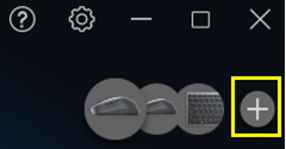
Figur 7: Tilføj en enhed - Følg anvisningerne på skærmen.
Spørgsmål: Hvordan bruger jeg multimedie- og funktionstasterne [F1 og F12] på mine eksterne Dell-multimedietastaturer.
Svar: Se artiklen Sådan bruger du multimedie- og funktionstasterne på eksterne Dell-multimedietastaturer i Dell Knowledge Base for at få en fuldstændig forklaring på, hvordan du bruger multimedie- og funktionstasterne.
Spørgsmål: Hvad er rækkevidden for det trådløse tastatur og den trådløse mus?
Svar: Afhængigt af placeringen af USB-modtageren og eventuel interferens i nærheden. Rækkevidden er op til 30 fod (eller 10 meter).
Spørgsmål: Hvorfor er batteriets levetid kortere end forventet?
Svar: Baseret på Dells analyse af modelberegninger af brugen af batterikapaciteten. Resultaterne varierer afhængigt af produktbrug, driftsforhold og andre faktorer. Genopladelige batterier kan reducere batterikapaciteten. Dell Technologies anbefaler, at du bruger batterier i topkvalitet.
Spørgsmål: Hvordan kender jeg status for mine batterier?
Svar: Gå til Dell Peripheral Manager for at kontrollere batteristatus (Figur 8).
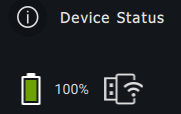
Figur 8: Batteristatus
Spørgsmål: Når jeg tænder Caps Lock eller Num Lock, forbliver Caps Lock- eller Num Lock-LED en ikke tændt. Hvorfor?
Svar: For at bevare tastaturets batterilevetid forbliver Caps Lock- og Num Lock-LED'erne "Til" i 5 sekunder, når de er trykket ned, og slukker derefter "Fra", selvom en bruger fortsætter med at skrive i den aktuelle tilstand. LED forbliver "tændt" i 5 sekunder igen, hvis en bruger trykker på Num Lock / Caps Lock-tasterne igen.
Låsetilstanden afspejles i Windows 10/11-skærmvisningen, hvis Dell Peripheral Manager er installeret på en brugers computer (figur 9 og 10).
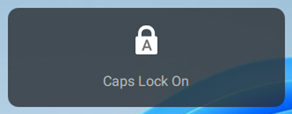
Figur 9: On-Screen Display – Caps Lock On
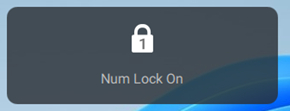
Figur 10: Windows OS-skærm – Num Lock On
Spørgsmål: Hvordan renser jeg mine tastaturer og mus?
Svar: Se Dell Knowledge Base-artiklen Vejledning til at holde dit Dell Technologies-udstyr rent for at få oplysninger om, hvordan du rengør dine tastaturer og mus sikkert.
Før du rengør tastaturet eller musen, skal du huske at:
- Tag stikket ud af computeren, og sørg for, at det er slukket.
- Fjern batterierne.
- Hold væsker væk fra dine eksterne enheder.
- Brug ikke opløsningsmidler eller slibemidler.
Spørgsmål: Leveres Dell-tastaturet og -musen med software?
Svar: Nej, Dells tastatur og mus kræver ingen software. Det skal fungere korrekt ved hjælp af de USB-drivere, der leveres af operativsystemet. Sæt stikket i, og gå.
Spørgsmål: Findes der en Dell-servicekode til tastaturet og musen? Hvor finder jeg det på mine enheder?
Svar: Der er ingen Dell-servicekode på tastaturet og musen. Dell-servicekoden er et id på syv tegn, som er unikt tilgængeligt på Dell-computere og -skærme.
Spørgsmål: Hvis tastaturet og musen ikke har en servicekode, hvad er så den entydige identifikator? Er det PPID, og hvor finder jeg det på mine enheder?
Svar: Ja, Piece Part Identification (PPID) er den unikke strengidentifikator for Dell-tastaturet og -musen.
PPID kan findes på bagsiden af produktet, på batteridækslet eller på etiketten i batterirummet.
Dell PPID består af tyve tegn plus en revision på 3 tegn. Det 20-cifrede PPID er unikt uanset den 3-cifrede revision (figur 11).

Figur 11: Eksempel på PPID (kun på engelsk)