Często zadawane pytania dotyczące klawiatury i myszy firmy Dell
Summary: Ten artykuł zawiera ogólne informacje na temat klawiatur i myszy firmy Dell.
Instructions
Pytanie: Gdzie mogę znaleźć więcej informacji na temat oprogramowania Dell Peripheral Manager?
Odpowiedź: Informacje na temat pobierania i używania programu Dell Peripheral Manager można znaleźć w artykule bazy wiedzy firmy Dell Dell Display i Peripheral Manager dla systemu Windows .
Pytanie: Czy program Dell Peripheral Manager obsługuje komputery Mac?
Odpowiedź: Nie, oprogramowanie Dell Peripheral Manager nie jest obsługiwane w systemie macOS. Powróć do tego artykułu po wydaniu nowej wersji, aby uzyskać uaktualnione informacje.
Pytanie: Czy klawiatura i mysz firmy Dell działają na komputerze Mac?
Odpowiedź: Tak. Klawiatura i mysz firmy Dell działają na komputerze Mac. Oprogramowanie Dell Peripheral Manager nie jest jednak obsługiwane w systemie macOS. Powróć do tego artykułu po wydaniu nowej wersji, aby uzyskać uaktualnione informacje.
Pytanie: Moje klawiatury lub myszy bezprzewodowe nie działają lub nie są wykrywane przez komputer. Co należy zrobić?
Odpowiedź: Wykonaj poniższe podstawowe kroki:
- Sprawdź, czy używasz nowych baterii.
- Upewnij się, że baterie są prawidłowo zainstalowane.
- Włącz klawiaturę lub mysz.
Uwaga: Większość klawiatur i myszy jest wyposażona w diodę LED wskazującą, że produkt jest włączony. - Upewnij się, że odbiornik USB jest podłączony bezpośrednio do portu USB komputera (Rysunek 1).
UWAGA: Podłączenie odbiornika USB do koncentratora USB, skrzynki przełącznika, replikatora portów lub przedłużacza może powodować problemy z wykrywaniem.
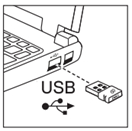
Rysunek 1. Włóż odbiornik USB
- Jeśli poprzedni krok nie rozwiązał problemu, spróbuj użyć innego portu USB.
Jeśli wykonanie podstawowych czynności nie rozwiązało problemu, klawiatura i mysz mogą napotykać zakłócenia radiowe USB. Poniżej znajduje się kilka dodatkowych sugestii:
- Zmień położenie odbiornika USB lub odsuń go od urządzenia peryferyjnego USB. (Przykłady: Monitor firmy Dell z portami USB, górnym lub dolnym portem USB komputera stacjonarnego).
- Zwiększ odstęp między urządzeniami peryferyjnymi USB a odbiornikiem USB.
- Wypróbuj inne połączenie we/wy na innym sprzęcie z dala od odbiornika USB.
- Skontaktuj się z działem pomocy technicznej firmy Dell, aby uzyskać pomoc.
Pytanie: W mojej klawiaturze i myszy występują opóźnienia podczas naciskania lub klikania, mysz działa z opóźnieniem i/lub mysz porusza się w sposób nieregularny.
Odpowiedź: Komputery, monitory, stacje dokujące i inne znajdujące się w pobliżu urządzenia lub komputery mogą emitować szumy o częstotliwości radiowej (RF) i zakłócać prawidłowe działanie klawiatury oraz myszy. Jeśli klawiatura i/lub mysz działają z opóźnieniem lub nieregularnie, zakłócenia radiowe można skorygować za pomocą co najmniej jednego z następujących sposobów:
- Zmień położenie odbiornika USB lub odsuń go od pobliskiego sprzętu.
- Zwiększ odstęp między pobliskim sprzętem a odbiornikiem USB.
- Wypróbuj inne połączenie we/wy na innym sprzęcie z dala od odbiornika USB.
- Skontaktuj się z działem pomocy technicznej firmy Dell, aby uzyskać pomoc.
Pytanie: Wcześniejsze sugestie dotyczące usunięcia zakłóceń radiowych USB nie zadziałały. Czy jest inna opcja?
Odpowiedź: Inną opcją jest użycie krótkiego przedłużacza USB, który jest dostępny u wielu sprzedawców.
Pytanie: Czy możesz powiedzieć mi więcej o zakłóceniach radiowych USB?
Odpowiedź: Firma Intel opublikowała dokument dotyczący zakłóceń radiowych USB 3.0. Zapoznaj się z opracowaniem firmy Intel Wpływ zakłóceń częstotliwości radiowych USB 3.0* na urządzenia bezprzewodowe 2,4 GHz. 
Pytanie: Klawiatura lub mysz zostały sparowane z hostem i nie działają. Jak mogę ponownie sparować/ponownie podłączyć klawiaturę lub mysz do hosta?
Odpowiedź: Użyj programu Dell Peripheral Manager, aby ponownie sparować/podłączyć klawiaturę lub mysz.
- Jeśli program Dell Peripheral Manager nie jest zainstalowany na komputerze, zapoznaj się z artykułem z bazy wiedzy firmy Dell Dell Display i Peripheral Manager dla systemu Windows , aby uzyskać informacje na temat pobierania i instalowania programu Dell Peripheral Manager.
- Uruchom program Dell Power Manager.
- Naciśnij przycisk (+), aby dodać nowe urządzenie (Rysunek 2).

Rysunek 2: Dodaj urządzenie
- Postępuj zgodnie z instrukcjami wyświetlanymi na ekranie.
Pytanie: Jak mogę przeprowadzić aktualizację oprogramowania wewnętrznego dla klawiatury lub myszy? Jak zaktualizować oprogramowanie wewnętrzne klawiatury lub myszy do najnowszej wersji?
Odpowiedź: Użyj oprogramowania Dell Peripheral Manager, aby zaktualizować oprogramowanie wewnętrzne klawiatury lub myszy. Postępuj zgodnie z poniższymi instrukcjami:
- Jeśli program Dell Peripheral Manager nie jest zainstalowany na komputerze, zapoznaj się z artykułem z bazy wiedzy firmy Dell Dell Display i Peripheral Manager dla systemu Windows , aby uzyskać informacje na temat pobierania i instalowania programu Dell Peripheral Manager. Uruchom oprogramowanie Dell Peripheral Manager.
- Jeśli klawiatura i/lub mysz korzysta z odbiornika USB, upewnij się, że odbiornik jest podłączony do hosta, klawiatura i/lub muza są włączone i działają (Rysunek 3).
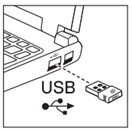
Rysunek 3: Włóż odbiornik USB
- Kliknij opcję dostępnej aktualizacji i postępuj zgodnie z instrukcjami wyświetlanymi na ekranie (Rysunek 4).
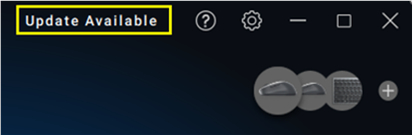
Rysunek 4: Dostępna aktualizacja
Pytanie: Gdzie jest odbiornik USB klawiatury i myszy? Nie mogę go znaleźć.
Odpowiedź: Odbiornik USB znajduje się w uchwycie odbiornika myszy lub w opakowaniu produktu (Rysunki 5 i 6).
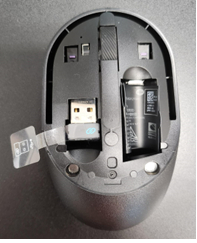
Rysunek 5. Otwórz górną pokrywę myszy, aby znaleźć odbiornik USB
Rysunek 6: Odbiornik USB w pudełku z produktem
Pytanie: Kupiłem(-am) zestaw z klawiaturą i myszą. Ile odbiorników USB potrzebuję?
Odpowiedź: Do jednoczesnego korzystania z klawiatury i myszy wymagany jest jeden odbiornik USB. Aby uzyskać więcej informacji, zapoznaj się z artykułem z bazy wiedzy firmy Dell Jak używać bezprzewodowego odbiornika USB z bezprzewodowym zestawem klawiatury i myszy firmy Dell.
Pytanie: Klawiaturę i mysz kupiłem(-am) osobno. Każde urządzenie ma swój własny odbiornik USB. Czy mogę używać jednego odbiornika do obsługi zarówno klawiatury, jak i myszy?
Odpowiedź: To zależy. Istnieją trzy różne wersje odbiorników USB, a każdy odbiornik USB ma inną listę zgodności. Jeśli klucze sprzętowe mają ten sam symbol, można użyć jednego odbiornika. Zobacz sekcję Te same klucze sprzętowe.
Jeśli klucze sprzętowe są różne, wykonaj następujące czynności:
- Zapoznaj się z artykułem bazy wiedzy firmy Dell Dell Display an Peripheral Manager dla systemu Windows.
- Zapoznaj się z sekcją Jak sprawdzić, które produkty posiadam i jakiego oprogramowania użyć?, aby określić, które oprogramowanie jest zgodne z danym kluczem sprzętowym.
Jeśli zakupiona oddzielnie klawiatura i mysz mają klucze sprzętowe z tym samym symbolem, użyj programu Dell Peripheral Manager, aby dodać drugie urządzenie peryferyjne do tego samego klucza sprzętowego.
Wykonaj następujące czynności:
- Jeśli program Dell Peripheral Manager nie jest zainstalowany na komputerze, zapoznaj się z artykułem z bazy wiedzy firmy Dell Dell Display i Peripheral Manager dla systemu Windows , aby uzyskać informacje na temat pobierania i instalowania programu Dell Peripheral Manager.
- Uruchom program Dell Power Manager.
- Zainstaluj odbiornik USB, włącz oryginalne urządzenie peryferyjne i upewnij się, że działa.
- Upewnij się, że program Dell Peripheral Manager zawiera listę oryginalnych urządzeń peryferyjnych.
- Naciśnij przycisk (+), aby dodać nowe urządzenie (Rysunek 7).

Rysunek 7: Dodaj urządzenie - Postępuj zgodnie z instrukcjami wyświetlanymi na ekranie.
Pytanie: Korzystanie z klawiszy multimedialnych i funkcyjnych [F1 i F12] na zewnętrznych klawiaturach multimedialnych firmy Dell.
Odpowiedź: Pełne wyjaśnienie sposobu korzystania z klawiszy multimedialnych i funkcyjnych znajduje się w artykule z bazy wiedzy firmy Dell Korzystanie z klawiszy multimedialnych i funkcyjnych na zewnętrznych klawiaturach multimedialnych firmy Dell.
Pytanie: Jaki jest zasięg bezprzewodowej klawiatury i myszy?
Odpowiedź: W zależności od położenia odbiornika USB i wszelkich zakłóceń w pobliżu. Zasięg wynosi do 10 metrów (30 stóp).
Pytanie: Dlaczego czas eksploatacji baterii jest krótszy niż oczekiwano?
Odpowiedź: Na podstawie przeprowadzonej przez firmę Dell analizy obliczeń modelu wykorzystania baterii. Wyniki różnią się w zależności od sposobu użytkowania produktu, warunków pracy i innych czynników. Akumulatory mogą skrócić żywotność baterii. Firma Dell Technologies zaleca stosowanie baterii najwyższej jakości.
Pytanie: Jak sprawdzić stan baterii?
Odpowiedź: Przejdź do programu Dell Peripheral Manager, aby sprawdzić stan baterii (Rysunek 8).

Rysunek 8: Stan baterii
Pytanie: Po włączeniu funkcji Caps Lock lub Num Lock dioda LED Caps Lock lub Num Lock nie świeci. Dlaczego?
Odpowiedź: Aby wydłużyć czas pracy baterii klawiatury, diody LED Caps Lock i Num Lock pozostają włączone przez 5 s po naciśnięciu, a następnie wyłączają się, nawet jeśli użytkownik kontynuuje pisanie w bieżącym stanie. Dioda LED będzie świecić ponownie przez 5 s, jeśli użytkownik ponownie naciśnie klawisze Num Lock / Caps Lock.
Stan blokady jest widoczny na ekranie systemu Windows 10/11, jeśli na komputerze użytkownika jest zainstalowany program Dell Peripheral Manager (Rysunki 9 i 10).

Rysunek 9: Menu ekranowe — Caps Lock włączony

Rysunek 10. Menu ekranowe systemu Windows — Num Lock włączony
Pytanie: Jak czyścić klawiatury i myszy?
Odpowiedź: Zapoznaj się z artykułem z bazy wiedzy firmy Dell Wskazówki dotyczące utrzymywania czystości sprzętu firmy Dell Technologies, aby uzyskać informacje na temat bezpiecznego czyszczenia klawiatur i myszy.
Przed przystąpieniem do czyszczenia klawiatury lub myszy pamiętaj o następujących kwestiach:
- Odłącz je od komputera i upewnij się, że jest wyłączone.
- Wyjmij baterie.
- Trzymaj płyny z dala od urządzeń peryferyjnych.
- Nie używaj rozpuszczalników ani materiałów ściernych.
Pytanie: Czy klawiatura i mysz firmy Dell są dostarczane z oprogramowaniem?
Odpowiedź: Nie, klawiatura i mysz firmy Dell nie wymagają żadnego oprogramowania. Powinny działać prawidłowo przy użyciu sterowników USB dostarczonych przez system operacyjny. Wystarczy je podłączyć i gotowe.
Pytanie: Czy dla klawiatury i myszy istnieje kod Service Tag firmy Dell? Gdzie znajdę go na moich urządzeniach?
Odpowiedź: Na klawiaturze i myszy nie ma kodu Service Tag firmy Dell. Kod Service Tag firmy Dell to złożony z siedmiu znaków identyfikator, który posiadają wyłącznie komputery i monitory firmy Dell.
Pytanie: Jeśli klawiatura i mysz nie mają kodu Service Tag, jaki jest unikatowy identyfikator? Czy jest to identyfikator PPID? Gdzie można go znaleźć na urządzeniach?
Odpowiedź: Tak, identyfikator części (PPID) to unikatowy identyfikator znakowy klawiatury i myszy firmy Dell.
Numer PPID można znaleźć z tyłu produktu, na pokrywie baterii lub na etykiecie w komorze baterii.
Numer PPID firmy Dell składa się z 20 znaków oraz 3-znakowej wersji. 20-cyfrowy numer PPID jest unikatowy niezależnie od wersji 3-cyfrowej (Rysunek 11).

Rysunek 11. Przykład PPID (tylko w języku angielskim)