Dell Unity : Comment créer des partages masqués
Summary: Cet article explique comment créer un partage masqué dans Dell Unity. Un partage masqué est un partage qui ne s’affiche pas sur le réseau. Les partages masqués disposent des mêmes autorisations de sécurité que les partages normaux. (corrigible par l’utilisateur) Les partages masqués peuvent être utiles si vous souhaitez partager un fichier ou un dossier, mais que vous ne souhaitez pas qu’il soit publié à la vue de tous. ...
This article applies to
This article does not apply to
This article is not tied to any specific product.
Not all product versions are identified in this article.
Instructions
Étapes pour créer un partage masqué et y accéder :

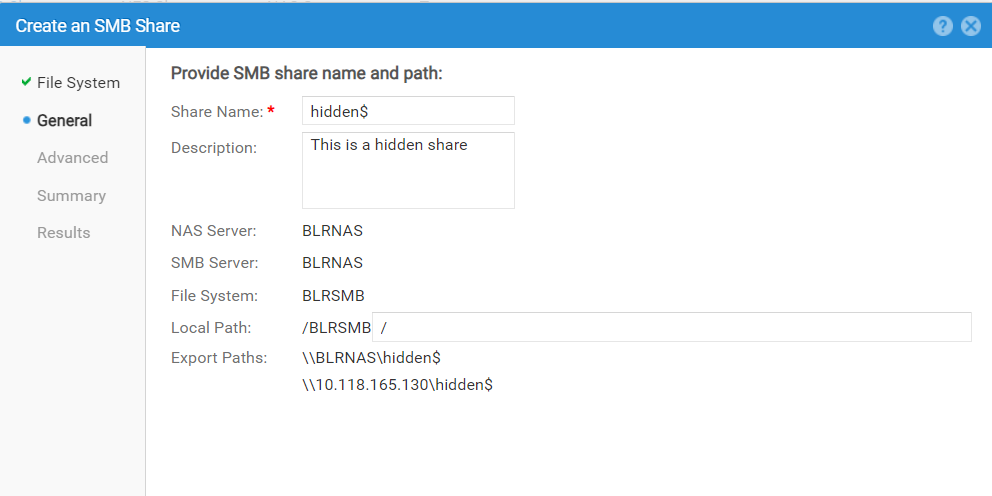
Dans le champ Nom du partage, ajoutez un
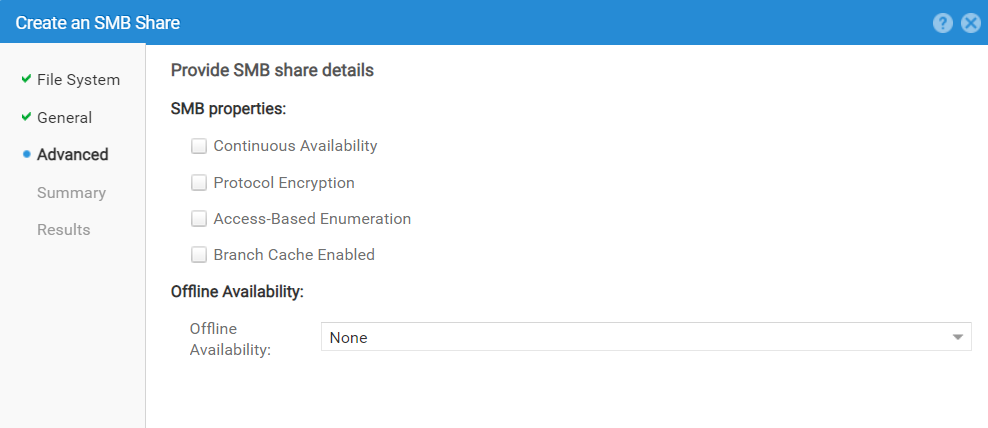
Choisissez n’importe quelle option :
Vérifiez les détails et cliquez sur Terminer :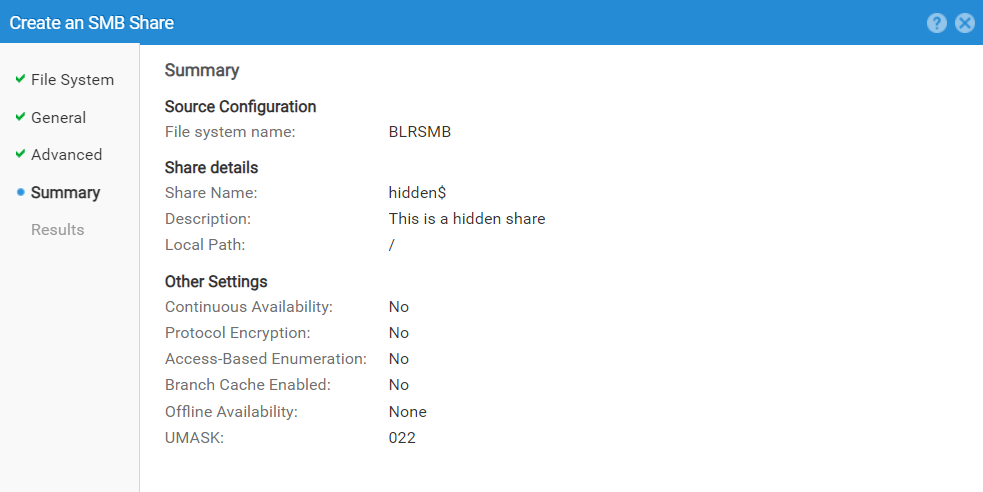
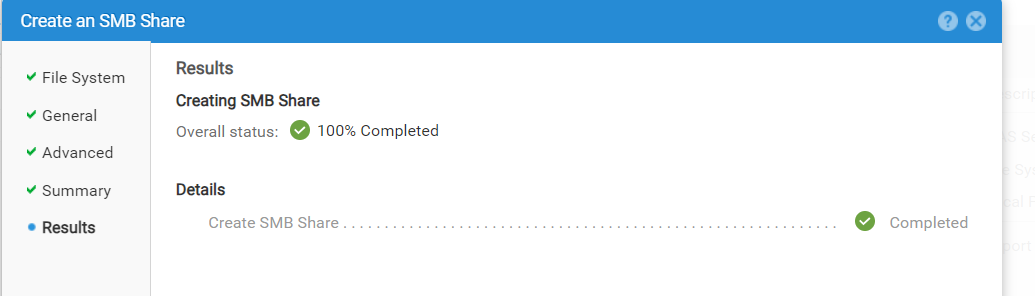
Partage masqué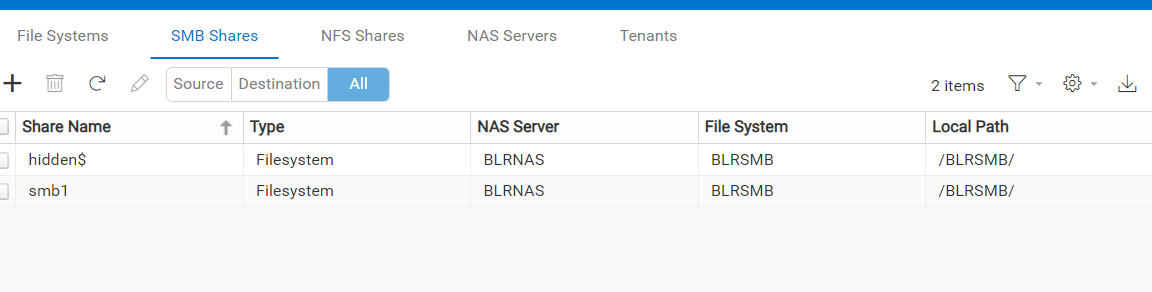
À partir de l’hôte, nous ne voyons PAS le partage masqué :
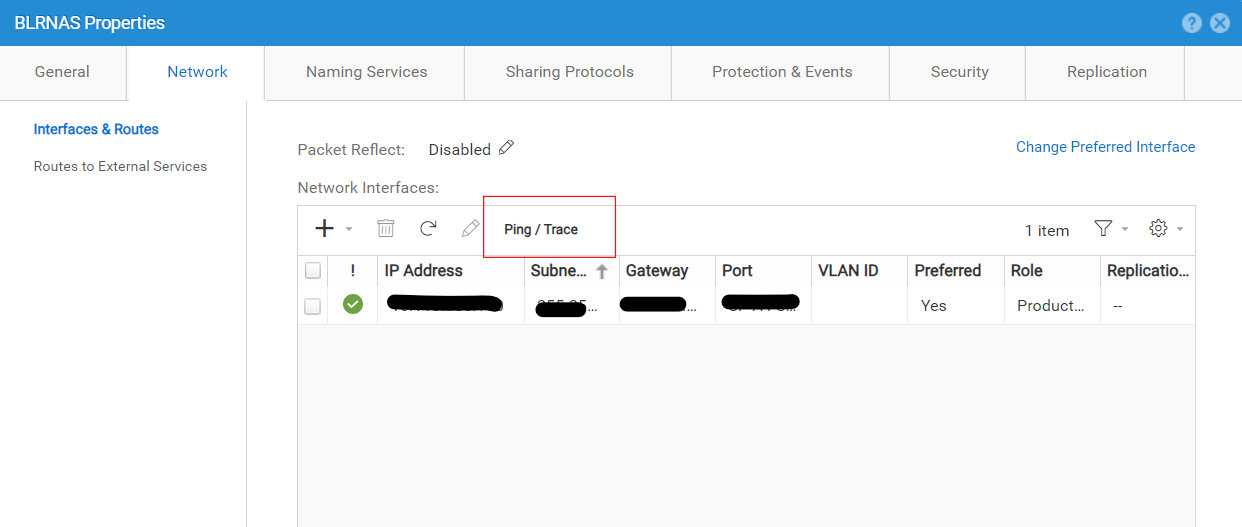
- Confirmez le serveur NAS pour créer le partage et vérifier ses protocoles.
Dans cet exemple, le nom du serveur NAS est
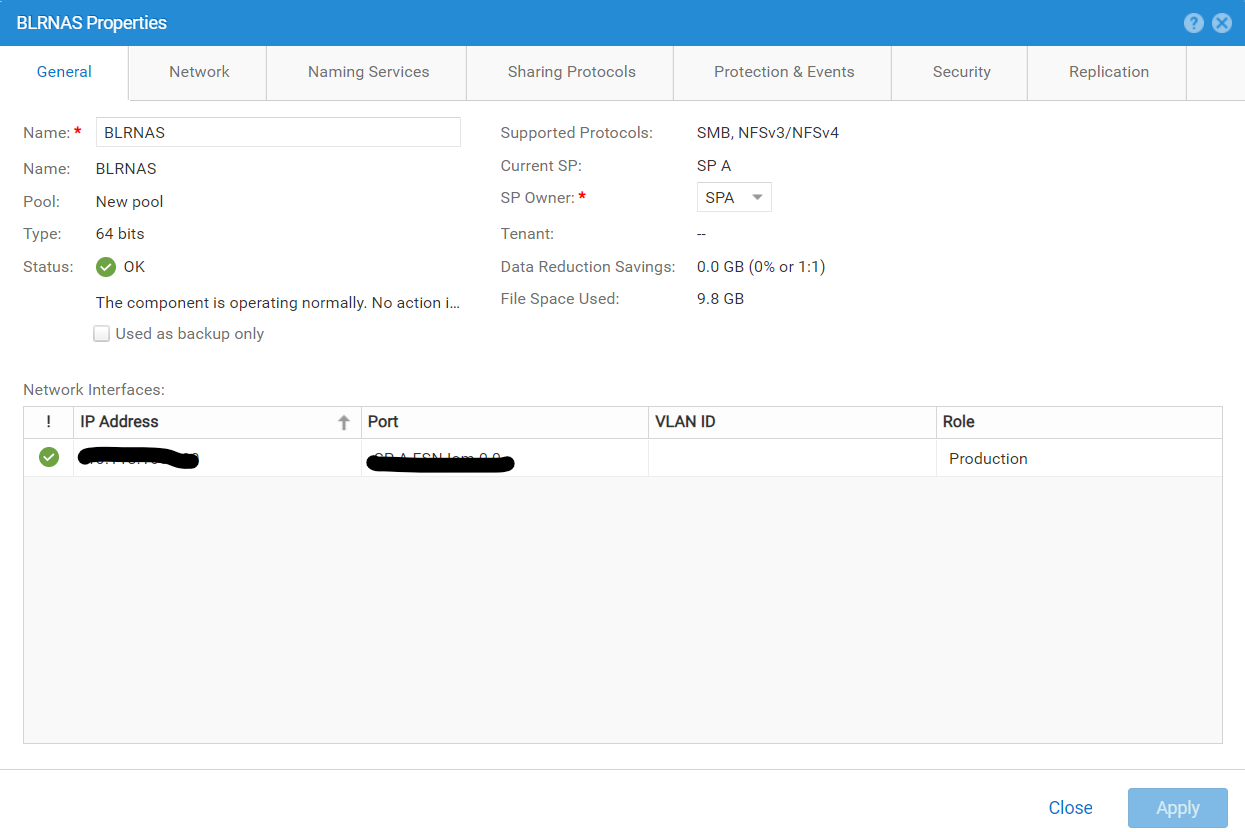
BLRNAS.
BLRNAS est un serveur NAS autonome avec les protocoles SMB et NFS activés :
- Confirmez la connectivité entre le serveur NAS et l’hôte à l’aide de pings :
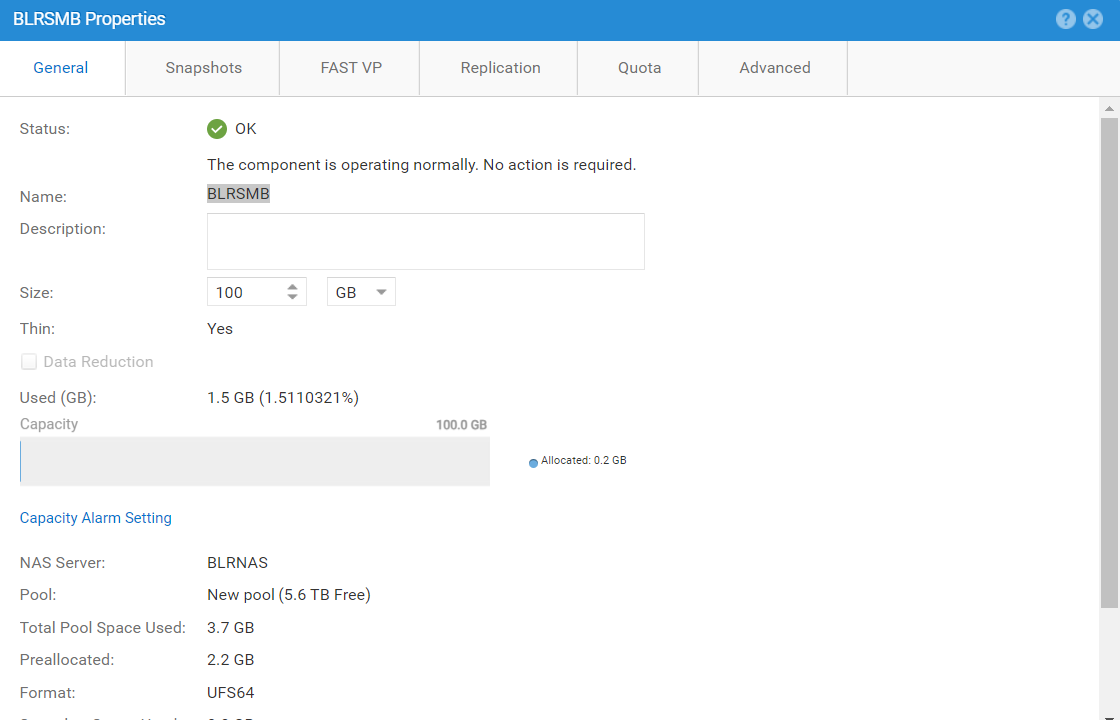
- Sélectionnez le système de fichiers pour créer un partage masqué.
Dans cet exemple, le système de fichiers est BLRSMB:
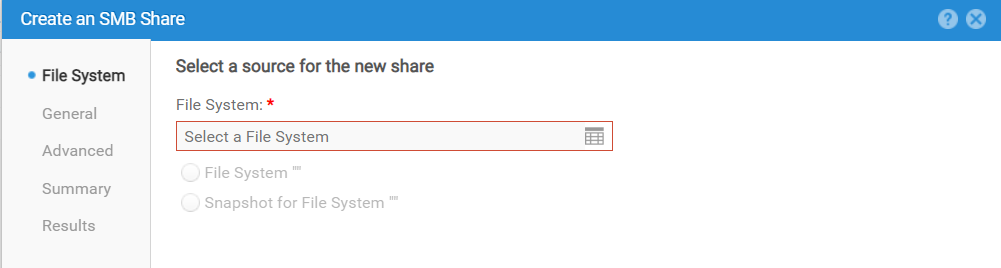
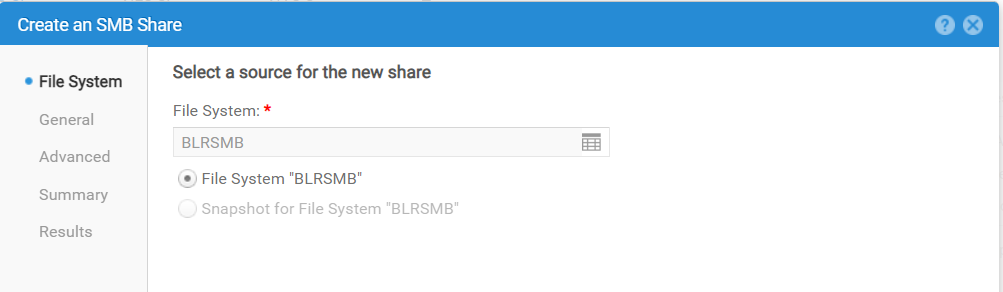
- Accédez à SMB Shares pour créer le partage masqué :
Dans le champ Nom du partage, ajoutez un
$ à la fin du nom du partage. Dans cet exemple, le nom du partage est hidden$ ou <share_name>$.
Choisissez n’importe quelle option :
Vérifiez les détails et cliquez sur Terminer :
Partage masqué
hidden$ est créé :
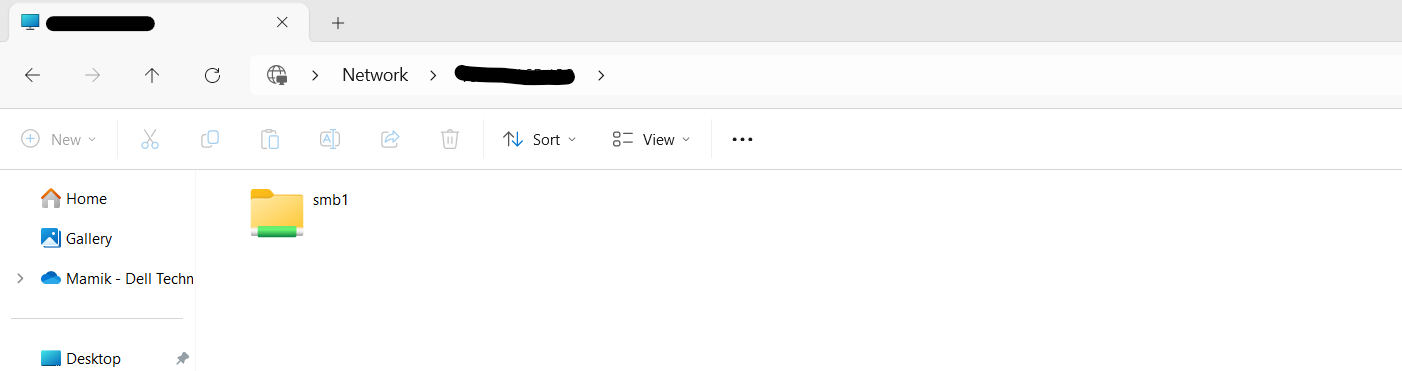
À partir de l’hôte, nous ne voyons PAS le partage masqué :
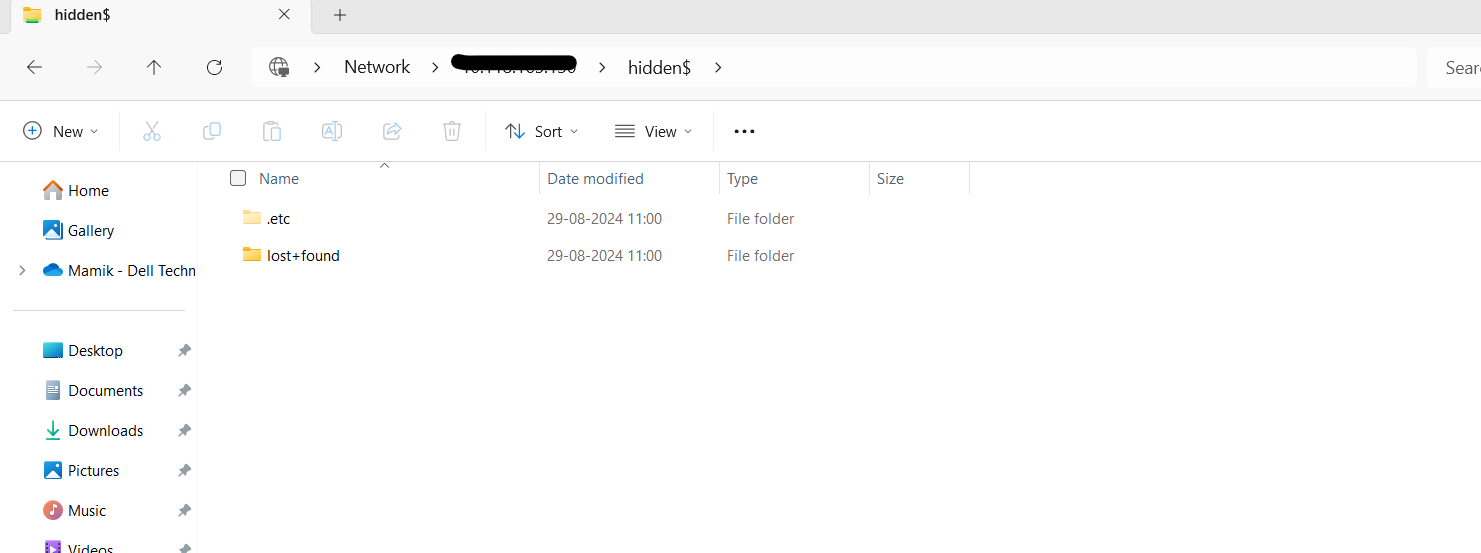
Spécifier le chemin complet du partage masqué
\\<NAS_IP or NAME>\hidden$ Pour afficher le partage masqué :
Affected Products
Dell EMC UnityArticle Properties
Article Number: 000228216
Article Type: How To
Last Modified: 11 Oct 2024
Version: 2
Find answers to your questions from other Dell users
Support Services
Check if your device is covered by Support Services.