Dell Unity:非表示共有を作成する方法
Summary: この記事では、Dell Unityで非表示の共有を作成する方法について説明します。非表示の共有は、ネットワークに表示されない共有です。非表示共有には、通常の共有と同じセキュリティ権限があります。(ユーザーが修正可能) 非表示の共有は、ファイルまたはフォルダーを共有したいが、すべてのユーザーに公開したくない場合に便利です。
This article applies to
This article does not apply to
This article is not tied to any specific product.
Not all product versions are identified in this article.
Instructions
非表示の共有を作成してアクセスする手順:

共有名 フィールドに、
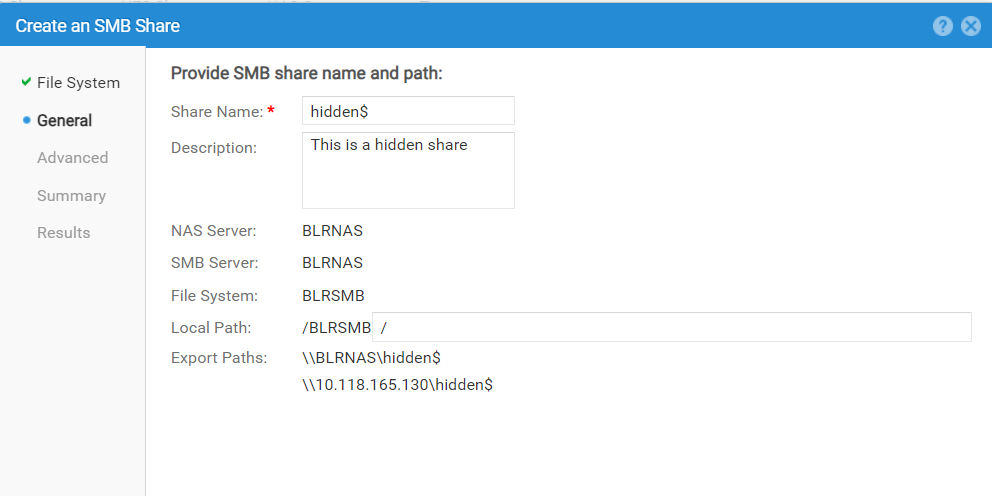
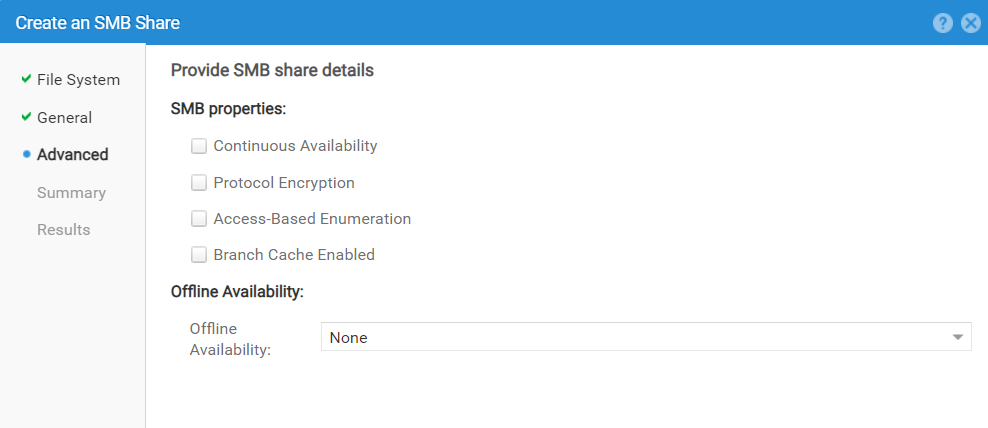
任意のオプションを選択します。
詳細を確認し、[完了]をクリックします。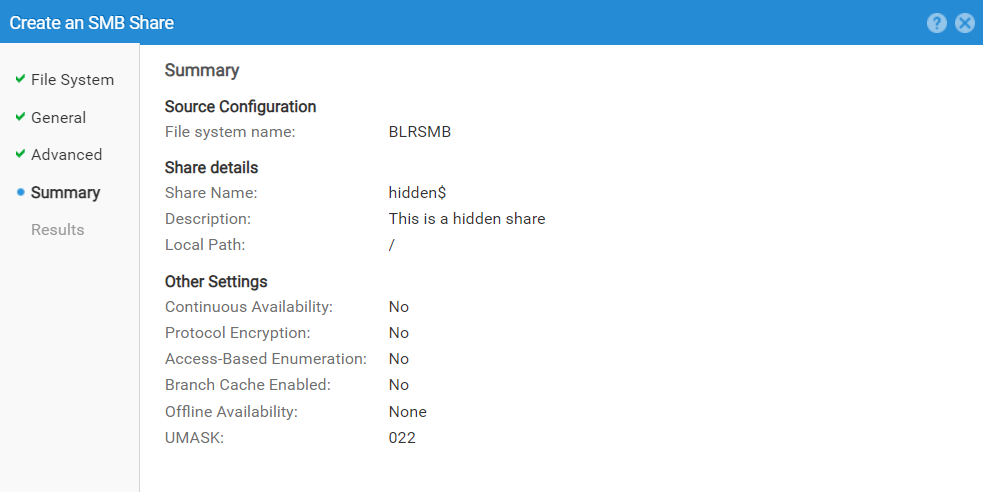
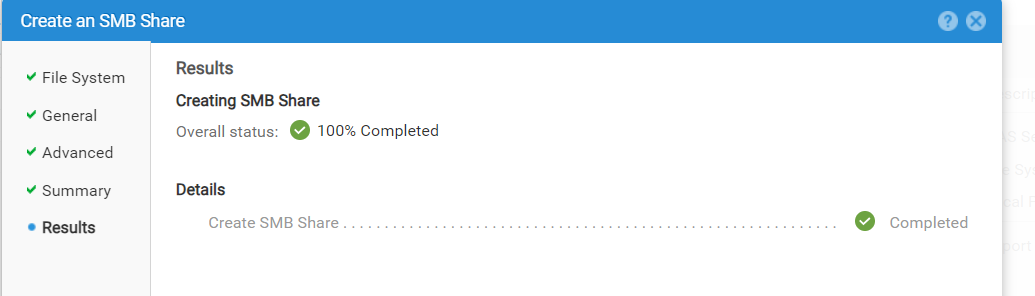
非表示共有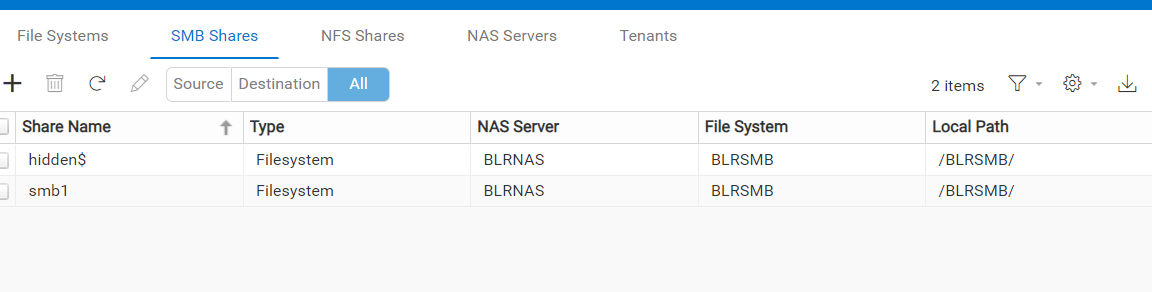
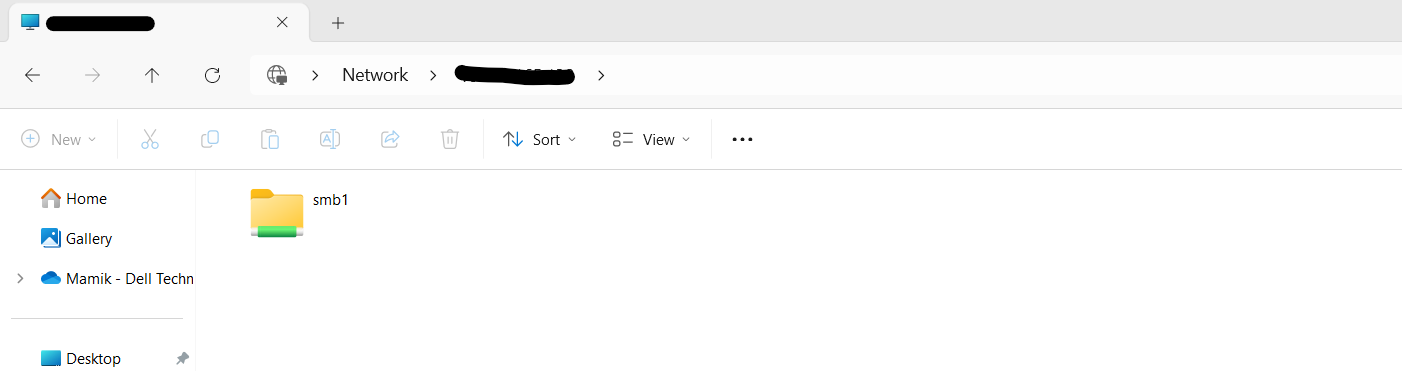
ホストからは、非表示の共有は表示されません。

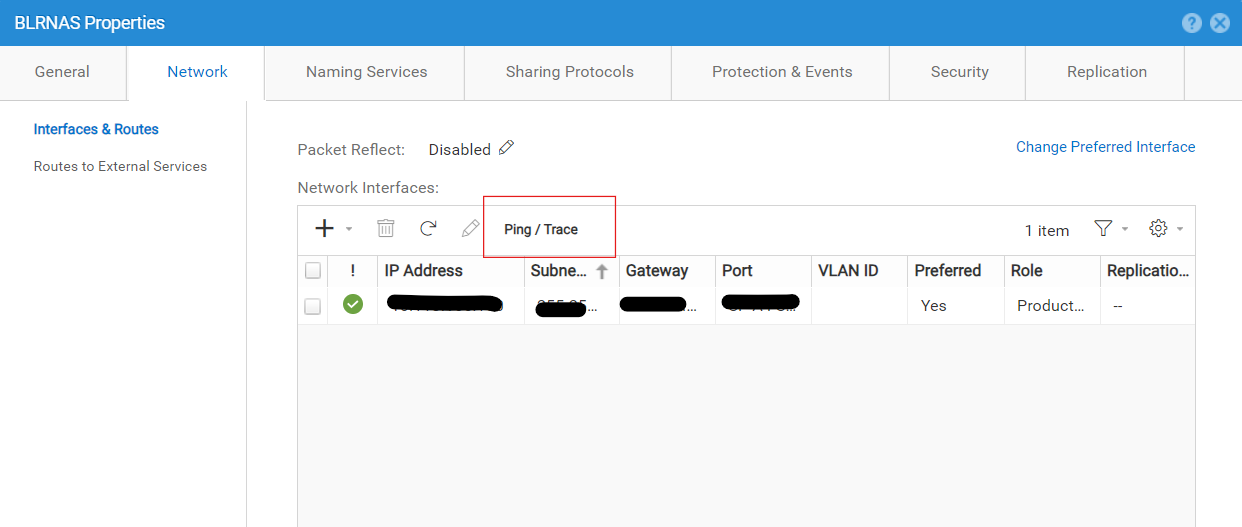
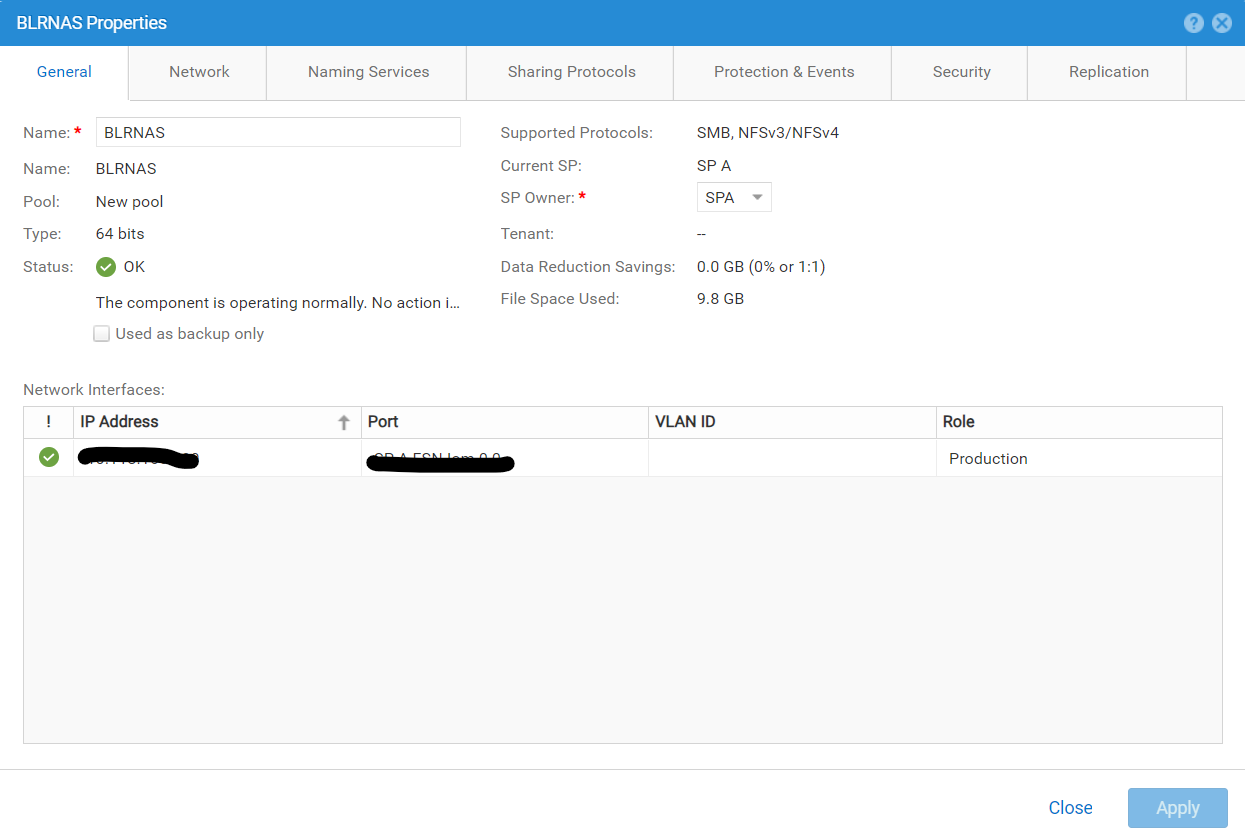
- 共有を作成するNASサーバーを確認し 、そのプロトコルを確認します。
この例では、NASサーバー名は
BLRNAS間のデッドロックが原因で潜在的なHMONタイムアウトが発生する問題が解決されています。
BLRNAS は、SMBプロトコルとNFSプロトコルが有効になっているスタンドアロンNASサーバーです。
- pingを使用して、NASサーバーからホストへの接続を確認します。
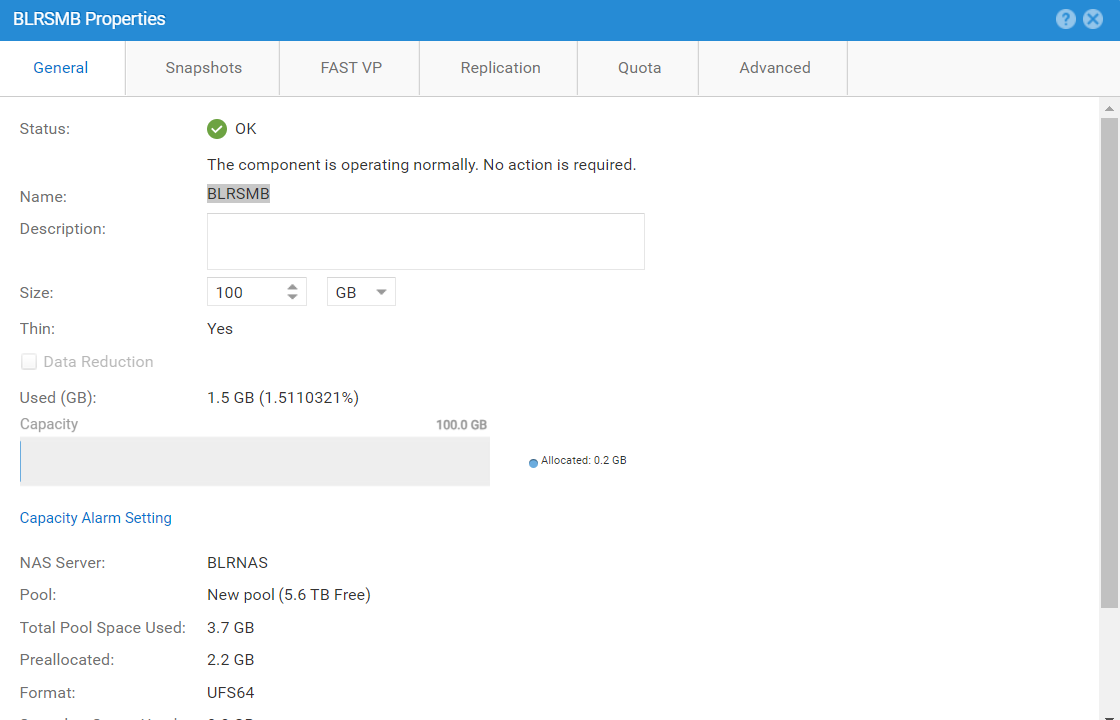
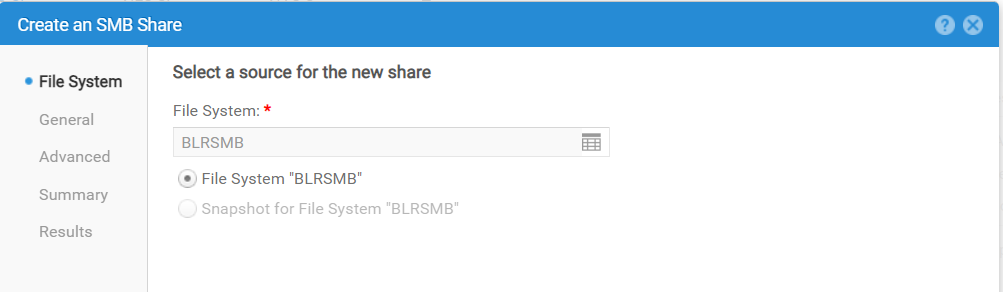
- 非表示の共有を作成するファイル システムを選択します。
この例では、ファイル システムは BLRSMBです。
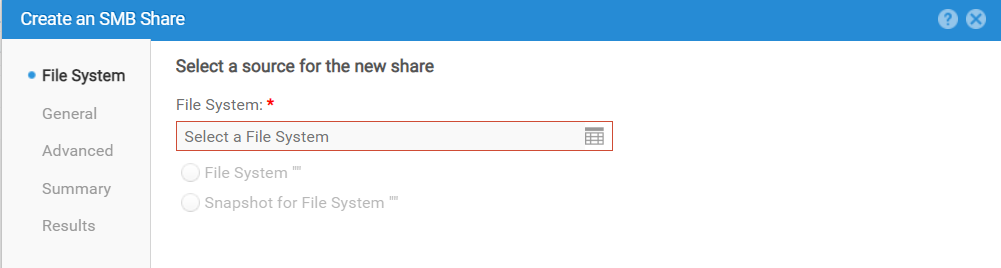
- SMB共有に移動し て、非表示の共有を作成します。
共有名 フィールドに、
$ 共有名の末尾にある記号。この例では、共有名は hidden$ または <share_name>$です。
任意のオプションを選択します。
詳細を確認し、[完了]をクリックします。
非表示共有
hidden$ が作成されます。
ホストからは、非表示の共有は表示されません。
非表示の共有フル パスを指定する
\\<NAS_IP or NAME>\hidden$ 非表示の共有を表示するには、次の手順を実行します。
Affected Products
Dell EMC UnityArticle Properties
Article Number: 000228216
Article Type: How To
Last Modified: 11 Oct 2024
Version: 2
Find answers to your questions from other Dell users
Support Services
Check if your device is covered by Support Services.