Dell Unity: Verborgen shares maken
Summary: In dit artikel wordt uitgelegd hoe u een verborgen share maakt in Dell Unity. Een verborgen share is een share die niet wordt weergegeven in het netwerk. Verborgen shares hebben dezelfde beveiligingsmachtigingen als normale shares. (Op te lossen door gebruiker) Verborgen shares kunnen handig zijn als u een bestand of map wilt delen, maar niet wilt dat deze door iedereen kan worden gepubliceerd. ...
This article applies to
This article does not apply to
This article is not tied to any specific product.
Not all product versions are identified in this article.
Instructions
Stappen voor het maken en openen van een verborgen share:

Voeg in het veld Naam share een
Kies een van de opties:
Controleer de details en klik op Voltooien: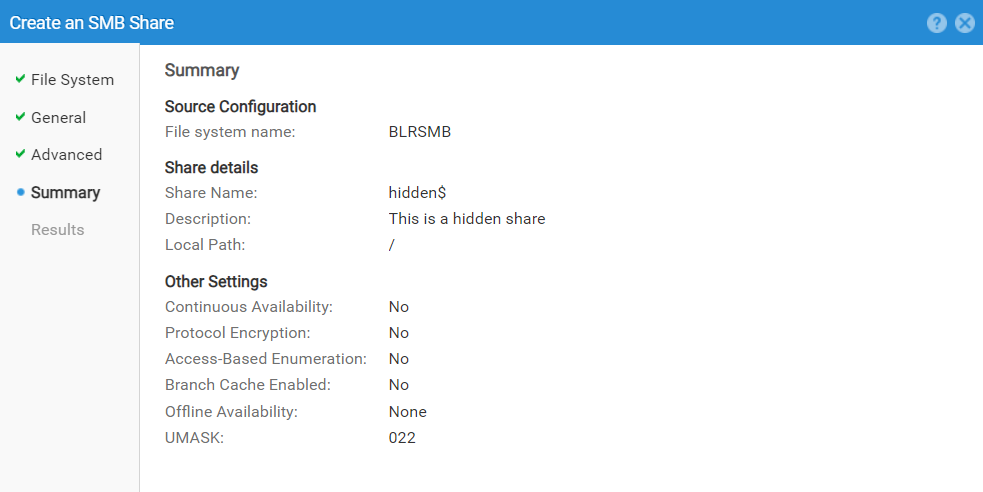
Verborgen share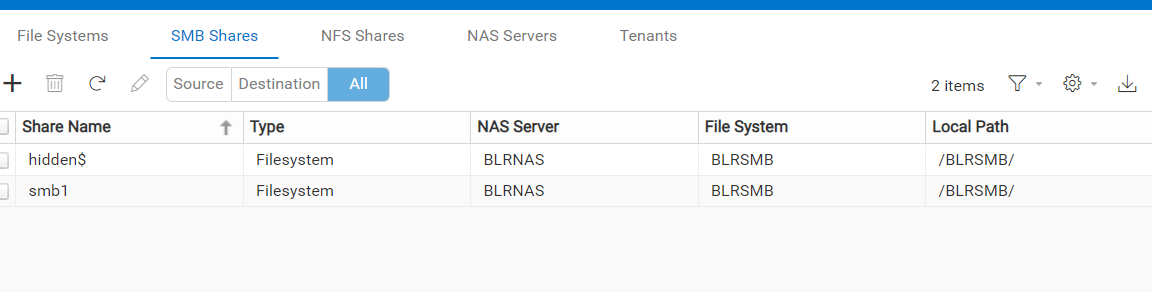
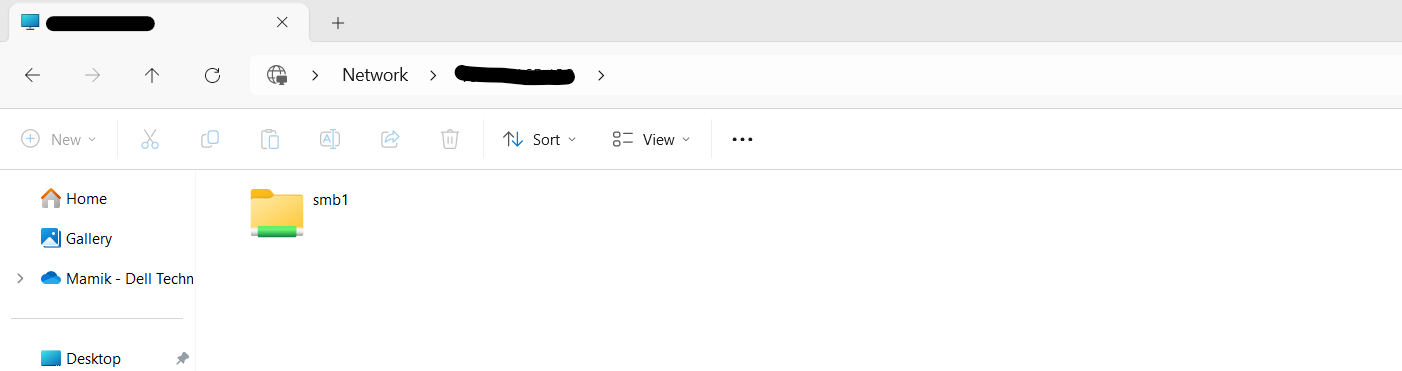
Op de host zien we de verborgen share NIET:
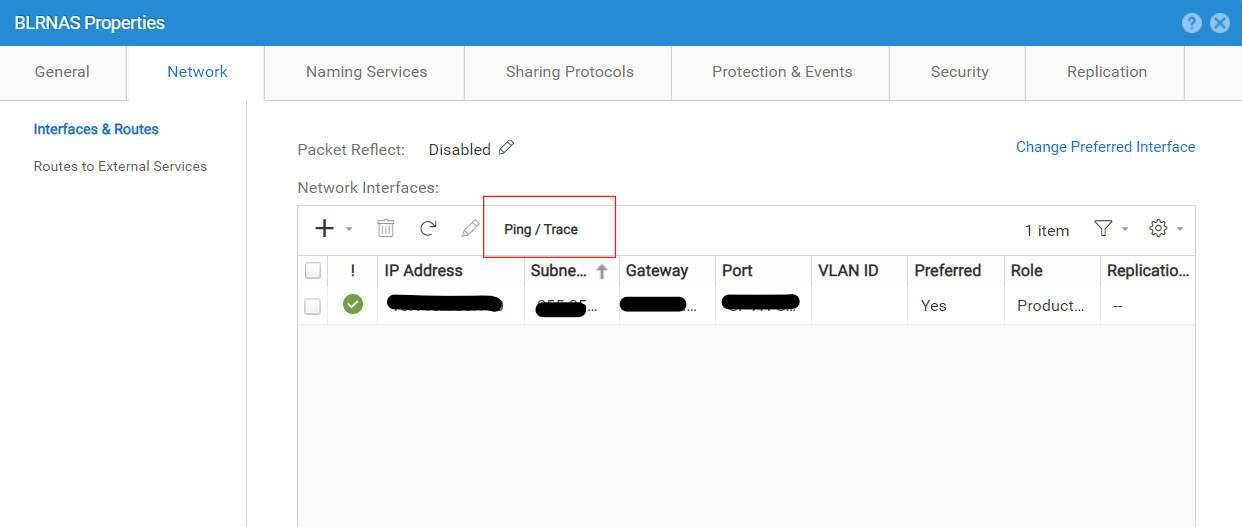
- Bevestig de NAS-server om de share te maken en verifieer de bijbehorende protocollen.
In dit voorbeeld is de naam van de NAS-server
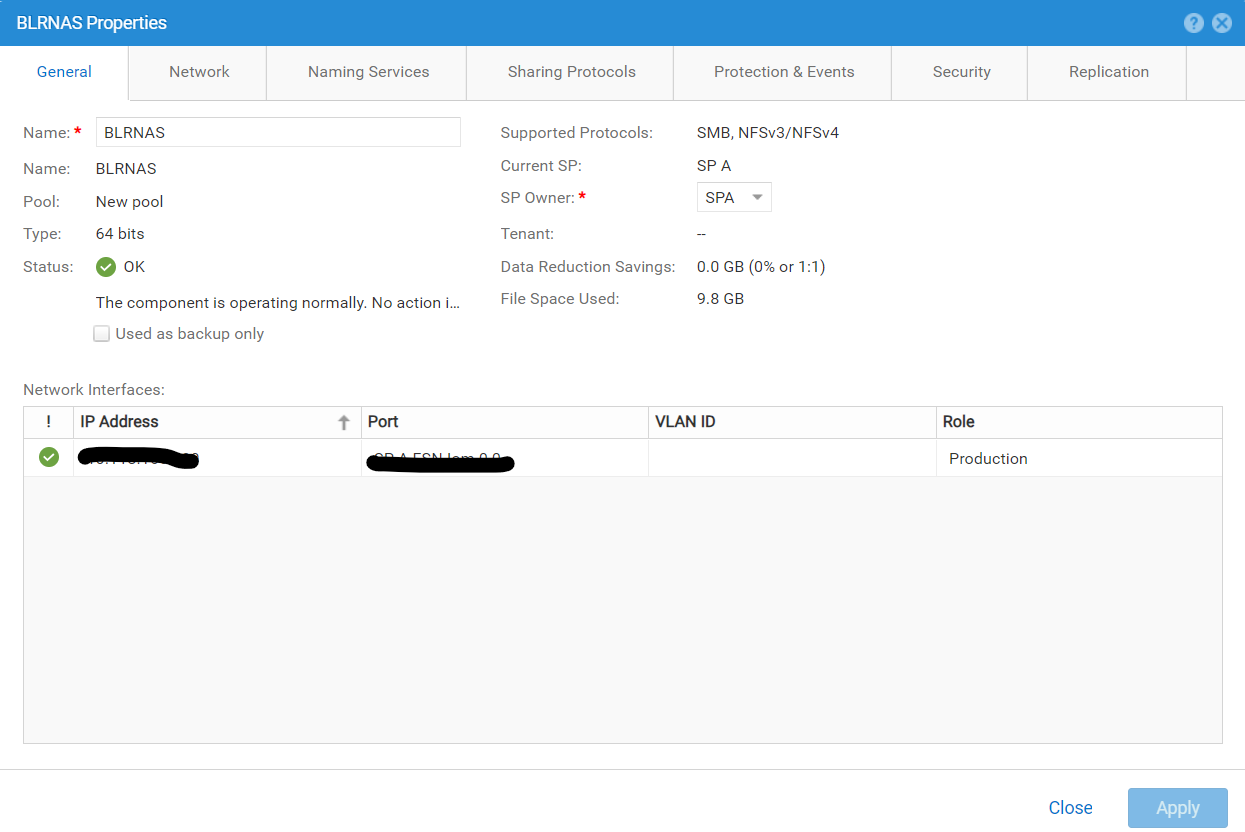
BLRNASte installeren.
BLRNAS is een standalone NAS-server met SMB- en NFS-protocollen ingeschakeld:
- Bevestig de connectiviteit van de NAS-server naar de host met pings:
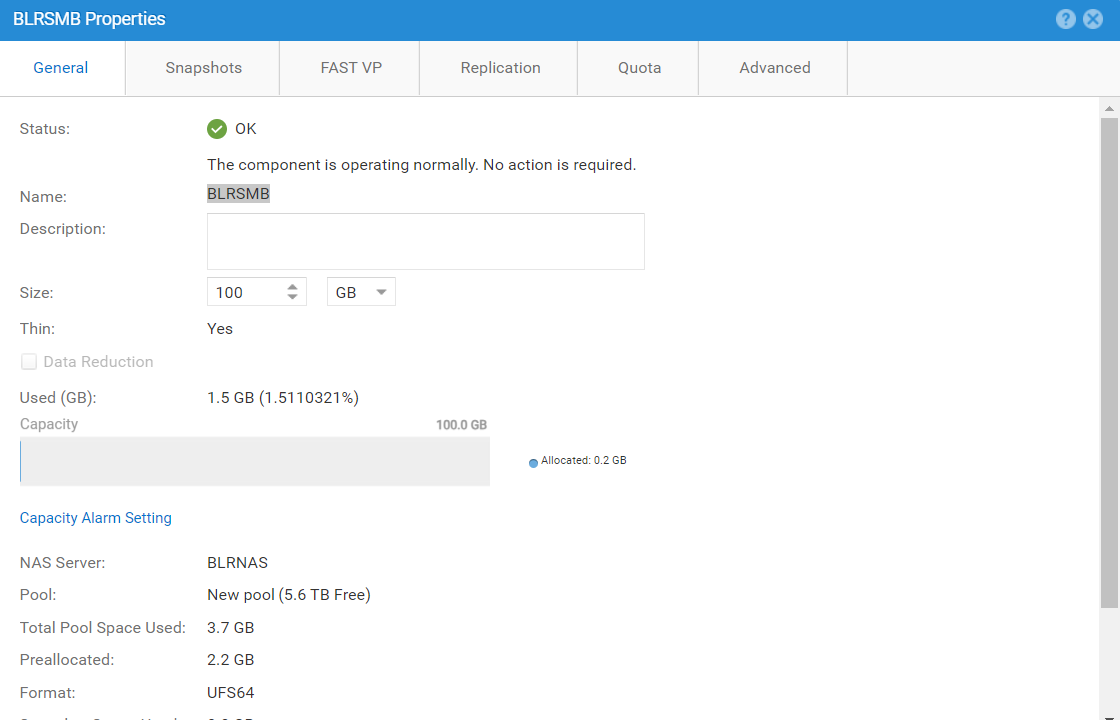
- Selecteer het bestandssysteem om een verborgen share te maken.
In dit voorbeeld is het bestandssysteem BLRSMB:
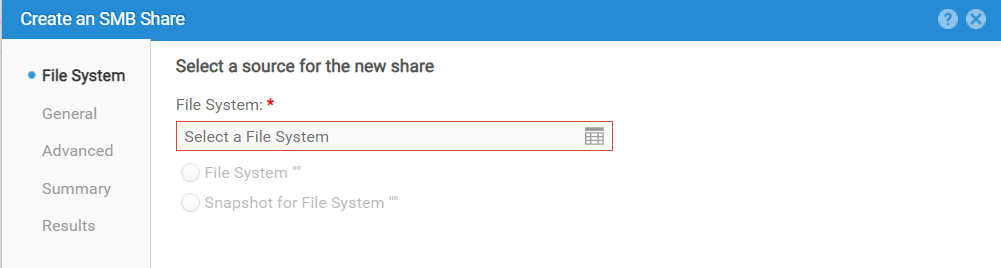
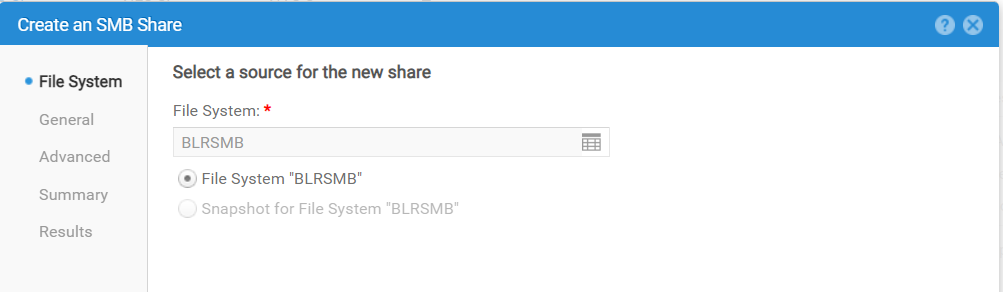
- Ga naar SMB Shares om de verborgen share te maken:
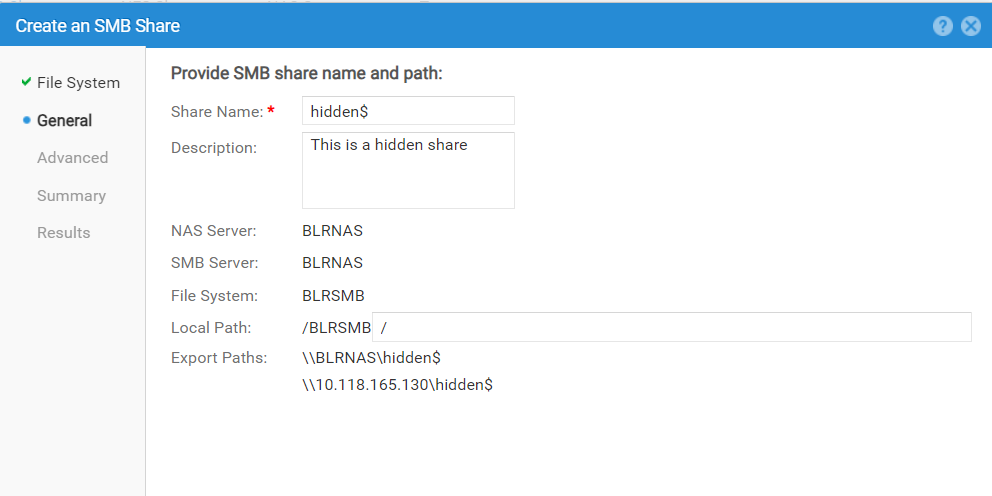
Voeg in het veld Naam share een
$ symbool aan het einde van de naam van het aandeel. In dit voorbeeld is de naam van de share hidden$ of <share_name>$.
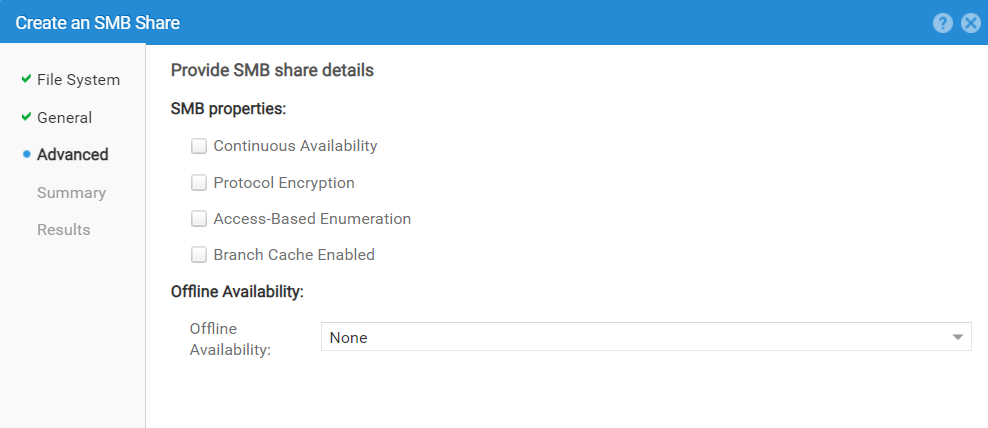
Kies een van de opties:
Controleer de details en klik op Voltooien:
Verborgen share
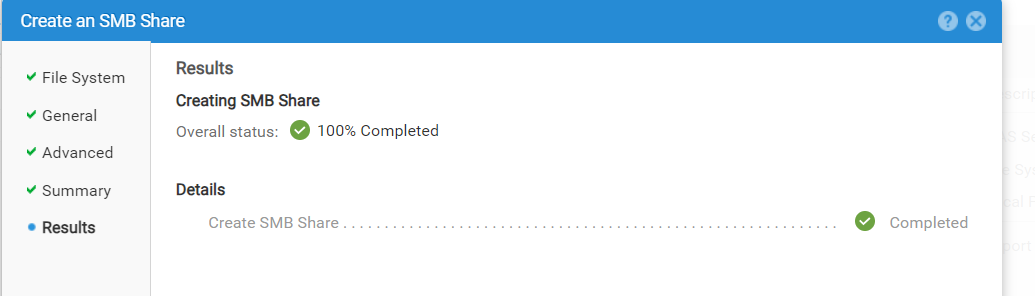
hidden$ wordt gemaakt:
Op de host zien we de verborgen share NIET:
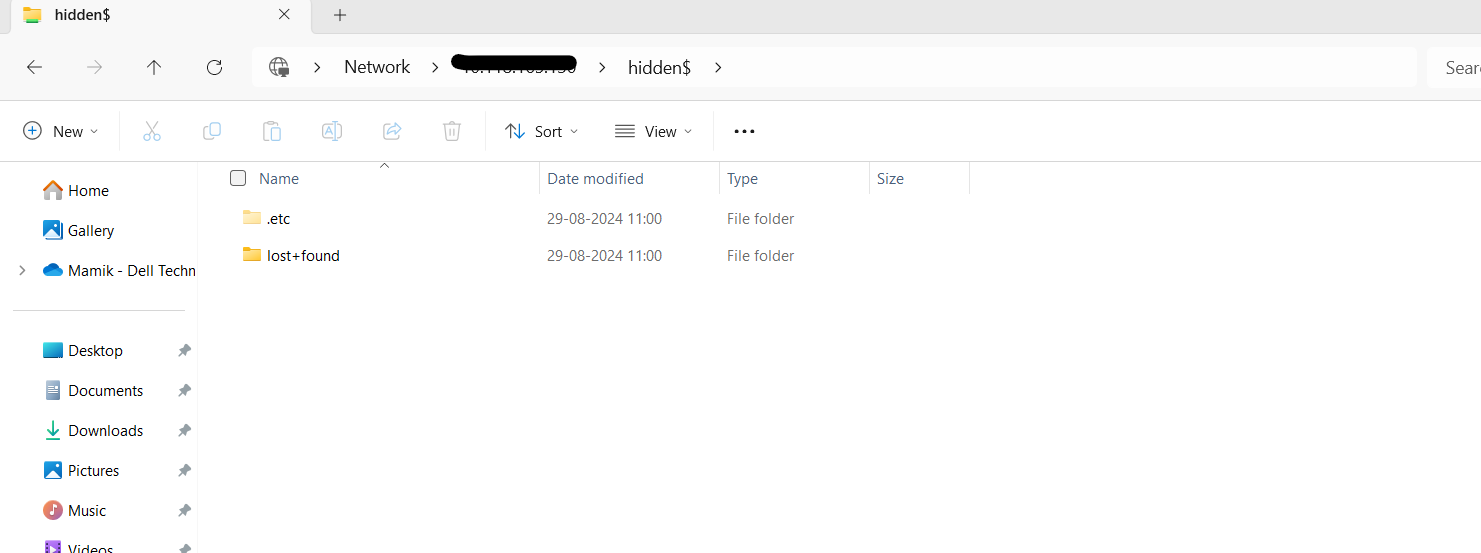
Geef het verborgen volledige pad voor delen op
\\<NAS_IP or NAME>\hidden$ Ga als volgt te werk om de verborgen share te zien:
Affected Products
Dell EMC UnityArticle Properties
Article Number: 000228216
Article Type: How To
Last Modified: 11 Oct 2024
Version: 2
Find answers to your questions from other Dell users
Support Services
Check if your device is covered by Support Services.