Live Optics |AWSの |AWS コレクションの完了
Summary: この記事では、Live Opticsコレクターを使用してAWSコレクションを完了する方法について説明します。
This article applies to
This article does not apply to
This article is not tied to any specific product.
Not all product versions are identified in this article.
Instructions
作業を開始する前に、Live Opticsコレクターを用意します。詳細については、「Live Optics Collectorのダウンロード」を参照してください。
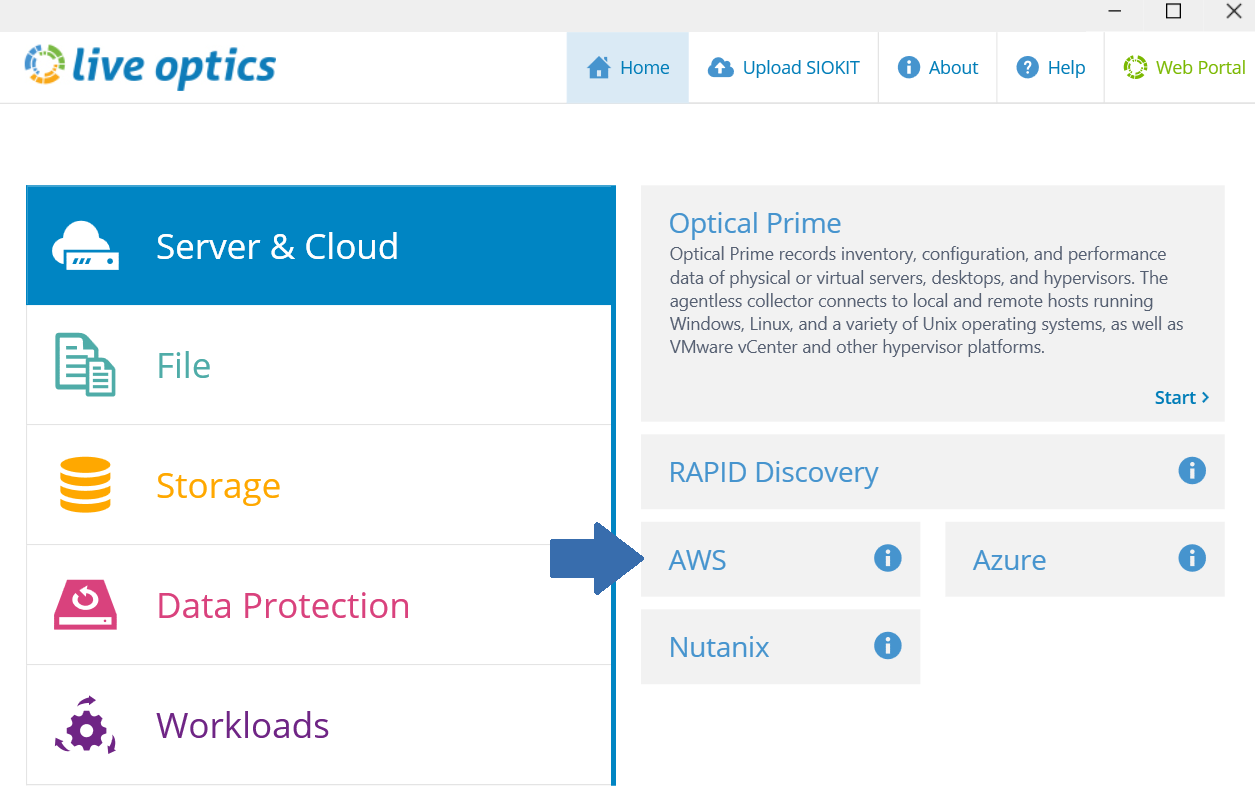
- Live Opticsコレクターを開き、サーバーとクラウドを選択します。資産タイプのリストからAWSを選択し、Nextをクリックします。
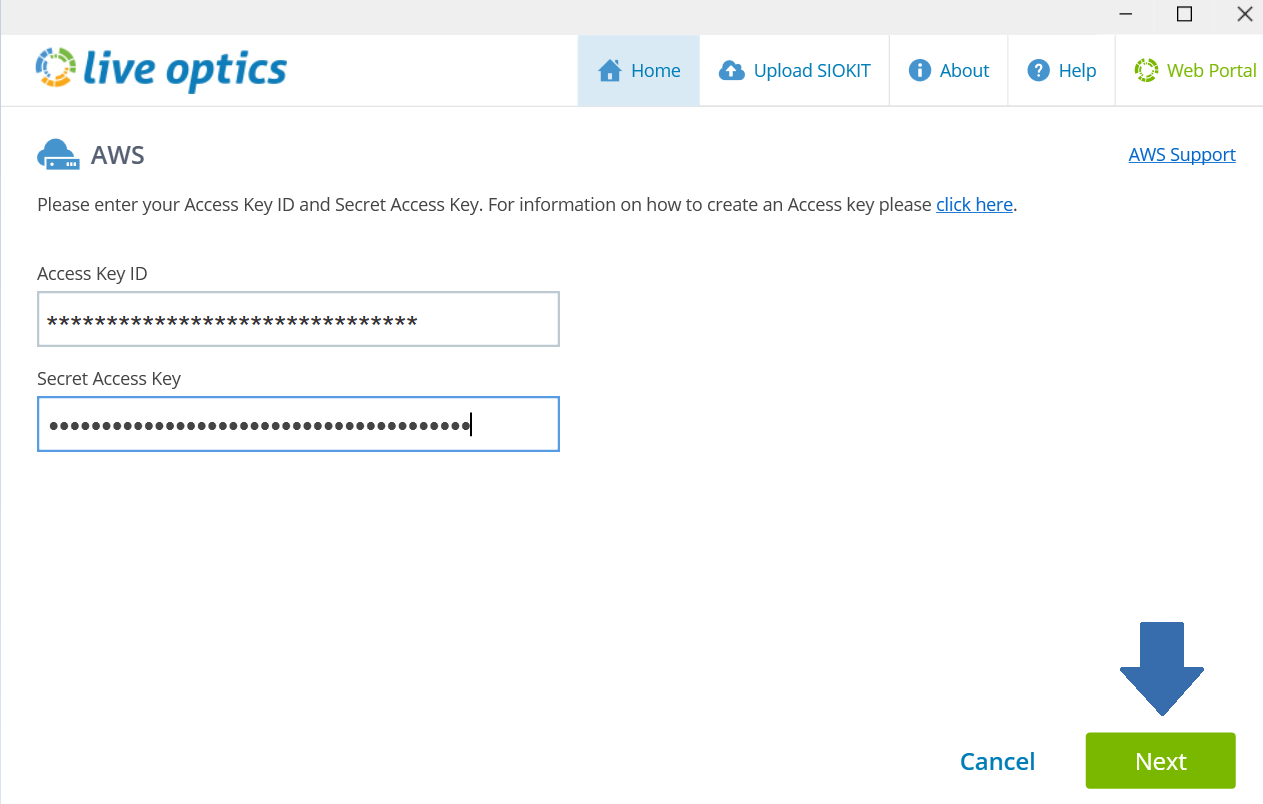
- サポートされているサービスに対して、少なくとも読み取り専用権限を持つAccess Key IDとSecret Keyを入力します。記事「 Live Optics |アマゾン ウェブ サービス |Live Optics収集用の一時的なAWS IAMユーザーの作成Nextをクリックします。
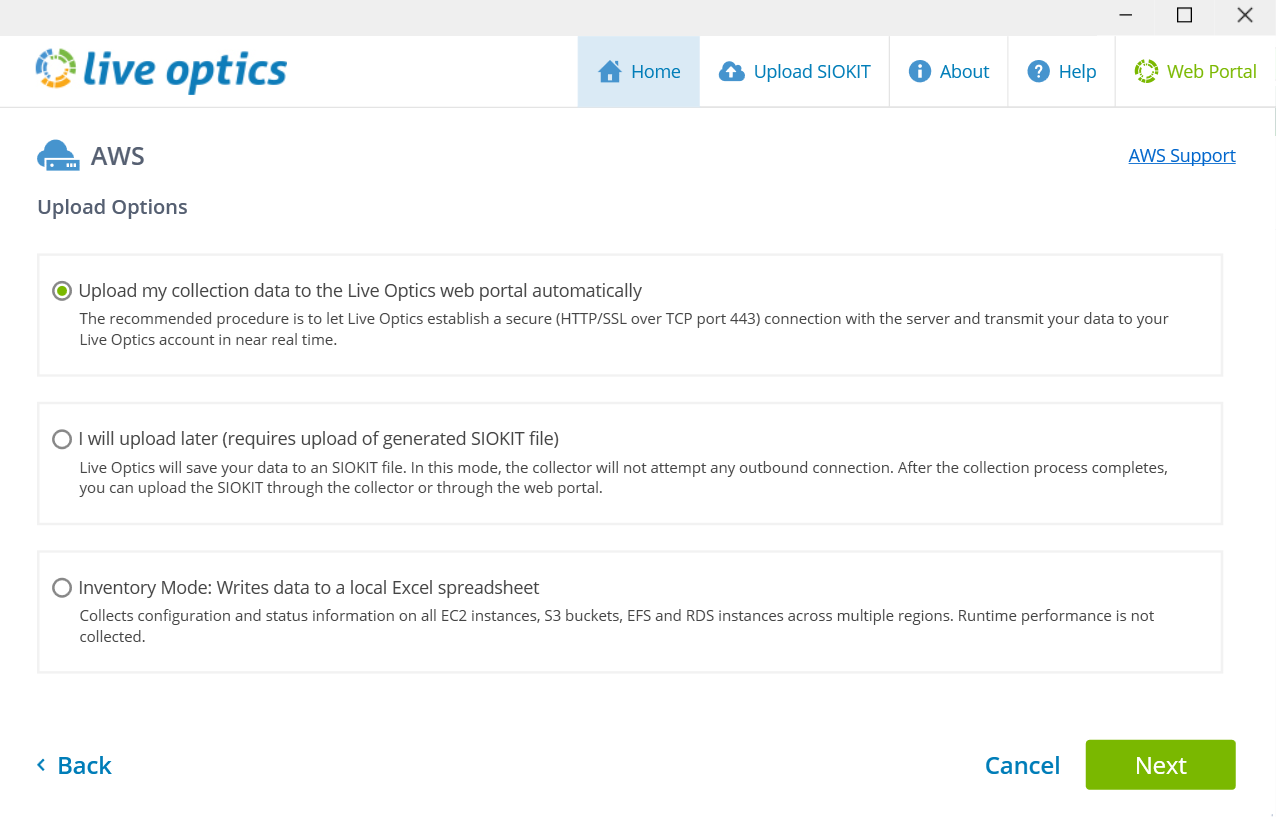
- [アップロード オプション]画面で、希望するアップロード方法を選択し、[次へ]をクリックします。
- [収集データをLive Opticsポータルに自動的にアップロードする]がデフォルトで選択されています。
- I will upload later (require upload of generated SIOKIT file) - 収集データはローカルのSIOKITファイルに保存されるため、後でLive Optics Webサービスに手動でアップロードする必要があります。
- インベントリモード - Microsoft Excelファイルが作成され、ローカルに保存されます。Live Optics Webサービスにデータは送信されず、パフォーマンス データは収集されません。
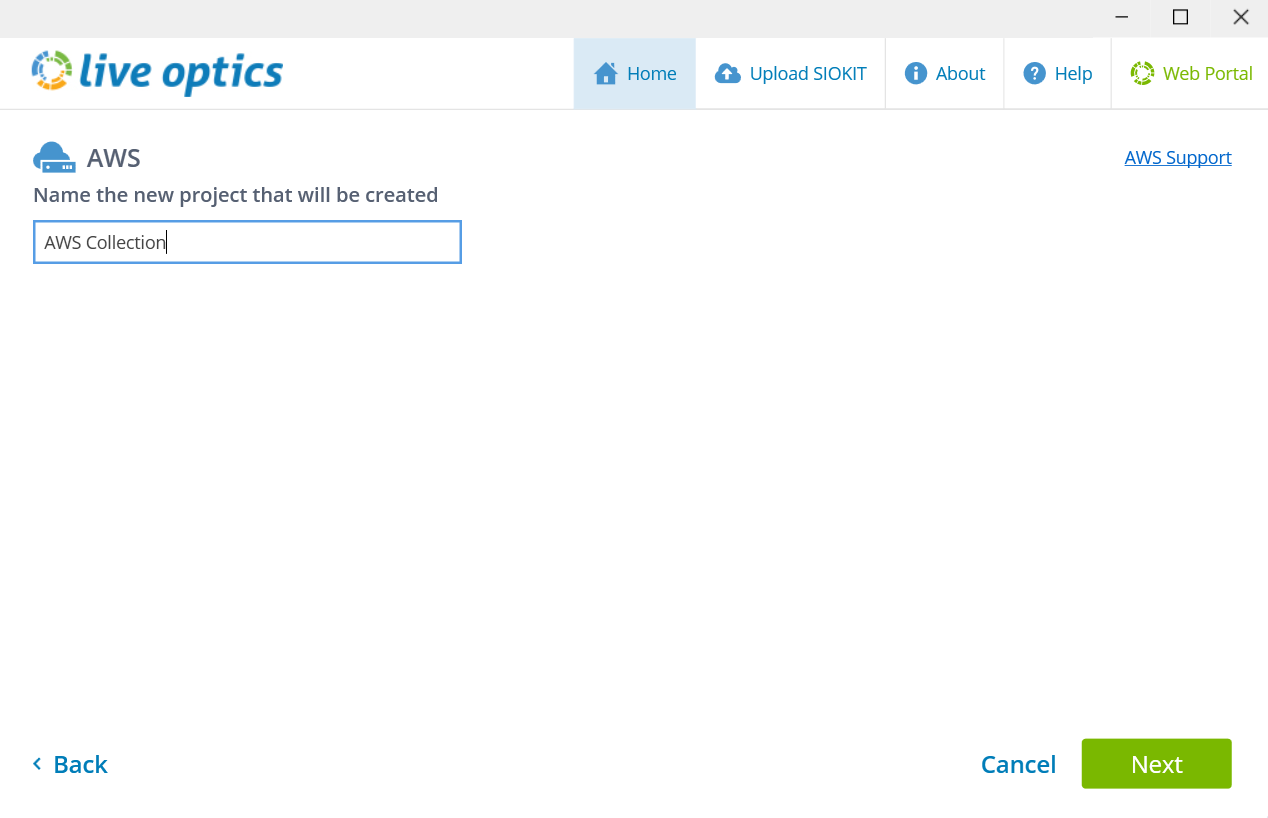
- プロジェクト名を入力し 、「次へ」をクリックします。
- 収集が開始された後、完了するまでに数分かかります。
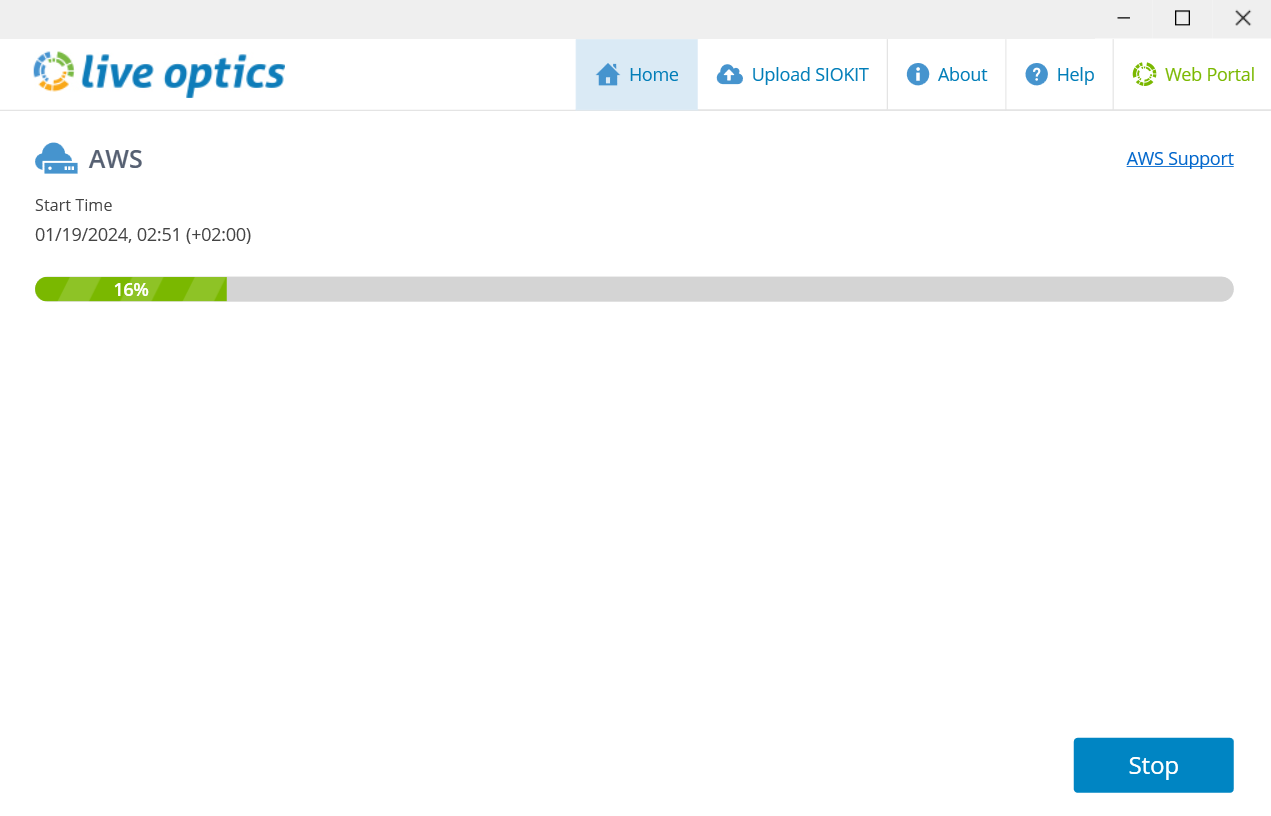
- 2つの選択オプション:
- 収集データをLive Opticsポータルに自動的にアップロードします。収集結果は自動的にLive Optics Webサービスに送信され、すぐに表示およびダウンロードできます。
- 後でアップロードします(生成されたSIOKITファイルのアップロードが必要)- 収集はSIOKITファイルにキャプチャされました。結果を表示するには、Live Optics Webサービスにアップロードする必要があります。詳細については、「Live OpticsコレクターでのSIOKITファイルのアップロード 」または「Live OpticsポータルでのSIOKITファイルのアップロード 」を参照してください。
メモ: Live Opticsポータルを使用してSIOKITファイルをアップロードする場合は、750MBのファイル サイズ制限があるため、Live Opticsコレクターを使用してSIOKITファイルをアップロードすることをお勧めします。
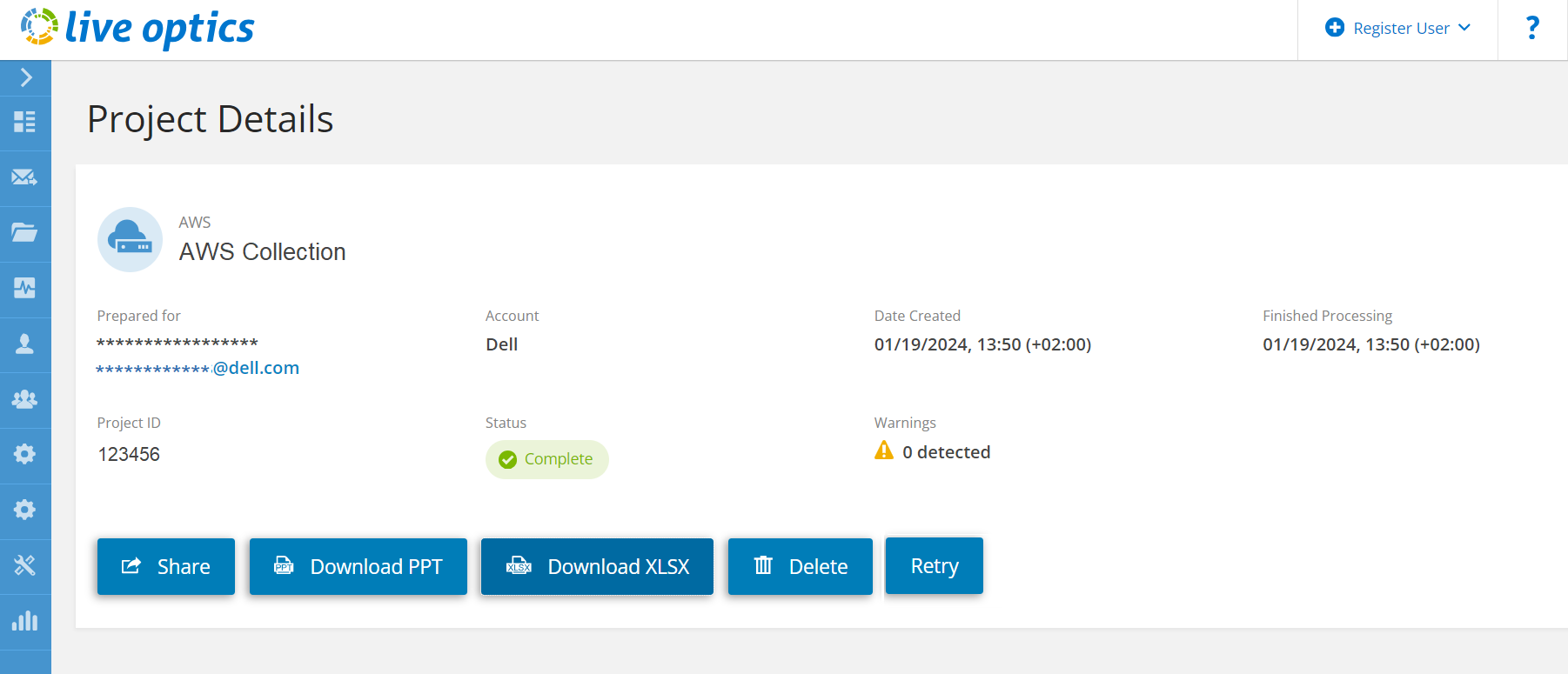
- プロジェクトの結果を表示するには、Live Optics Webポータルに接続し、メイン ダッシュボードに表示されている[Recent Projects]リストからプロジェクトを選択します。
Additional Information
ご不明な点がございましたら、Live Opticsサポート(liveoptics.support@dell.com)までお問い合わせください。
Affected Products
AnalyticsArticle Properties
Article Number: 000231180
Article Type: How To
Last Modified: 03 Jul 2025
Version: 3
Find answers to your questions from other Dell users
Support Services
Check if your device is covered by Support Services.