Live Optics |亚马逊AWS公司 |完成 AWS 收集
Summary: 本文介绍如何使用 Live Optics 收集器完成 AWS 收集。
This article applies to
This article does not apply to
This article is not tied to any specific product.
Not all product versions are identified in this article.
Instructions
在开始之前,请准备好 Live Optics 收集器。有关详细信息,请参阅下载 Live Optics 收集器。
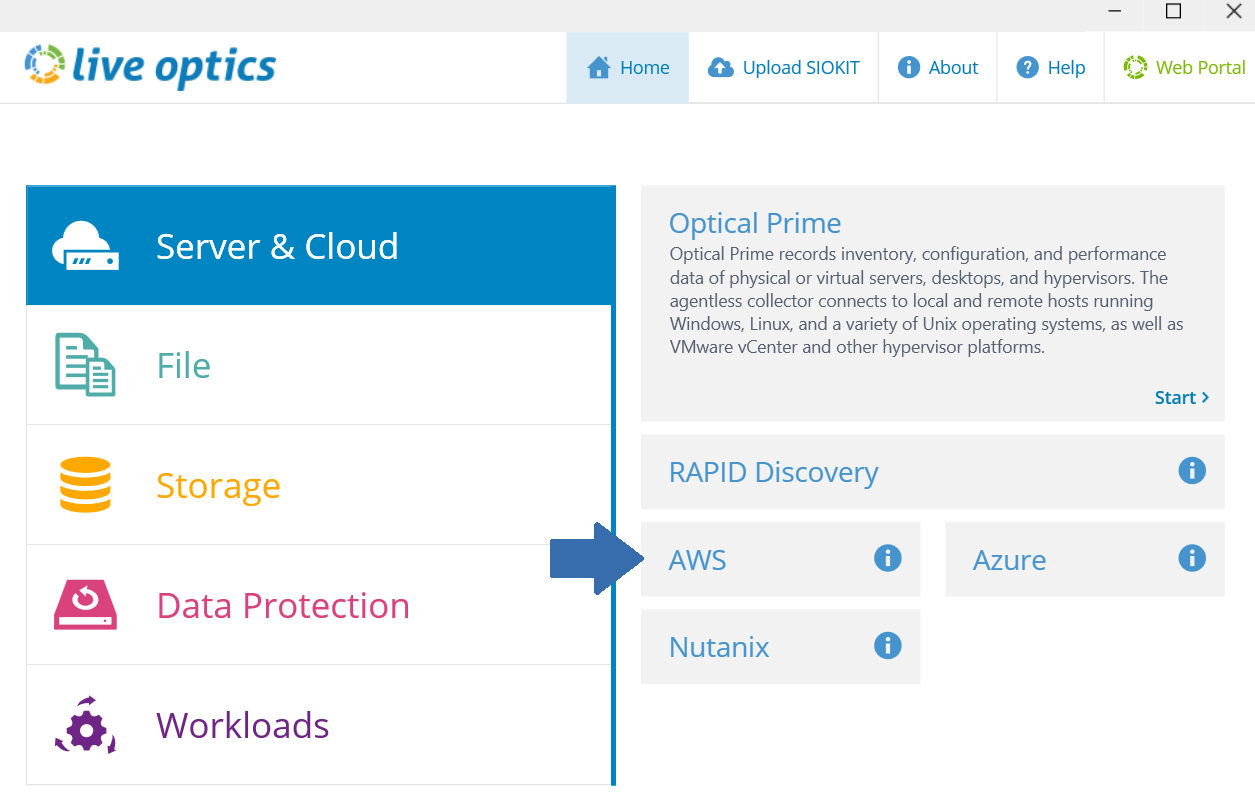
- 打开 Live Optics 收集器 ,然后选择服务器和云。从资产类型列表中选择 AWS,然后单击 Next。
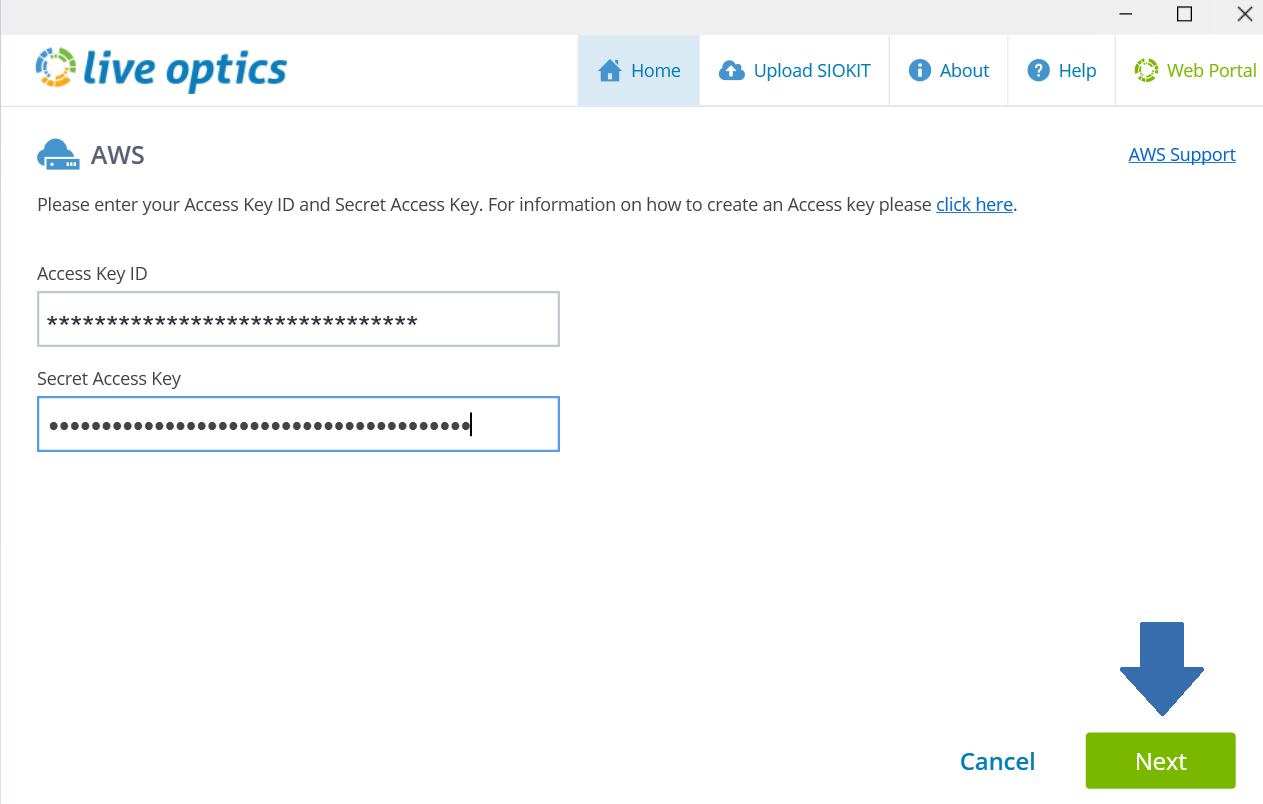
- 输入至少对受支持服务具有只读权限的访问密钥 ID和密钥。请参阅文章 Live Optics |亚马逊云科技 |为 Live Optics 收集创建临时 AWS IAM 用户 单击 Next。
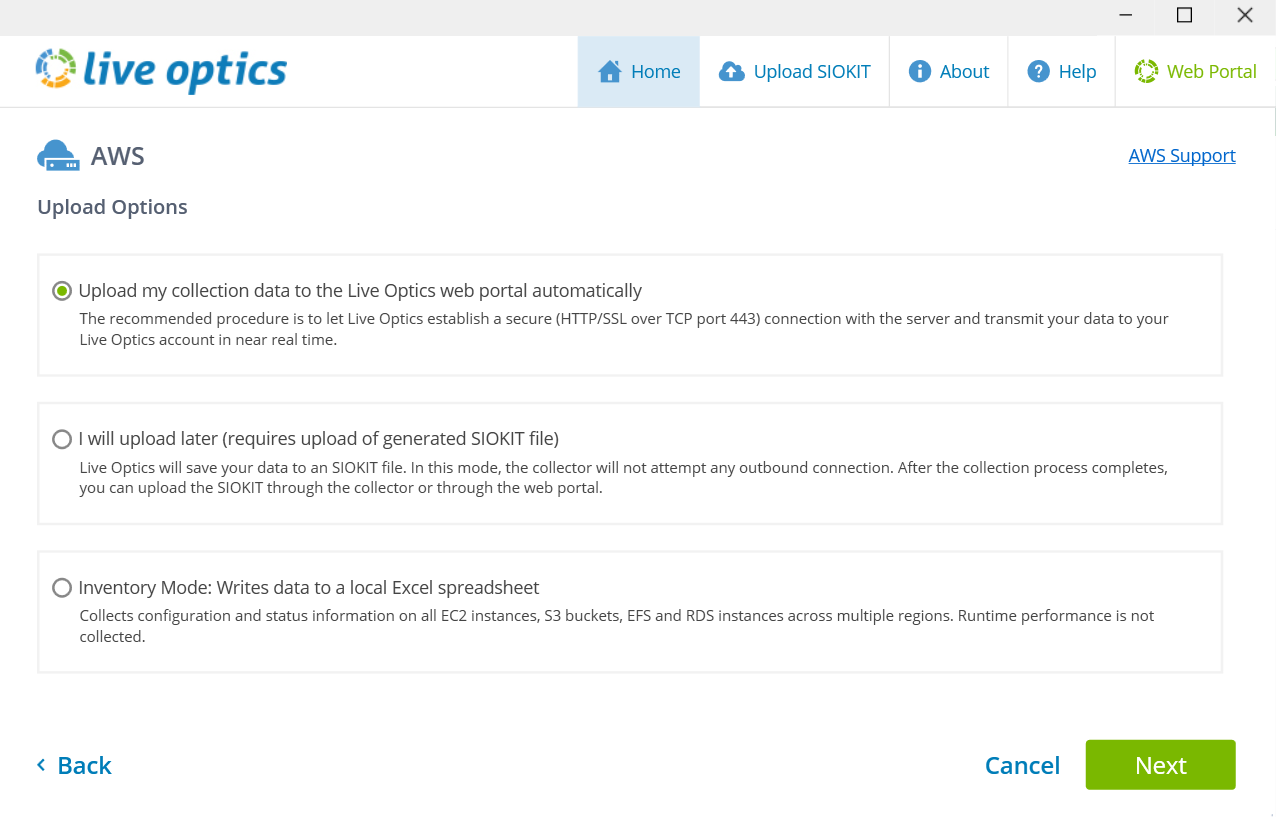
- 在上传选项屏幕上,选择首选 上传方法,然后单击下一步。
- 默认情况下,“自动将我的收集数据上传到 Live Optics”门户处于选中状态。
- 我将稍后上传(需要上传生成的 SIOKIT 文件)— 您的收集数据将保存到本地 SIOKIT 文件,以后必须手动上传到 Live Optics Web 服务。
- 资源清册模式 - 在本地创建并保存 Microsoft Excel 文件。不会向 Live Optics Web 服务发送任何数据,也不会收集性能数据。
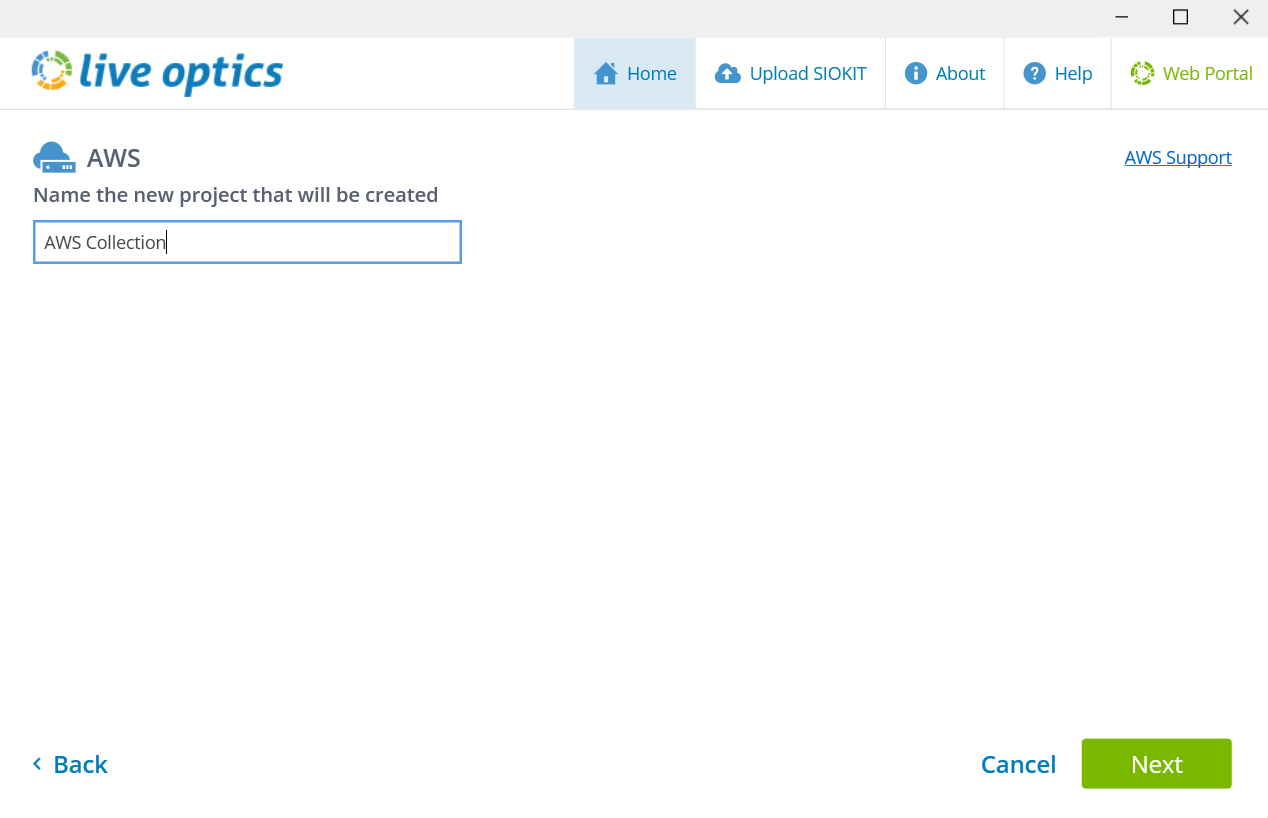
- 输入项目名称 ,然后单击下一步。
- 收集开始后,需要几分钟才能完成。
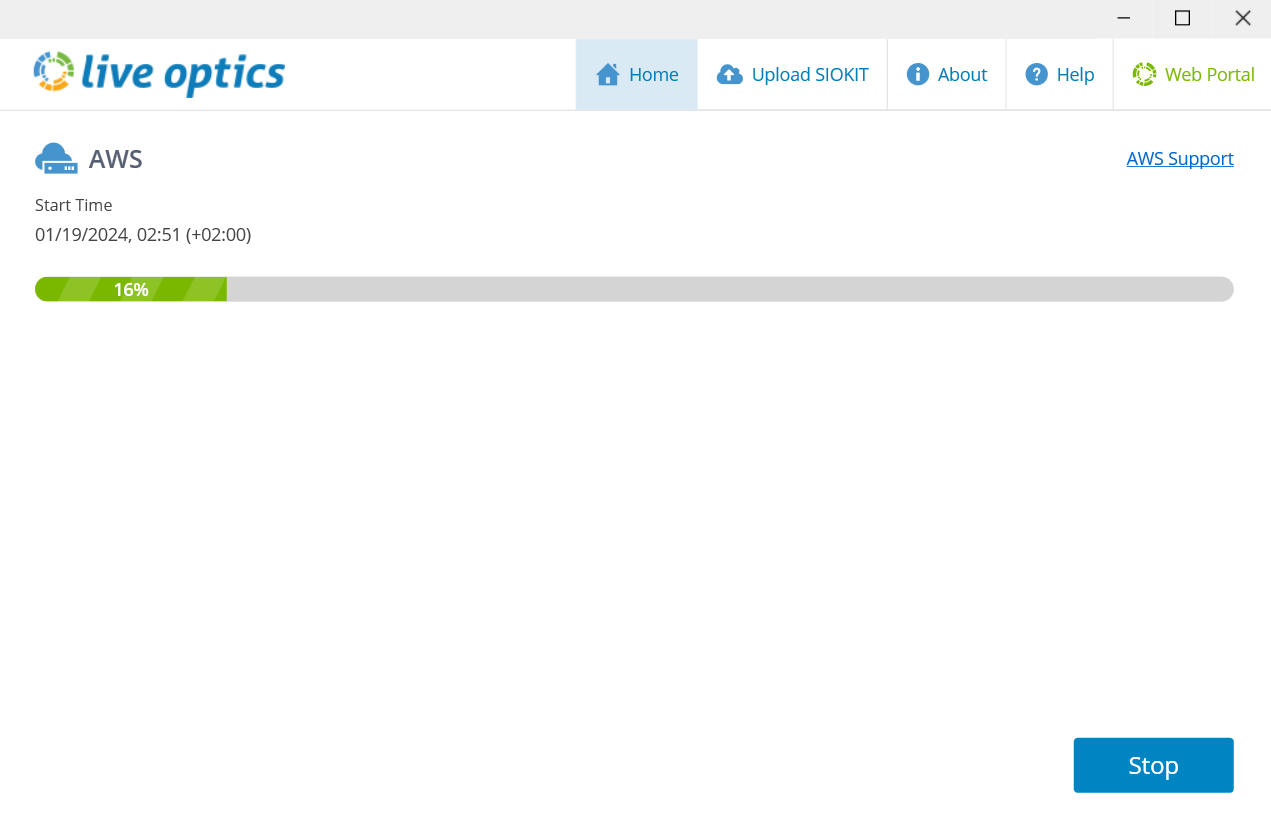
- 两个选择选项:
- 自动将我的收集数据上传到 Live Optics 门户 — 您的收集结果会自动发送到 Live Optics Web 服务,您可以立即查看和下载。
- 稍后我将上传(需要上传生成的 SIOKIT 文件)— 您的集合已捕获到 SIOKIT 文件中,必须将其上传到 Live Optics Web 服务才能查看您的结果。请参阅在 Live Optics 收集器中上传 SIOKIT 文件 或在 Live Optics 门户中上传 SIOKIT 文件 ,了解更多信息。
提醒:建议使用 Live Optics 收集器上传 SIOKIT 文件,因为使用 Live Optics 门户上传 SIOKIT 文件时,文件大小限制为 750 MB。
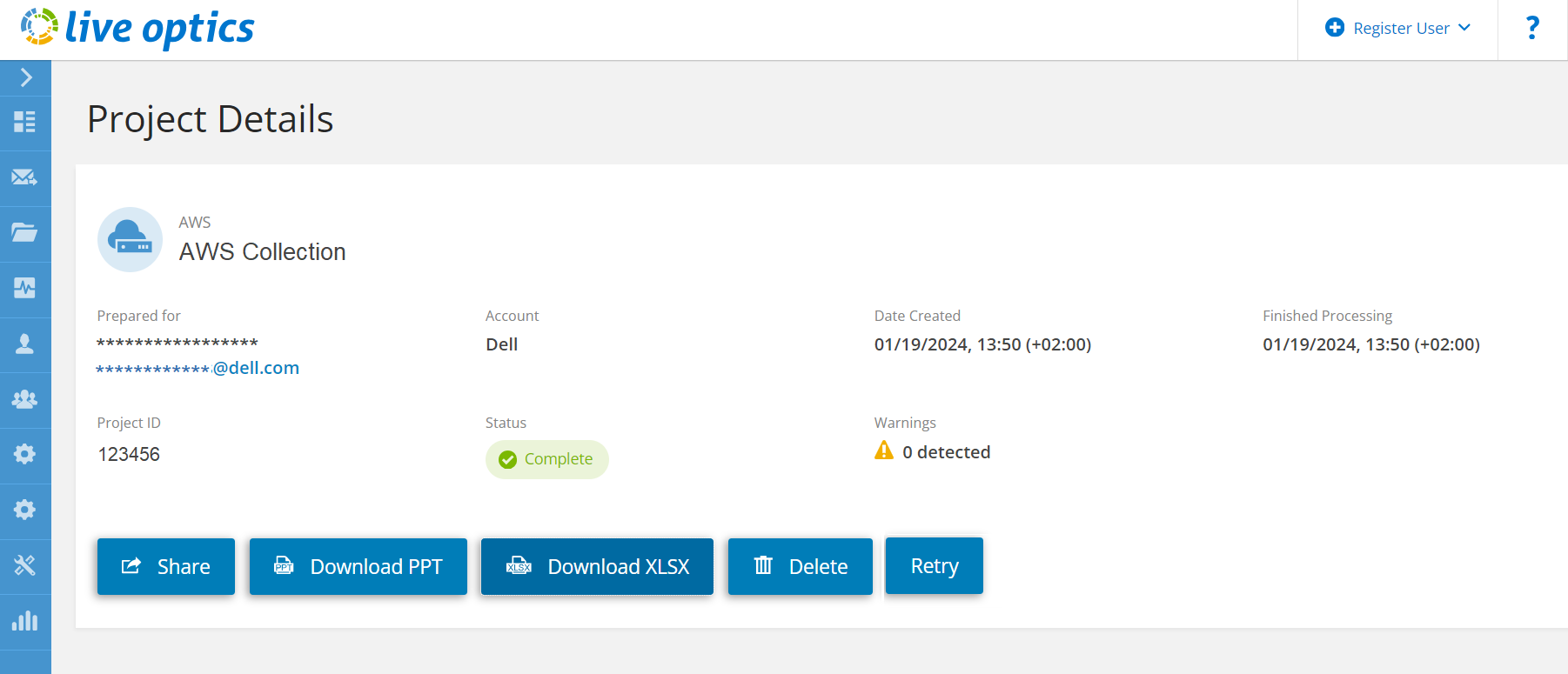
- 要查看项目结果,请连接到 Live Optics Web 门户,然后从主控制面板上显示的“最近的项目”列表中选择您的项目。
Additional Information
如有任何问题,请通过 liveoptics.support@dell.com 联系 Live Optics 支持。
Affected Products
AnalyticsArticle Properties
Article Number: 000231180
Article Type: How To
Last Modified: 03 Jul 2025
Version: 3
Find answers to your questions from other Dell users
Support Services
Check if your device is covered by Support Services.